Обзор утилиты массового переименования файлов: является ли она лучшим инструментом для массового переименования файлов?

Управление большим количеством файлов может быстро стать утомительным, если они плохо названы или неорганизованы. Независимо от того, имеете ли вы дело с тысячами фотографий, музыкальных файлов, документов или загруженных медиафайлов, ручное переименование файлов по одному может быть трудоемким и неэффективным. Именно здесь на помощь приходят инструменты пакетного переименования файлов. Они позволяют пользователям переименовывать сотни или даже тысячи файлов одновременно, используя настраиваемые правила и функции автоматизации.
Одним из наиболее известных инструментов для этой задачи является утилита массового переименования (Bulk Rename Utility). Она широко используется пользователями Windows уже много лет благодаря своим мощным возможностям переименования и гибким настройкам. Однако, несмотря на множество расширенных функций, некоторым пользователям интерфейс кажется сложным и трудным для освоения.
В этой статье мы подробно рассмотрим, что такое утилита массового переименования файлов, как она работает, её преимущества и недостатки, а также является ли она действительно лучшим инструментом для массового переименования файлов, доступным сегодня.
1. Что такое утилита массового переименования?
Bulk Rename Utility (BRU) — это бесплатная программа для переименования файлов, разработанная для операционной системы Windows. Она позволяет пользователям переименовывать несколько файлов и папок одновременно, используя широкий спектр правил и параметров. Вместо того чтобы вручную редактировать имя каждого файла, пользователи могут определять шаблоны и применять их к большим группам файлов за считанные секунды.
Программа поддерживает множество вариантов переименования, в том числе:
- Добавление префиксов или суффиксов к именам файлов.
- Замена определенных слов или символов в именах файлов.
- Изменение регистра символов (верхний регистр, нижний регистр, регистр заголовков)
- Вставка последовательной нумерации для упорядоченных файлов.
- Удаление или обрезка частей имен файлов.
- Переименование файлов с использованием метаданных или свойств файла.
Одним из главных преимуществ утилиты Bulk Rename Utility является высокий уровень её настраиваемости. Инструмент предоставляет множество модулей, позволяющих пользователям комбинировать различные правила переименования в одной операции. Например, можно одновременно заменять определённые слова, добавлять префикс и нумеровать файлы последовательно.
2. Как использовать утилиту массового переименования?
Шаг 1. Скачайте и установите BRU.
Сначала скачайте установочный файл BRU с официального сайта и установите программу на свой компьютер с Windows. После установки запустите BRU, чтобы получить доступ к его основному интерфейсу.

Шаг 2. Выберите папку, содержащую ваши файлы.
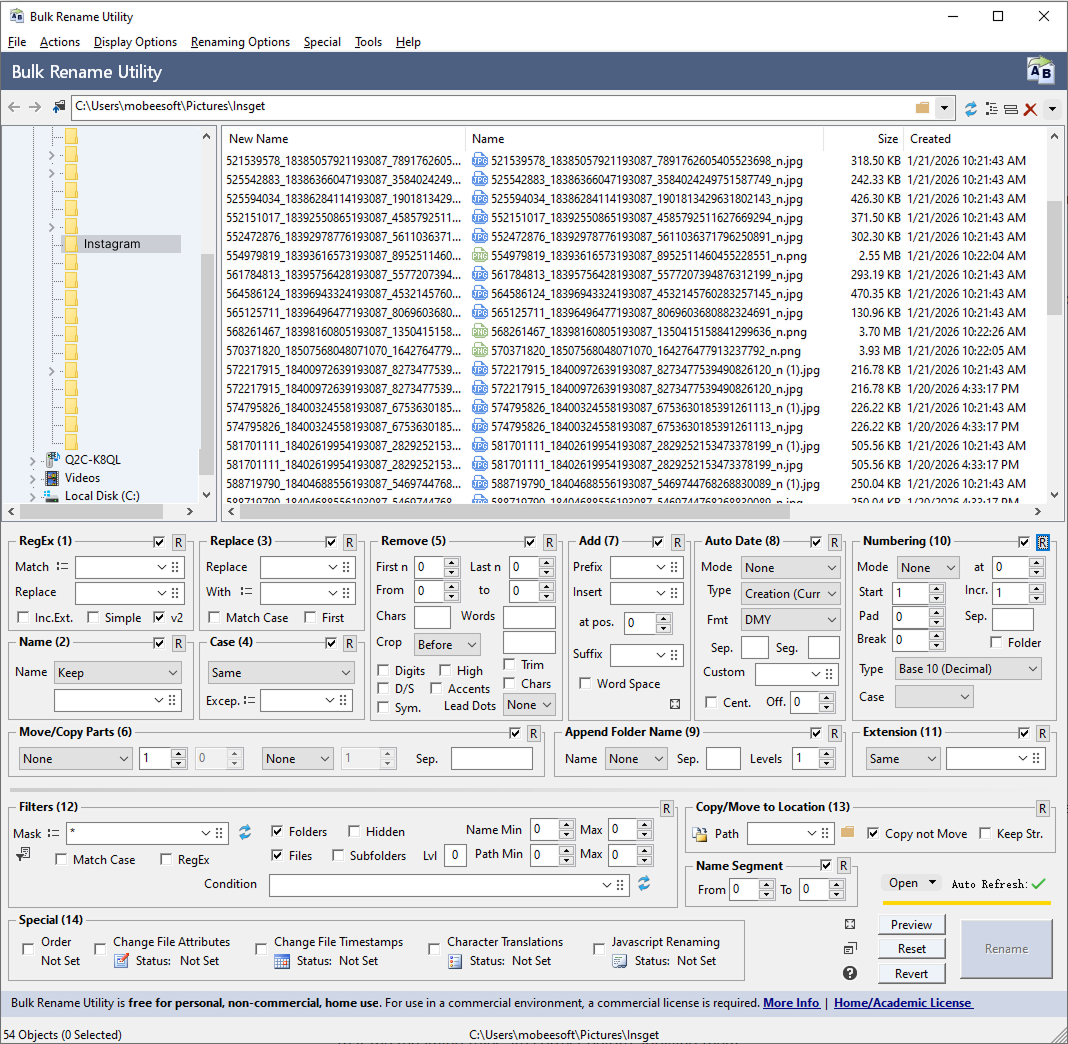
В левой части интерфейса перейдите в папку, содержащую файлы, которые вы хотите переименовать. Программа отобразит все файлы в этом каталоге.
Шаг 3. Настройка правил переименования.
В нижней части интерфейса вы найдете несколько разделов, которые управляют тем, как будут изменяться имена файлов. К ним относятся следующие параметры:
- Замена текста
- Добавление префиксов или суффиксов
- Изменение регистра букв
- Добавление нумерации
- Удаление символов
При настройке этих параметров программа отображает предварительный просмотр новых имен файлов в режиме реального времени. Это помогает убедиться в правильности правил переименования перед их применением.

Шаг 4. Примените операцию переименования.
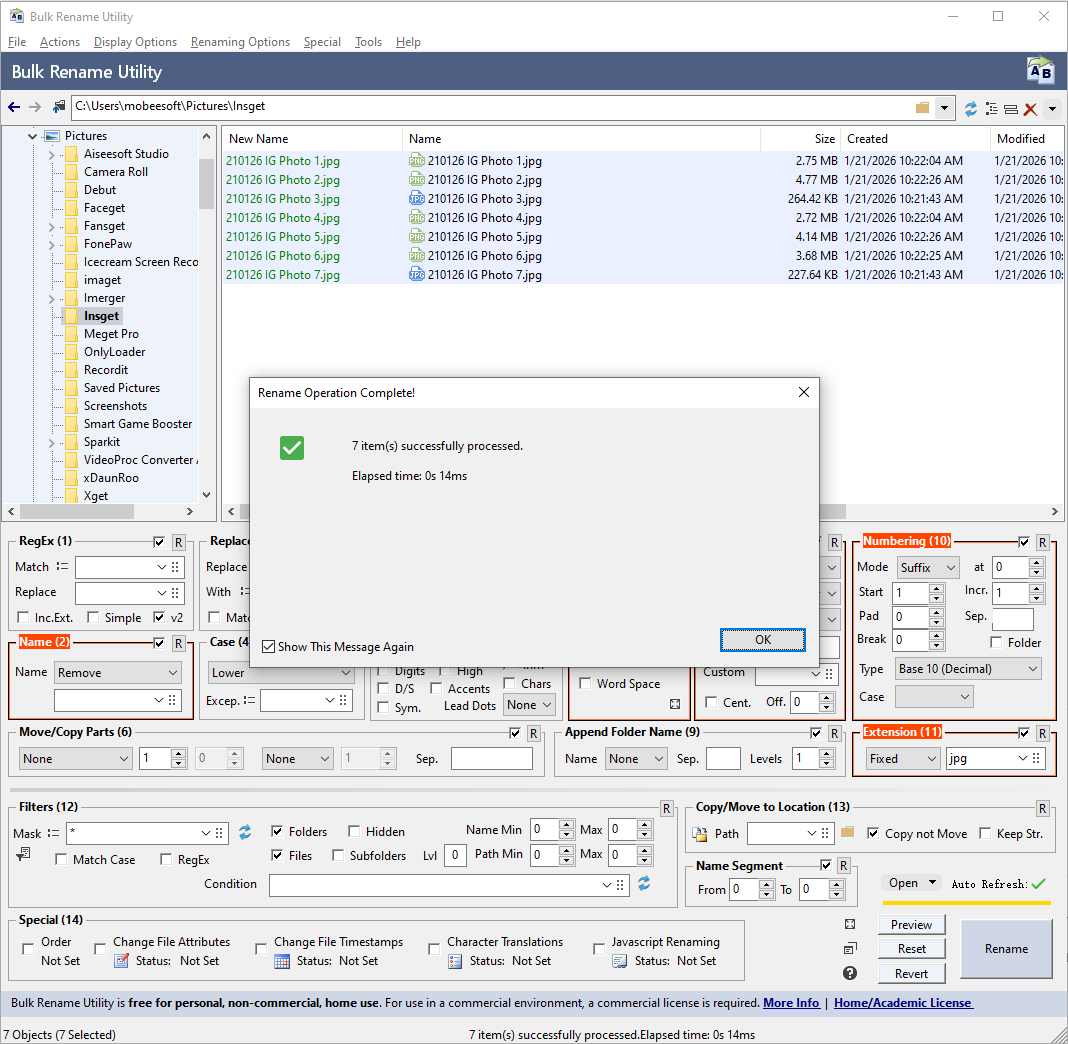
Когда все будет выглядеть правильно, нажмите кнопку Переименовать Кнопка для применения изменений ко всем выбранным файлам.
В течение нескольких секунд файлы будут переименованы в соответствии с настроенными вами правилами.
3. Преимущества и недостатки утилиты массового переименования
Как и любое программное обеспечение, утилита массового переименования имеет как сильные, так и слабые стороны.
Плюсы:
- Мощные функции переименования Программа предлагает огромное количество вариантов переименования, позволяя пользователям выполнять сложные задачи по переименованию.
- Бесплатно для личного использования Утилита массового переименования файлов доступна бесплатно для частных пользователей, что делает её привлекательной для тех, кому время от времени требуется пакетное переименование.
- Предварительный просмотр в реальном времени Функция предварительного просмотра помогает пользователям избежать ошибок, показывая, как будут выглядеть новые имена файлов до применения изменений.
- Поддерживает пакетную обработку больших файлов. Этот инструмент способен обрабатывать тысячи файлов одновременно, что делает его подходящим для масштабных задач переименования.
Минусы :
- Сложный интерфейс Главный недостаток утилиты массового переименования — это её перегруженный и сложный интерфейс. Новые пользователи могут растеряться от большого количества опций.
- Крутая кривая обучения Освоение всех модулей и правил переименования может занять время, особенно для новичков.
- Только для Windows Программа разработана специально для Windows, поэтому пользователи Mac не смогут её использовать.
- Устаревший дизайн По сравнению с современными инструментами, интерфейс выглядит устаревшим и менее удобным для пользователя.
- Дороговато для коммерческого использования Хотя утилита Bulk Rename Utility бесплатна для личного использования, стоимость лицензирования для предприятий, компаний или коммерческих целей относительно высока, что может стать препятствием для организаций с большим количеством пользователей.
4. Попробуйте простую и доступную альтернативу BRU – Swyshare RenameKit
Если вам нужен мощный инструмент для пакетного переименования, но без сложностей, присущих утилите массового переименования, Swyshare RenameKit является прекрасной альтернативой.
В отличие от Bulk Rename Utility, RenameKit ориентирован на простоту и производительность. Даже новички могут начать переименовывать файлы в больших объемах за считанные минуты.
Основные особенности RenameKit:
- Пакетное переименование файлов и папок. — Переименовывать тысячи файлов одновременно.
- Пользовательские правила переименования — Добавить префиксы/суффиксы, нумерацию и замену текста.
- Переименование на основе метаданных — Используйте метаданные файла, такие как дата, размер, разрешение изображения или информация о носителе.
- Поддержка нескольких типов файлов — Работает с изображениями, видео, аудиофайлами, документами и многим другим.
- Предварительный просмотр в реальном времени — Перед применением изменений ознакомьтесь с новыми именами файлов.
- Кроссплатформенная совместимость — Доступно для Windows и macOS.
Как использовать RenameKit для массового изменения имен файлов:
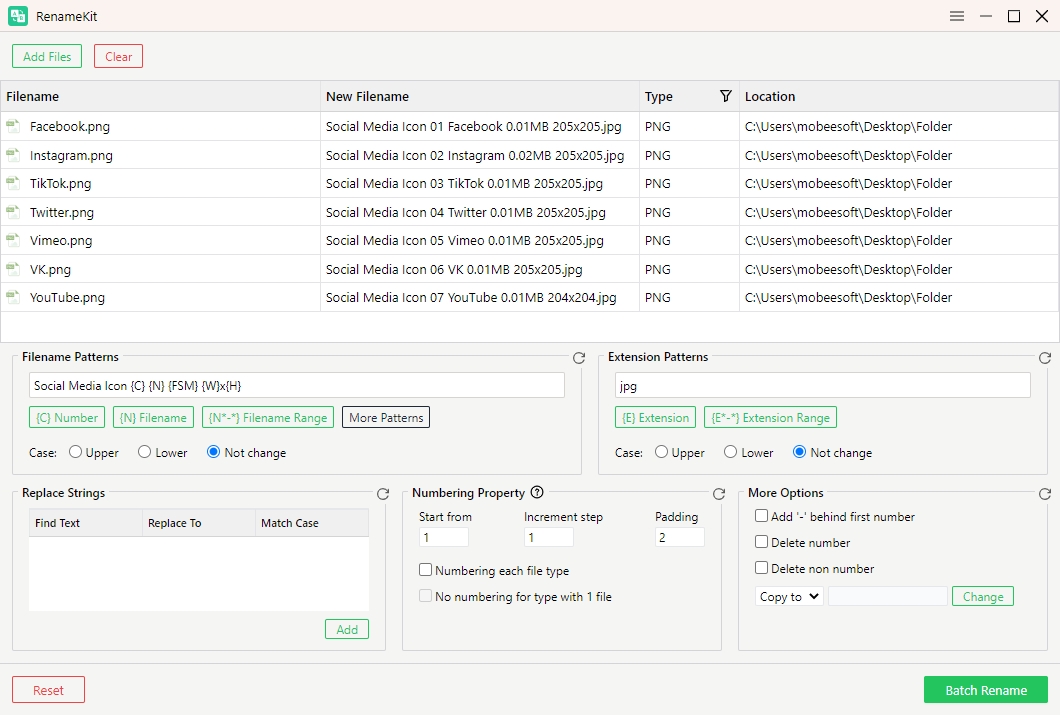
- Установите и откройте RenameKit на своем компьютере с Windows или Mac.
- Добавьте файлы или папки, которые хотите переименовать, перетащив их в программу или щелкнув мышью. Добавить файлы .
- Выберите правило переименования (например, добавить префикс/суффикс, заменить текст, добавить цифры или использовать метаданные).
- Просмотрите новые имена файлов на панели предварительного просмотра, чтобы убедиться в правильности результатов.
- Нажмите «Пакетное переименование», чтобы применить изменения и мгновенно переименовать все выбранные файлы.
5. Вывод
Вкратце, Bulk Rename Utility — это мощный инструмент для массового переименования файлов, но его сложный интерфейс и высокая стоимость коммерческой лицензии могут подойти не всем. Для пользователей, предпочитающих более простое и современное решение, Swyshare RenameKit предлагает более простой рабочий процесс, полезные функции переименования и кроссплатформенную поддержку. Если вам нужен быстрый и удобный способ переименования файлов в пакетном режиме, RenameKit Это отличная альтернатива, которую стоит попробовать.