Обзор ScreenApp: все, что вам нужно знать

Запись экрана стала незаменимым инструментом для общения, обучения и создания контента в цифровую эпоху. От онлайн-уроков и бизнес-презентаций до обучающих материалов по программному обеспечению и руководств по поддержке клиентов, программы для записи экрана помогают превратить сложные идеи в понятные визуальные объяснения. ScreenApp — популярное браузерное решение для записи экрана, которое привлекает пользователей, желающих быстро и просто записывать свои экраны без установки программного обеспечения.
В этой статье мы представим полный обзор ScreenApp, включая описание того, что это такое, как оно работает, его ключевые особенности, распространенные сценарии использования, а также его преимущества и недостатки.
1. Что такое ScreenApp?
ScreenApp — это веб-инструмент для записи экрана, позволяющий пользователям записывать экран непосредственно из браузера, такого как Chrome или Edge. ScreenApp ценится за простой интерфейс и удобный доступ. Пользователи могут начать запись всего за несколько кликов, без загрузки или установки какого-либо программного обеспечения для настольных компьютеров.
ScreenApp фокусируется на основных функциях записи экрана, а не на продвинутых инструментах для создания контента. Его основные возможности включают:
- Запись экрана через браузер без установки.
- Запись видео в полноэкранном режиме, окон приложений или вкладок браузера.
- Запись звука с микрофона и системы
- Облачное хранилище для записанных видео.
- Мгновенное воспроизведение и ссылки для обмена
- Базовые инструменты для обрезки и управления видео.
2. Как работает ScreenApp?
ScreenApp использует современные API браузеров для захвата действий на экране. Процесс записи прост и удобен для начинающих:
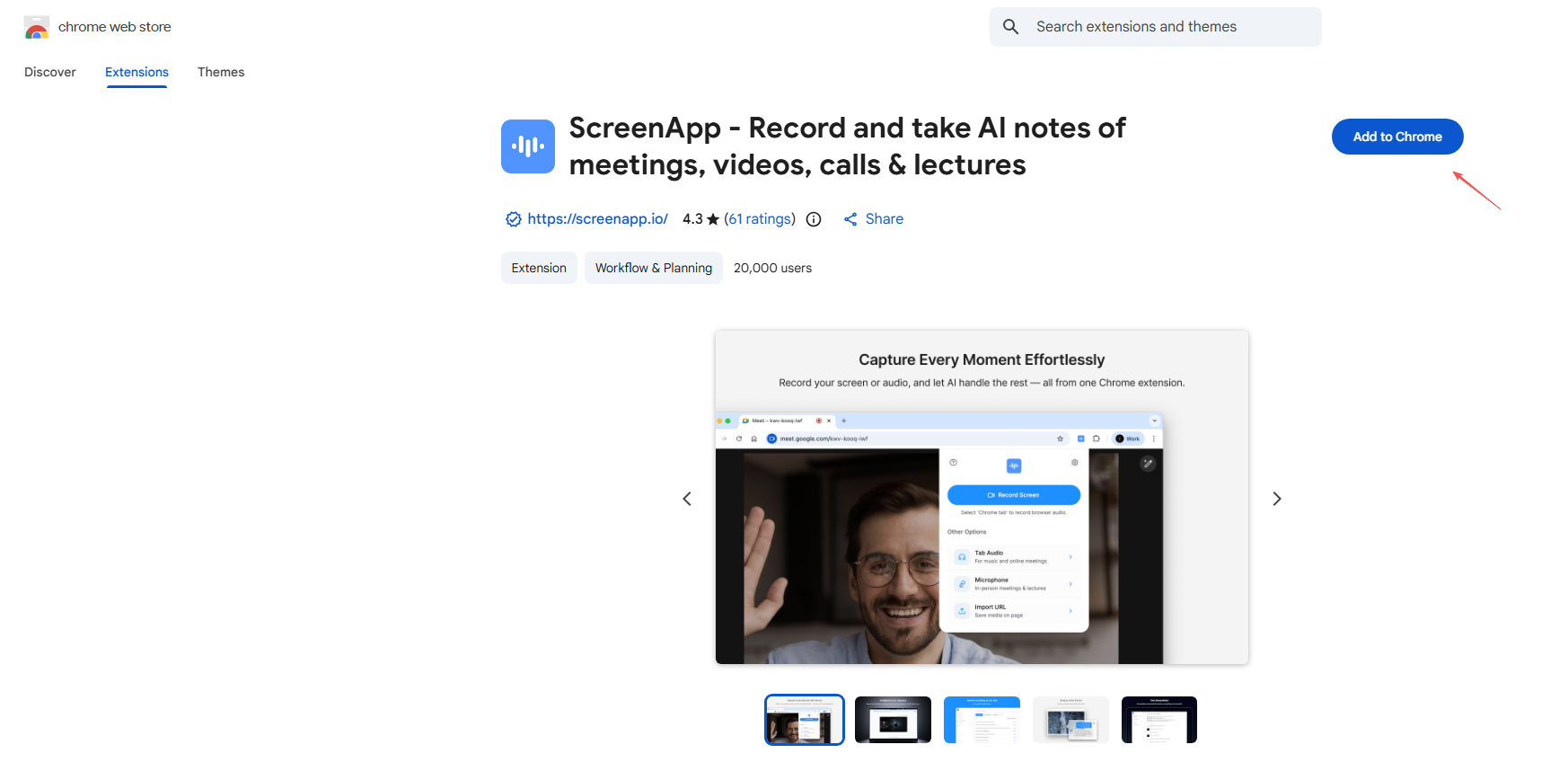
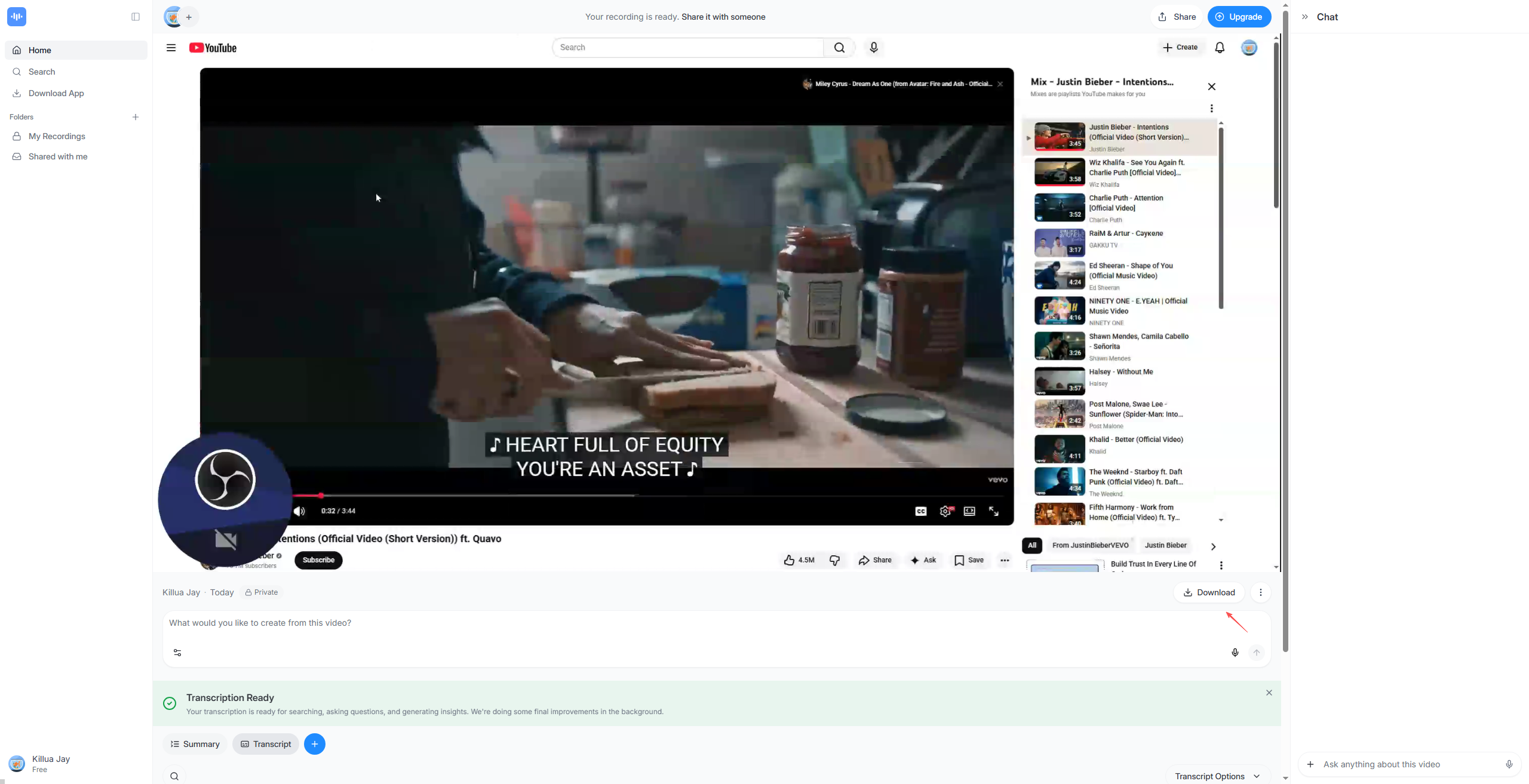
Шаг 1: Перейдите на сайт screenapp.io, чтобы установить расширение ScreenApp в Chrome.
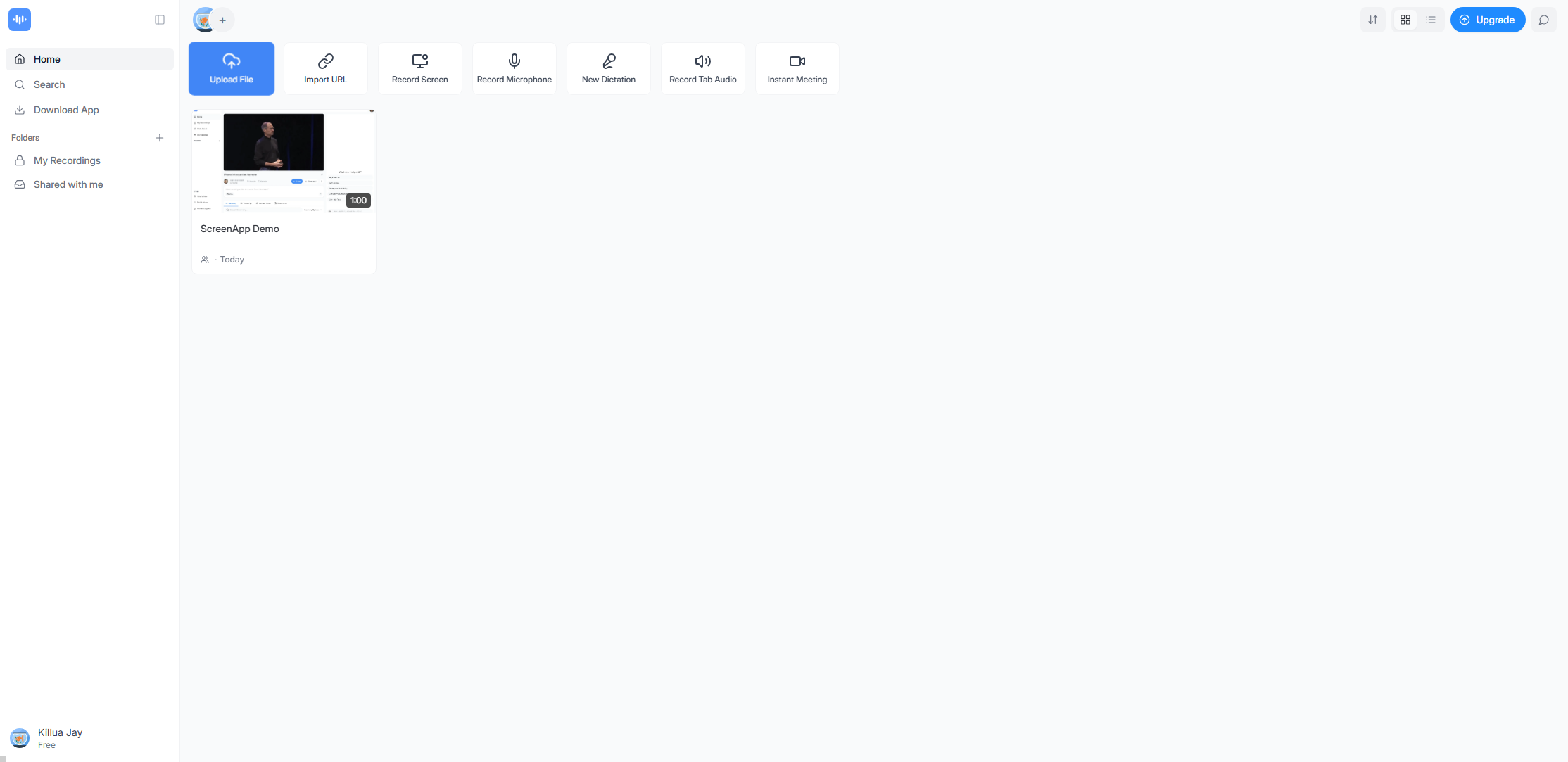
Шаг 2: Откройте приложение ScreenApp, выберите режим записи (запись экрана, микрофона, звука с вкладки и т. д.).
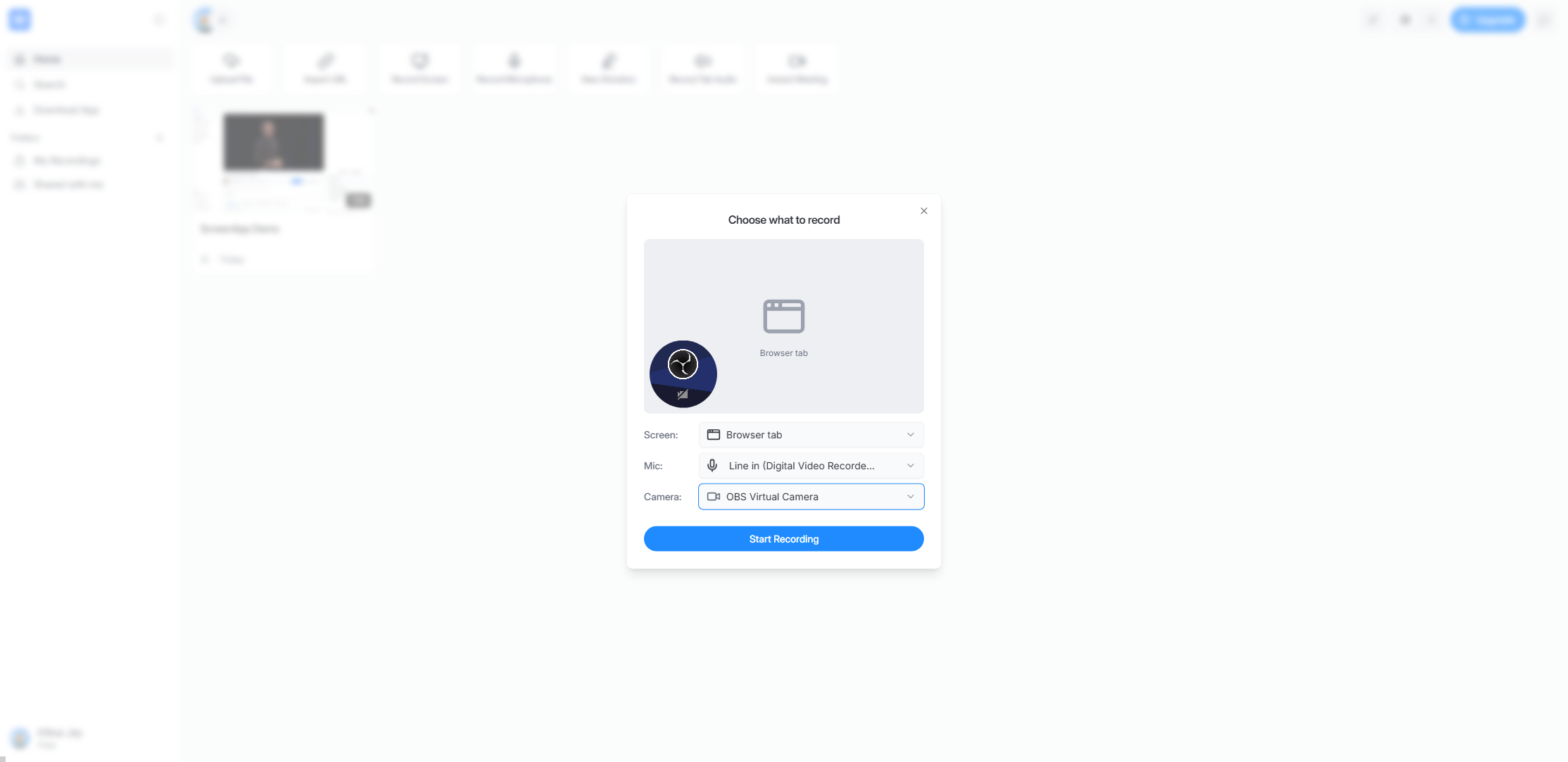
Шаг 3: Настройте область записи, микрофон и камеру, затем начните запись действий на экране.
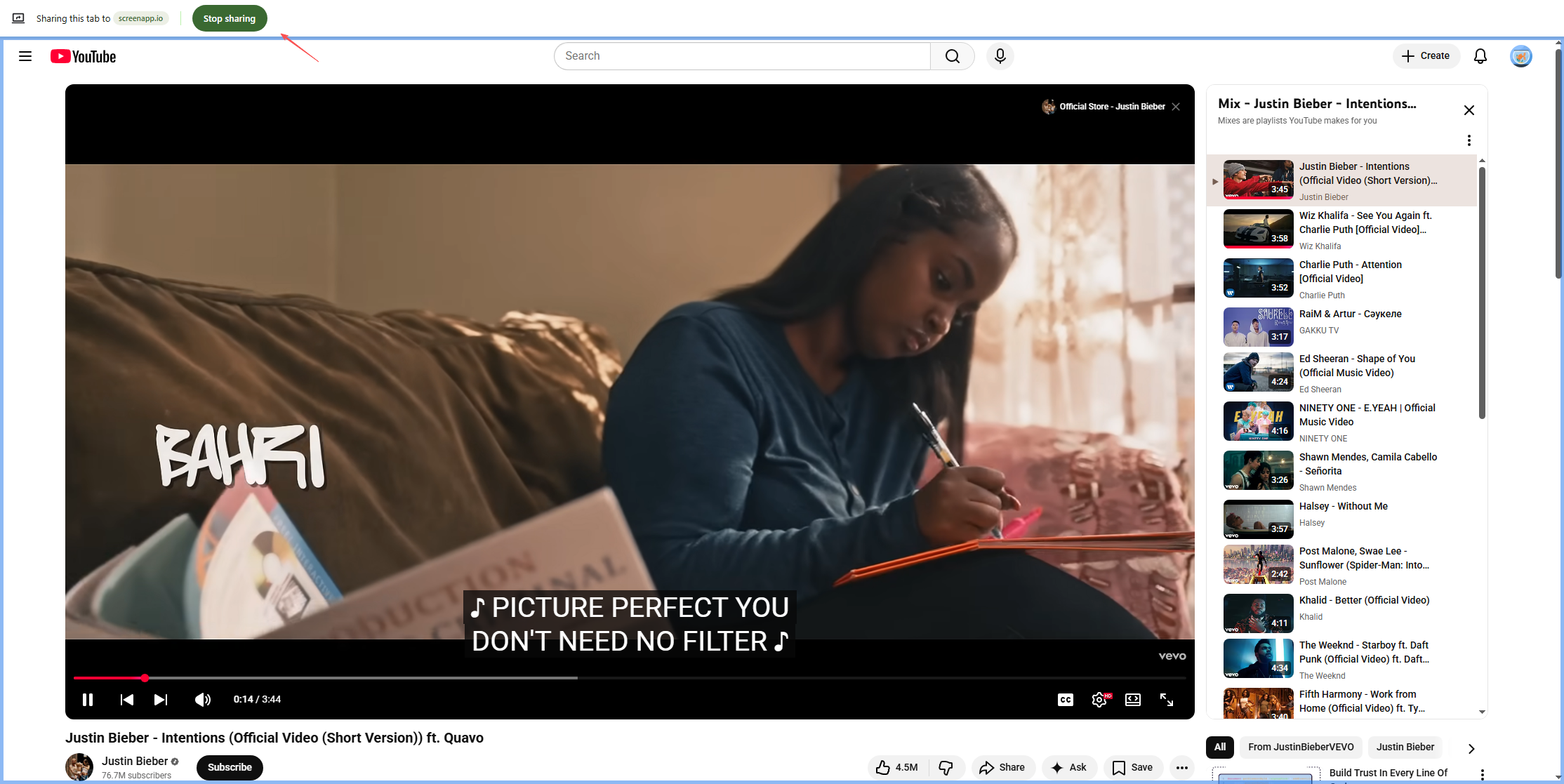
Шаг 4: После завершения прекратите демонстрацию, затем вернитесь в приложение ScreenApp и дождитесь загрузки файла.
Шаг 5: Просмотрите, сохраните, скачайте или поделитесь видео по ссылке.
3. Типичные сценарии использования ScreenApp
ScreenApp разработан для быстрых и простых задач записи. Типичные сценарии использования включают:
- Онлайн-образование
Преподаватели и инструкторы используют ScreenApp для записи лекций, презентаций и пошаговых обучающих материалов для студентов.
- Удалённая работа и сотрудничество
Удаленные команды используют записи экрана для объяснения задач, обмена обновлениями или предоставления обратной связи в асинхронном режиме, что снижает необходимость в совещаниях.
- Демонстрации продуктов и пошаговые руководства.
Отделы продаж и маркетинга используют ScreenApp для записи демонстраций продуктов и обзоров их функций для потенциальных клиентов.
- Создание контента
Создатели контента и блогеры используют ScreenApp для создания простых обучающих видеороликов, обзоров программного обеспечения и пояснительного контента.
- Служба поддержки
Группы поддержки создают наглядные руководства и видеоролики по устранению неполадок, которые помогают пользователям более эффективно решать проблемы.
4. Плюсы и минусы ScreenApp
Плюсы:
- Установка программного обеспечения не требуется.
- Прост в использовании, даже для новичков.
- Кроссплатформенная совместимость через браузеры
- Быстрый обмен данными с помощью облачных ссылок.
- Идеально подходит для коротких, простых записей.
Минусы:
- Ограниченные расширенные возможности редактирования
- Производительность зависит от браузера и интернет-соединения.
- Ограничения на запись на бесплатных тарифных планах
- Не подходит для длительных или высококачественных записей.
- Загрузка файла после записи занимает много времени.
5. Попробуйте мощную альтернативу ScreenApp – Swyshare Recordit
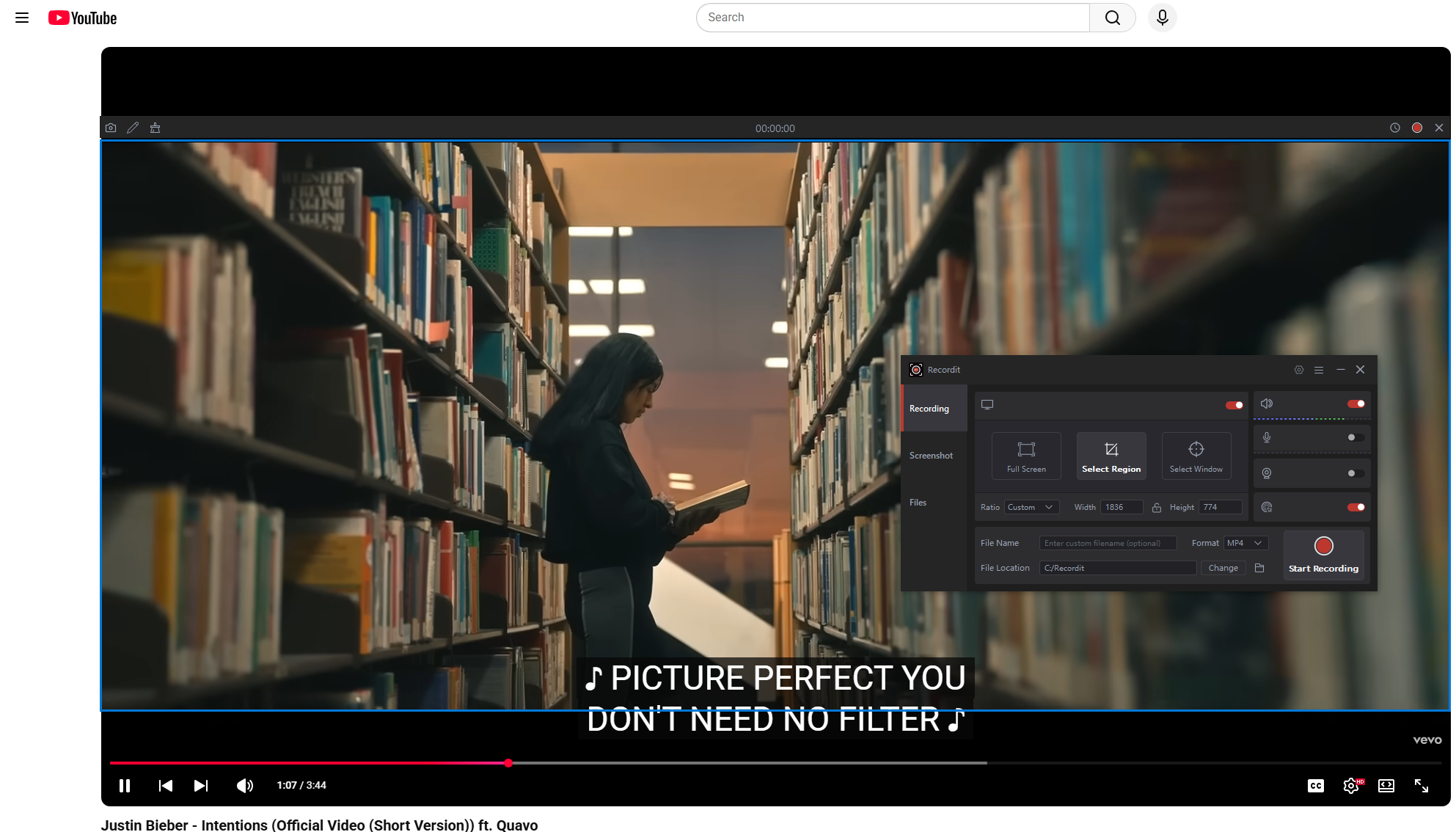
Для пользователей, которым требуется большая мощность, стабильность и профессиональное качество записи, Swyshare Recordit является достойной альтернативой ScreenApp. В отличие от браузерных инструментов, Recordit Это программа для записи экрана на рабочем столе, разработанная для обеспечения плавной работы, вывода изображения высокого разрешения и расширенных возможностей управления записью.
Основные характеристики Swyshare Recordit :
- Высококачественная запись экрана в формате HD и Full HD.
- Запись ведется на весь экран, в выбранную область или в определенные окна.
- Одновременная запись звука системы и микрофона.
- Запись с веб-камеры и режим «картинка в картинке»
- Инструменты для аннотирования и выделения текста во время записи.
- Мгновенное воспроизведение и запись по расписанию
- Встроенный редактор для добавления логотипа/фона и изменения размера видео.
- Экспорт записей непосредственно на локальный диск для обеспечения конфиденциальности.
Как использовать Swyshare Recordit для записи действий на экране:
- Скачать и установить Swyshare Recordit на Windows или macOS
- Запустите программу и выберите режим записи (экран, область или окно), выберите источники звука (системный звук, микрофон или оба), включите веб-камеру и при необходимости установите тип или разрешение вывода.
- Нажмите кнопку записи, чтобы начать запись; остановите запись по завершении.
- Recordit Записанное видео будет автоматически сохранено во вкладке «Файлы», что позволит вам открыть и просмотреть его в автономном режиме.
6. Сравнение: ScreenApp против Swyshare Recordit
| Особенность | ScreenApp | Swyshare Recordit |
|---|---|---|
| Платформа | Веб-ориентированный | Настольные приложения (Windows и macOS) |
| Установка | Не требуется | Необходимый |
| Качество записи | Стандарт | Высокое разрешение |
| Зависимость от интернета | Высокий | Никто |
| Управление звуком | Базовый | Передовой |
| Поддержка веб-камеры | Ограниченный или отсутствующий | Полная поддержка |
| Редактирование и аннотирование | Базовая обрезка | Встроенный расширенный видеоредактор |
| Лучшее для | Быстрые и простые записи | Профессиональные и продолжительные записи |
7. Заключение
ScreenApp — это практичное решение для пользователей, которым нужен быстрый и простой способ записи экрана прямо из браузера. Оно хорошо подходит для коротких видеороликов, кратких пояснений и повседневного использования. Однако его ограничения в производительности, настройке и качестве записи могут стать очевидными по мере роста ваших потребностей.
Для преподавателей, специалистов, творческих людей и предприятий, которым необходима стабильная работа, более высокое качество результатов и больший контроль. Swyshare Recordit Это лучший выбор. Его дизайн, ориентированный на настольные компьютеры, устраняет ограничения браузера, а расширенные функции делают его подходящим для всего: от учебных пособий и презентаций до демонстрации продуктов и обучающих видеороликов.
Если вы готовы выйти за рамки обычной записи экрана через браузер и хотите получить мощную, надежную и профессиональную программу для записи экрана, Swyshare Recordit настоятельно рекомендуется.