Обзор программы Aiseesoft Screen Recorder: функции, цена и производительность.

Инструменты для записи экрана стали незаменимыми в современных цифровых рабочих процессах. Независимо от того, являетесь ли вы создателем контента, преподавателем, геймером или профессионалом, которому необходимо записывать обучающие материалы, совещания, игровой процесс или презентации, наличие надежного программного обеспечения для захвата экрана может иметь решающее значение. Одним из популярных вариантов в этой категории является Aiseesoft Screen Recorder — настольное приложение для Windows и macOS, которое предлагает универсальные возможности записи с настраиваемыми параметрами и вариантами вывода.
В этой статье мы подробно рассмотрим программу Aiseesoft Screen Recorder: что она делает, её основные функции, как ею пользоваться, текущие цены, а также её сильные и слабые стороны.
1. Что такое Aiseesoft Screen Recorder?
Aiseesoft Screen Recorder — это настольное приложение, предназначенное для записи действий на экране, звука, видео с веб-камеры и создания скриншотов на компьютерах под управлением Windows и macOS. Оно позиционируется как гибкое решение для записи практически любых действий на экране — будь то запись потокового мультимедиа, онлайн-встреч, игрового процесса, демонстраций программного обеспечения или обучающих видеороликов.
Основные возможности программы для записи экрана Aiseesoft :
- Несколько режимов записи: полноэкранный, оконный или в пользовательской области.
- Запись звука: системный звук, вход с микрофона или и то, и другое.
- Запись с веб-камеры: автономная функция или режим «картинка в картинке»
- Скриншоты и захват прокрутки
- Настраиваемый вывод: разрешение, частота кадров и выбор формата.
- Основные инструменты аннотирования и обрезки
2. Как использовать программу для записи экрана Aiseesoft?
Вот пошаговая инструкция по записи экрана с помощью программы Aiseesoft Screen Recorder:
Шаг 1: Перейдите на официальную страницу Aiseesoft Screen Recorder и загрузите установщик для вашей операционной системы, затем следуйте инструкциям по установке программного обеспечения.
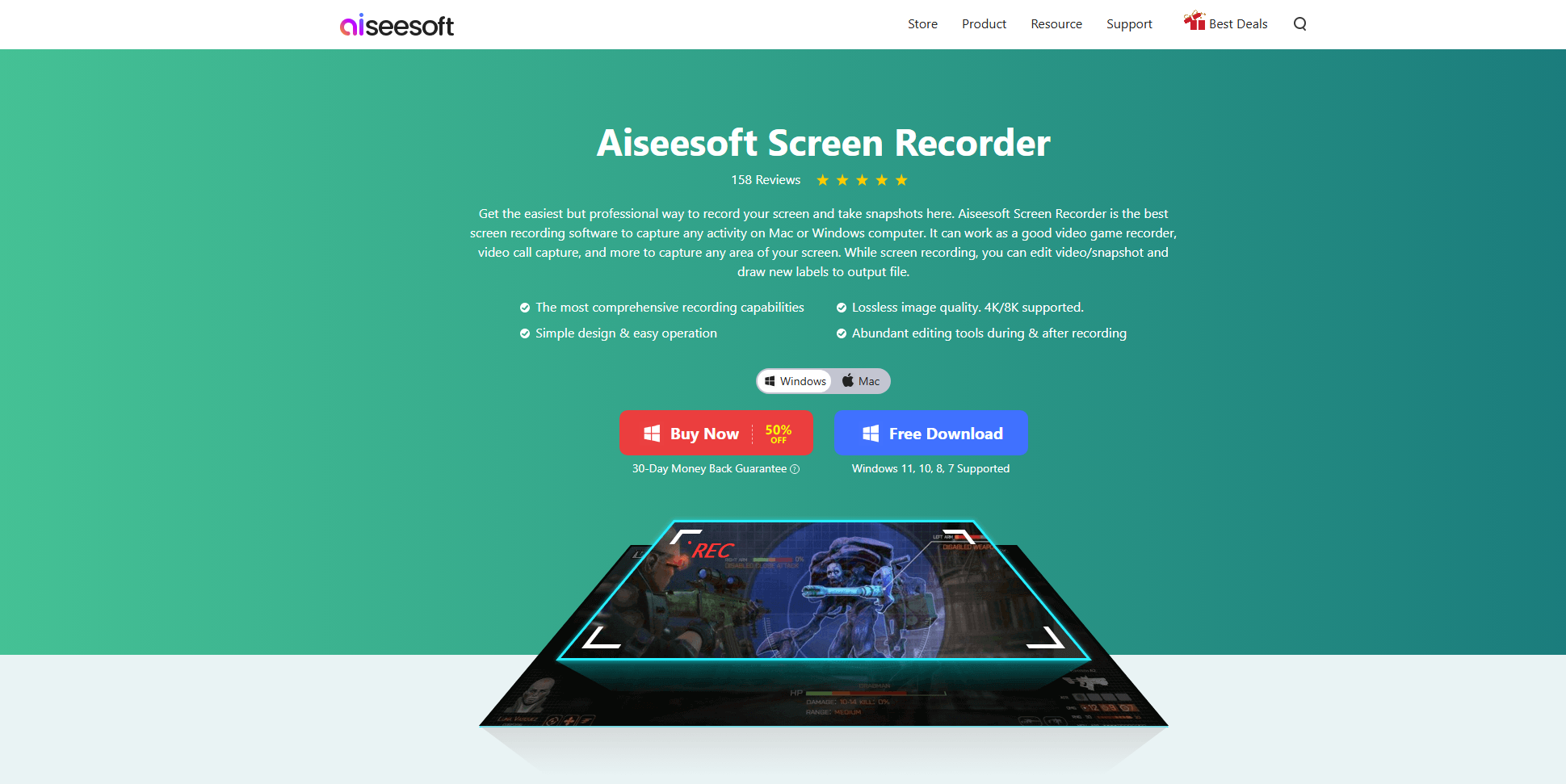
Шаг 2: Откройте Aiseesoft Screen Recorder, выберите необходимый тип записи, настройте область записи, выберите «Источники звука» и отрегулируйте дополнительные параметры, такие как формат вывода (например, MP4, MOV), разрешение, частота кадров и сочетания клавиш.
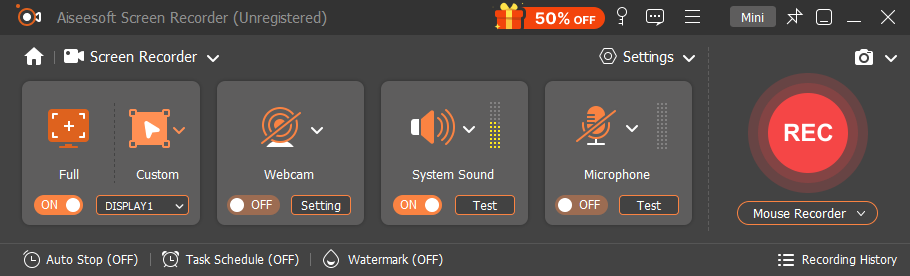
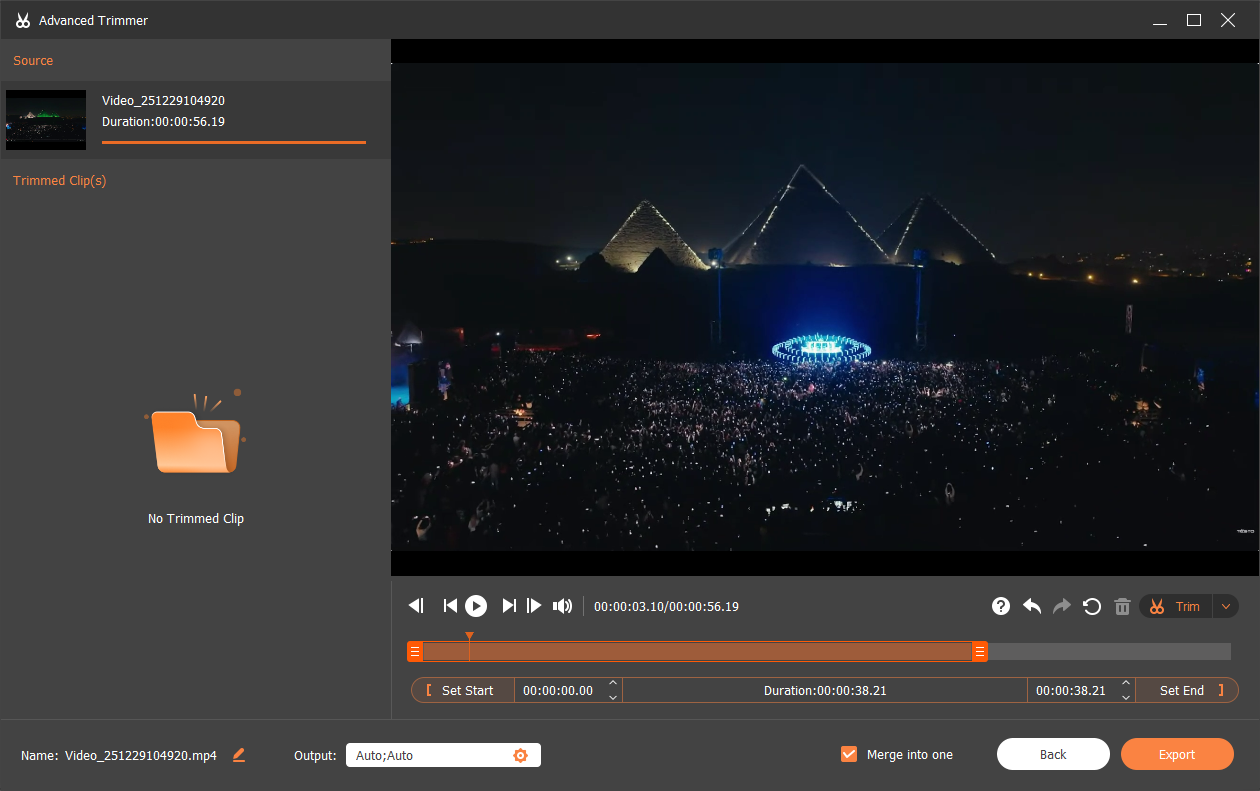
Шаг 3: Нажмите кнопку «REC», чтобы начать запись. Во время записи вы можете приостанавливать, возобновлять или добавлять примечания по мере необходимости. После завершения записи остановите запись, просмотрите результат и обрежьте ненужные фрагменты.
После завершения экспортируйте файл записи в нужное вам место.
3. Цены на программу для записи экрана Aiseesoft
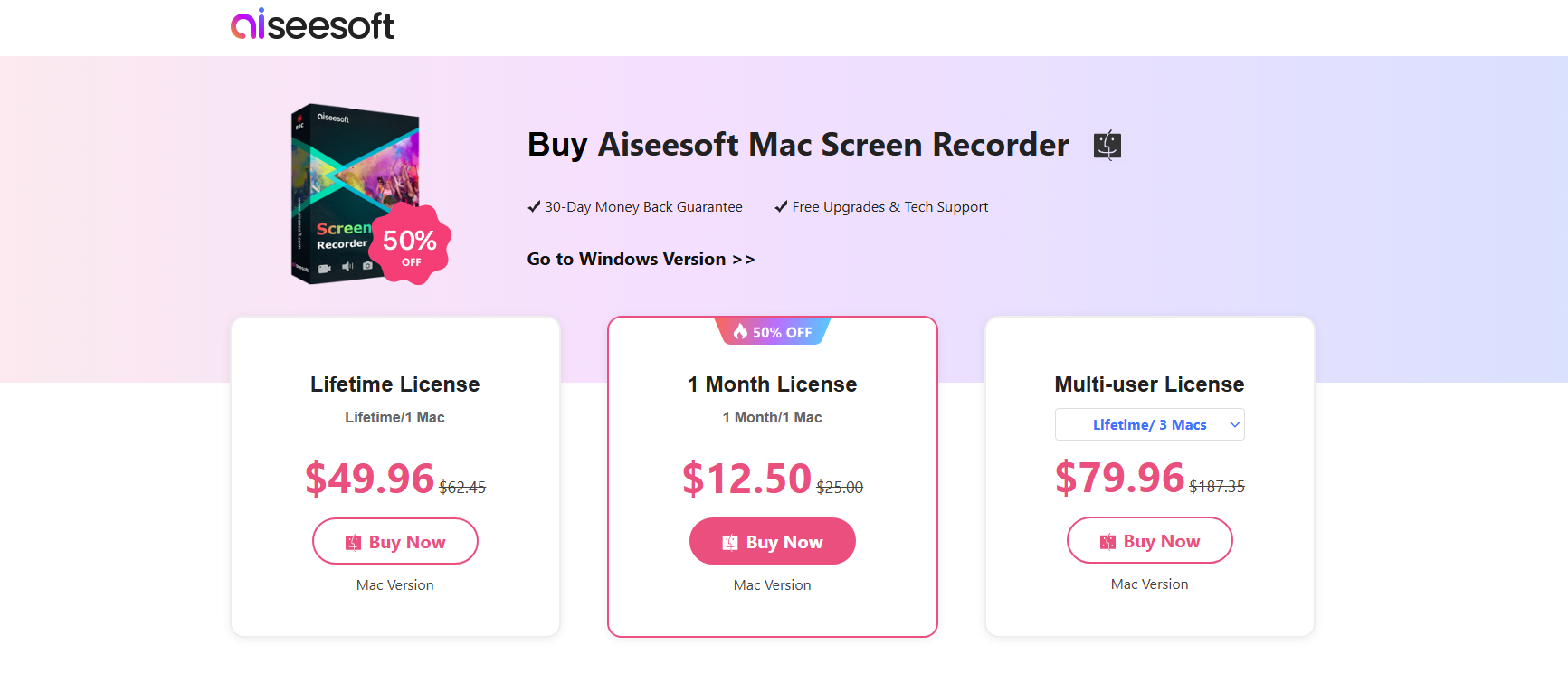
Программа Aiseesoft Screen Recorder не является бесплатной, хотя доступна бесплатная пробная версия с ограничениями. Согласно официальной странице покупки:
Доступные варианты лицензирования
- Лицензия на 1 месяц:
Примерно 12,50 долларов (обычная цена 25 долларов) — действует в течение одного месяца на одном ПК или Mac. - Пожизненная лицензия (1 устройство):
Примерно 49,96 долларов США (со скидкой с 62,45 долларов США) — разовая покупка для использования на одном ПК или Mac с пожизненным доступом. - Бизнес/многопользовательская лицензия:
Примерно 79,96 долларов (скидка со 187,35 долларов) — пожизненный доступ для до трех ПК или Mac, подходит для небольших команд или корпоративных клиентов.
Бесплатная пробная версия позволяет записывать очень короткое время (обычно около 3 минут) и не открывает все премиум-функции, поэтому она больше подходит для тестирования, чем для длительного использования.
4. Преимущества и недостатки программы для записи экрана Aiseesoft.
Плюсы:
- Работает как на Windows, так и на macOS.
- Предлагает несколько режимов записи.
- Функция управления источником звука позволяет записывать системный звук и звук с микрофона.
- Регулируемые параметры вывода для баланса качества и размера файла.
- Удобный для начинающих интерфейс
Минусы:
- Бесплатный пробный период сильно ограничен.
- Отсутствуют расширенные функции, такие как мгновенный повтор.
- Инструменты для редактирования довольно простые по сравнению со специализированными видеоредакторами.
- На системах с более низкими характеристиками может работать медленнее.
Для пользователей, которым необходимы более динамичные рабочие процессы записи, особенно для профессионалов или тех, кто часто занимается созданием контента, эти ограничения могут быть заметны.
5. Попробуйте более эффективную альтернативу: Swyshare Recordit
Если программа Aiseesoft Screen Recorder кажется вам недостаточно функциональной или неудобной, Swyshare Recordit Предлагает привлекательную альтернативу с расширенными возможностями и более удобным пользовательским интерфейсом.
Swyshare Recordit Это современное приложение для записи экрана, ориентированное на повышение производительности и эффективности. Оно разработано для создателей контента, которым необходима быстрая и высококачественная запись видео с использованием передовых, но удобных инструментов.
Основные характеристики Recordit :
- Несколько режимов записи: полноэкранный, окно приложения или пользовательская область.
- Гибкое управление звуком: независимый захват звука системой и микрофоном.
- Наложение изображения с веб-камеры: идеально подходит для обучающих материалов, презентаций и комментариев к прямым трансляциям.
- Мгновенное воспроизведение: сохраняет последние действия на экране, даже если вы забыли нажать кнопку записи.
- Запись по расписанию: автоматизация времени начала/остановки вебинаров или трансляций.
- Встроенные инструменты редактирования: улучшайте записи с помощью эффектов мыши, логотипов и фоновых изображений.
- Изменение размера записи: регулировка размера записываемого видео и холста.
Как использовать Swyshare Recordit :
- Скачать и установить Recordit на вашем компьютере с Windows или macOS.
- Открыть Recordit и выберите параметры записи (область экрана, источники звука, наложение изображения с веб-камеры).
- При необходимости, перед началом записи настройте параметры запланированного или мгновенного воспроизведения.
- Нажмите кнопку записи, чтобы начать съемку. Используйте экранные элементы управления для приостановки или добавления пометок в режиме реального времени.
- После записи воспользуйтесь встроенными инструментами, чтобы добавить логотип/фон и экспортировать видео.

6. Сравнительная таблица: Aiseesoft Screen Recorder против... Swyshare Recordit
| Особенность | Aiseesoft Screen Recorder | Swyshare Recordit |
|---|---|---|
| Запись на весь экран | ✔ | ✔ |
| Пользовательская запись области | ✔ | ✔ |
| Управление звуком системы + микрофона | ✔ | ✔ |
| Наложение изображения с веб-камеры | ✔ | ✔ |
| Мобильная запись | ✔ | ✘ |
| Мгновенный повтор | ✘ | ✔ |
| Запланированная запись | ✔ | ✔ |
| Встроенный редактор и аннотации | Базовый | Передовой |
| Ценообразование | Высокий | Более доступный по цене |
| Подходит для начинающих | ✔ | ✔ |
| Оптимизация производительности | Стандарт | Улучшенный |
| Доступна бесплатная пробная версия | Да (ограничение 3 минуты) | Да (ограничение 10 минут) |
| Лучшее для | Базовые записи | Частые и профессиональные рабочие процессы |
7. Заключение
Aiseesoft Screen Recorder — это неплохой вариант для базовых задач записи экрана, предлагающий несколько режимов захвата, управление звуком и удобный для начинающих интерфейс. Он хорошо подходит для эпизодического использования, но ограниченный бесплатный пробный период, базовые инструменты редактирования и отсутствие расширенных функций могут не удовлетворить потребности частых или профессиональных пользователей.
Для более мощной и эффективной работы, Swyshare Recordit Это лучший выбор. Благодаря таким функциям, как мгновенное воспроизведение, расширенные инструменты редактирования и более плавная работа, Recordit Разработан для современных высокочастотных рабочих процессов записи. Если вам нужна большая гибкость, производительность и долгосрочная выгода, Swyshare Recordit настоятельно рекомендуется.