Почему в моей записи экрана нет звука?

Запись экрана стала незаменимым инструментом для многих пользователей, будь то создание обучающих видеороликов, запись онлайн-встреч, запись игрового процесса, сохранение вебинаров или демонстрация функций программного обеспечения. Однако одной из распространенных проблем, с которой сталкиваются многие пользователи, является запись экрана без звука.
Вы можете успешно записать всё, что отображается на экране, но при воспроизведении видео звук будет отсутствовать. Это может вызывать разочарование, особенно если вы хотели записать важные элементы, такие как системный звук, звуковые дорожки видео или голосовое сопровождение. Без звука запись часто теряет свою цель и полезность.
В этой статье мы рассмотрим причины отсутствия звука при записи экрана и предложим практические решения для устранения этой проблемы.
1. Почему в записи экрана нет звука?
Если в ваших записях экрана отсутствует звук, это может быть вызвано несколькими распространенными причинами. Ниже приведен краткий список наиболее частых причин:
- Системный звук отключен – Программа записи экрана может не записывать звук, если системный звук отключен.
- Микрофон отключен или работает неправильно. – Голосовой ввод может быть отключен, прерван или не выбран.
- Неправильное аудиоустройство – Возможно, программа записи использует неправильные динамики или микрофон.
- Ограничения доступа – Операционная система может блокировать доступ к микрофону или звуку.
- Проблемы с аудиодрайвером – Устаревшие или поврежденные драйверы могут препятствовать захвату звука.
- Ограничения программного обеспечения – Некоторые диктофоны не могут записывать внутренний звук.
- Временные ошибки – Сбои или устаревшее программное обеспечение могут привести к отсутствию звука.
2. Как решить проблему с записью экрана без звука
Если в ваших записях экрана отсутствует звук, следующие шаги по устранению неполадок помогут вам решить проблему.
2.1 Включение системной записи звука
Первый шаг — это проверить, что Запись звука в системе включена в программе для записи экрана.
Большинство программ для записи позволяют включать и выключать следующие функции:
- Звук системы
- Аудио с микрофона
- Оба источника
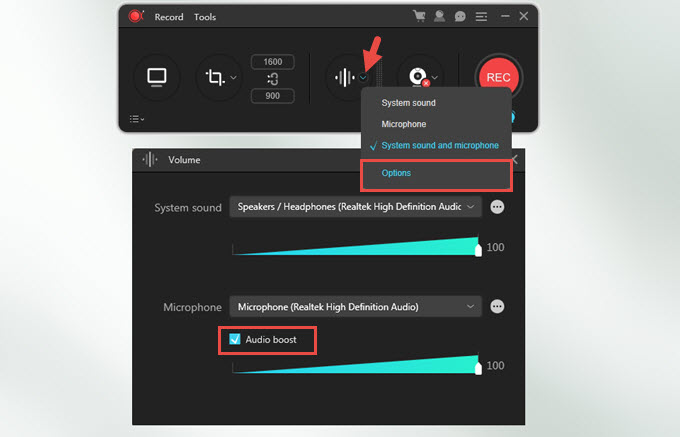
Если вы хотите записывать звук из видео, музыки или игр, воспроизводимых на вашем компьютере, убедитесь, что функция записи звука через систему включена, прежде чем начинать запись.
2.2 Проверка настроек микрофона
Если вы планируете записывать закадровый текст или комментарии, убедитесь, что микрофон правильно настроен.
Вам следует:
- Включите запись с микрофона в программе записи экрана.
- Выберите подходящее микрофонное устройство.
- Проверьте уровень входного сигнала микрофона.
Многие диктофоны отображают индикатор уровня звука Индикатор перемещается при обнаружении звука. Если индикатор не двигается, возможно, ваш микрофон не работает.
2.3 Проверка прав доступа к системе
Современные операционные системы ограничивают доступ к аудиоустройствам по соображениям конфиденциальности. Если у программы записи нет разрешения, она не сможет записывать звук.
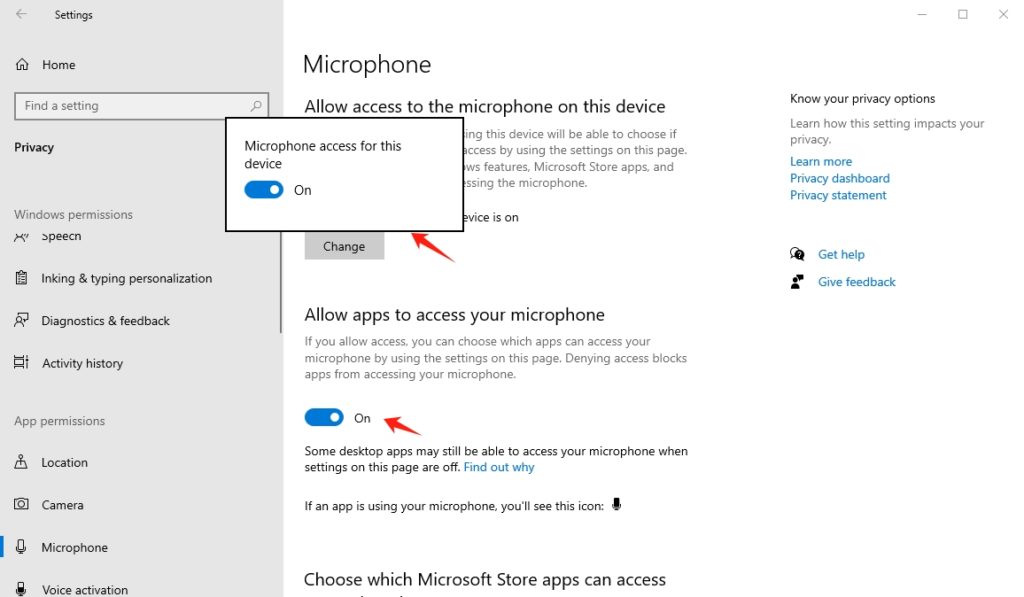
В Windows:
- Открыть Настройки
- Перейти к Конфиденциальность и безопасность
- Нажмите Микрофон
- Включите доступ к микрофону для программы записи экрана.
На macOS:
- Открыть Системные настройки
- Выбирать Конфиденциальность и безопасность
- Нажмите Микрофон
- Разрешите приложению для записи экрана доступ к вашему микрофону.
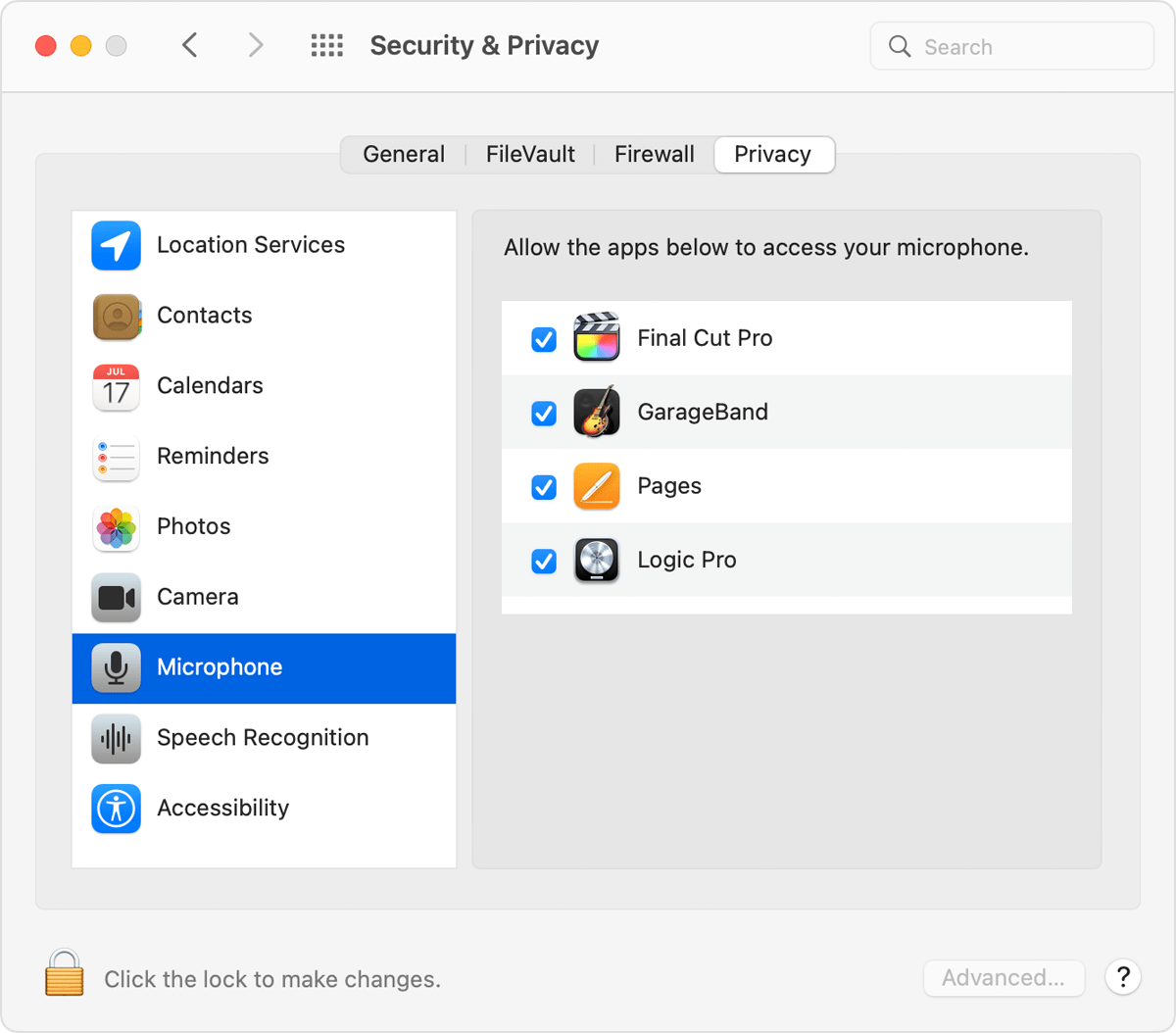
После предоставления разрешения перезапустите программу записи и попробуйте снова.
2.4 Подтвердите правильность выбранного аудиоустройства
Если вы используете наушники, Bluetooth-колонки или внешние аудиоустройства, возможно, диктофон записывает звук из неправильного источника.
Убедитесь, что программа записи использует то же аудиоустройство, что и устройство вывода звука вашей системы. Например:
- Если звук воспроизводится через наушники, выберите это устройство в программе записи.
- Если вы используете внешний микрофон, выберите его в качестве источника входного сигнала.
Правильный подбор устройств гарантирует, что диктофон сможет корректно записать звук.
2.5 Обновите или переустановите аудиодрайверы
Проблемы с аудиодрайверами также могут вызывать проблемы с записью.
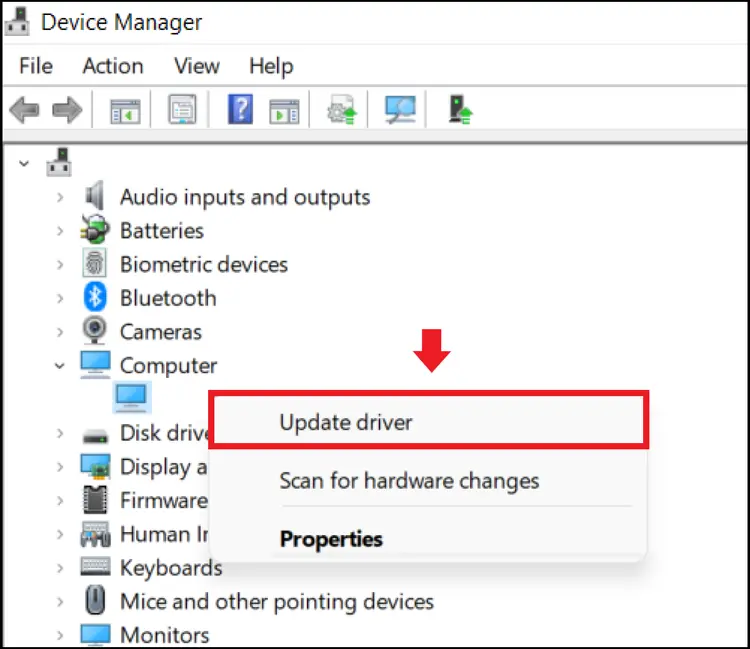
Чтобы обновить драйверы в Windows:
- Открыть Диспетчер устройств
- Расширять Звуковые, видео и игровые контроллеры
- Щелкните правой кнопкой мыши по вашему аудиоустройству.
- Выбирать Обновить драйвер
Перезагрузите компьютер после обновления, чтобы изменения вступили в силу.
2.6 Перезапустите программу записи
Иногда проблема может быть вызвана временным сбоем.
Попробуйте выполнить следующие шаги:
- Закройте программу для записи экрана.
- Перезагрузите компьютер.
- Запустите программу записи снова.
Выполните короткую тестовую запись, чтобы проверить, записывается ли звук.
2.7 Используйте более надежную программу для записи экрана.
Если проблема сохраняется, она может быть связана с самим программным обеспечением для записи звука. Некоторые встроенные инструменты имеют ограниченные возможности записи звука, особенно когда речь идёт о захвате внутреннего системного звука.
В этом случае переход на специальное приложение для записи экрана может стать более надежным решением.
3. Бонус: Запись звука с экрана в наилучшем качестве с помощью Swyshare Recordit
Если вы хотите, чтобы ваши записи экрана всегда содержали высококачественный звук, Swyshare Recordit Это отличное решение.
Swyshare Recordit Это профессиональный инструмент для записи экрана, предназначенный для захвата как действий на экране, так и аудиоисточников с превосходной четкостью. Он отлично подходит для обучающих материалов, презентаций, онлайн-уроков, записи игрового процесса и потокового контента.
Основные характеристики Recordit :
- Одновременная запись системного звука и звука с микрофона.
- Видео высокой четкости и чистый звук для профессиональных результатов.
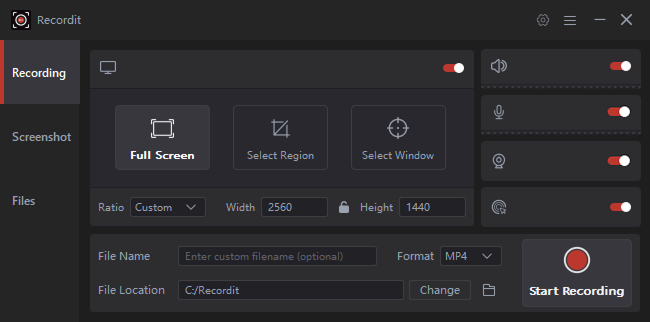
- Несколько режимов записи: полноэкранный, выбранная область или определенное окно.
- Настройте запись таким образом, чтобы время начала и окончания запуска происходило автоматически.
- Совместимо как с Windows, так и с Mac.
Как записать экран со звуком с помощью Recordit :
- Скачайте, установите и откройте. Swyshare Recordit на вашем Windows или Mac.
- Откройте программу и выберите, хотите ли вы записывать весь экран или выбранную область.
- Включите системный звук, чтобы записывать звук с компьютера, и активируйте микрофон, если хотите записывать голосовое сопровождение.
- Нажмите кнопку «Начать запись» и выполните действие, которое хотите зафиксировать.
- По завершении записи остановите ее и сохраните видеофайл, содержащий как видео, так и аудио.
4. Вывод
Запись экрана без звука может раздражать, но обычно проблема вызвана простыми причинами, такими как отключенный системный звук, выключенные микрофоны, неправильные настройки устройства или отсутствующие разрешения. Проверив настройки записи, проверив аудиоустройства и обновив драйверы, вы часто можете быстро решить проблему.
Однако использование надежной и профессиональной программы для записи экрана может предотвратить возникновение этих проблем. Если вам нужен простой способ записи высококачественных видео с чистым звуком, Swyshare Recordit Это отличный выбор. Возможность записи как системного звука, так и микрофонного входа гарантирует, что ваши записи всегда будут содержать необходимый звук, что делает его превосходным инструментом для обучающих материалов, презентаций и создания профессионального контента.