Полный список программ для мгновенной записи экрана, позволяющих сохранять неожиданные моменты.

В мире, где каждый момент может быть достойным того, чтобы им поделиться — решающая победа в игре, неожиданная ошибка во время видеозвонка, незапланированный сбой на рабочем столе или забавный спонтанный момент — не всегда реально вспомнить нажать кнопку «запись» заранее. Вот тут-то и пригодятся программы для записи экрана с функцией «мгновенного воспроизведения» (или «буфера воспроизведения»). В этой статье представлен широкий обзор популярных инструментов для записи экрана, обещающих мгновенный повтор или ретроспективную запись — от простых и удобных в использовании программ до продвинутых, настраиваемых инструментов.
1. Что такое «мгновенный повтор»?
«Мгновенное воспроизведение» — также называемое «буфером воспроизведения», «фоновой записью» или «режимом DVR» — это метод записи экрана, при котором программное обеспечение непрерывно захватывает изображение с экрана (и, при необходимости, звук) во временный буфер памяти, не записывая его на диск. Ничего не сохраняется навсегда, если пользователь не активирует команду «сохранить последние X секунд/минут» или аналогичную.
Преимущества:
- Запечатлейте неожиданные моменты — Сохраняйте игровые победы, баги или забавные моменты, не предвидя их.
- Снижение использования дискового пространства — Сохраняются только значимые фрагменты.
- Гибкое использование — Отлично подходит для игр, звонков, обучающих материалов, сообщений об ошибках и творческих проектов.
- Регулируемый буфер — При необходимости установите продолжительность от секунд до минут.
2. Лучшая программа для мгновенной записи экрана.
Ниже представлен список наиболее полезных и актуальных инструментов для записи экрана, сгруппированных по типичным сценариям использования и уровню знакомства пользователей с ними.
2.1 Swyshare Recordit
Для пользователей, предпочитающих простоту сложности. Swyshare Recordit Это достойный кандидат. Это легкая программа для записи экрана, предназначенная для игр, работы за компьютером, обучающих материалов, совещаний, подготовки к прямым трансляциям и многого другого.
Основные характеристики:
- Плавная запись – запись без задержек, черных экранов и выпадения кадров.
- Запись экрана, звука и изображения с веб-камеры — все в одном.
- Записывайте последние секунды — мгновенно сохраняйте неожиданные моменты.
- Планирование записи — автоматическая запись в заданное время.
- Экспорт в высоком качестве — вывод в популярные форматы, такие как MP4, GIF, AVI.
- Встроенный видеоредактор — добавление логотипа/водяного знака, изменение размера и обрезка видео.

Ограничения Как и в случае со многими более простыми инструментами, у вас может быть менее точный контроль по сравнению с мощными, ориентированными на игры рекордерами.
2.2 NVIDIA ShadowPlay
Для ПК-геймеров, особенно тех, у кого установлены видеокарты NVIDIA, ShadowPlay остается одним из лучших решений для мгновенного воспроизведения. Он использует аппаратное ускорение (с помощью кодировщика NVENC от NVIDIA), что означает запись с минимальной или нулевой нагрузкой на процессор — идеально для высокопроизводительных игр, где важна частота кадров.
Основные характеристики:
- Функция мгновенного воспроизведения — непрерывная буферизация игрового процесса и сохранение последних X секунд с помощью горячей клавиши.
- Высококачественный вывод — до 4K HDR при 60 кадрах в секунду (8K HDR на более новом оборудовании).
- Простота в использовании — интегрировано с GeForce Experience, с горячими клавишами и наложениями.
- Дополнительные возможности — запись всей сессии, скриншоты, GIF-файлы и поддержка прямых трансляций.
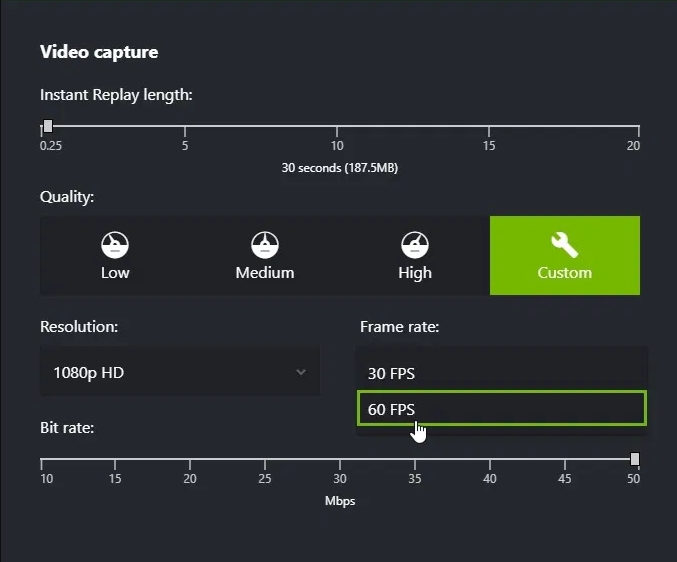
Ограничения: Требуется поддерживаемый графический процессор NVIDIA, и программа оптимизирована для игр, что делает её менее подходящей для графических процессоров AMD/интегрированных графических карт или для записи сложных настольных приложений.
2.3 AMD Radeon ReLive
Если в вашем ПК установлена видеокарта AMD, а не NVIDIA, AMD предлагает собственное встроенное решение для записи/трансляции с возможностью буферизации воспроизведения.
Основные характеристики:
- Мгновенное воспроизведение / Фоновая запись — буфер регулируется от нескольких секунд до 20 минут.
- Гибкая функция захвата экрана — захват всего экрана, окна или определенной области для игр или задач на рабочем столе.
- Запись звука — системный звук, звук с микрофона или и то, и другое для комментариев или совещаний.
- Аппаратное ускорение записи — эффективная запись с минимальной задержкой, использующая кодирование на графическом процессоре AMD.
- Мгновенный экспорт в GIF — быстро сохраняйте короткие видеоролики для удобного обмена.
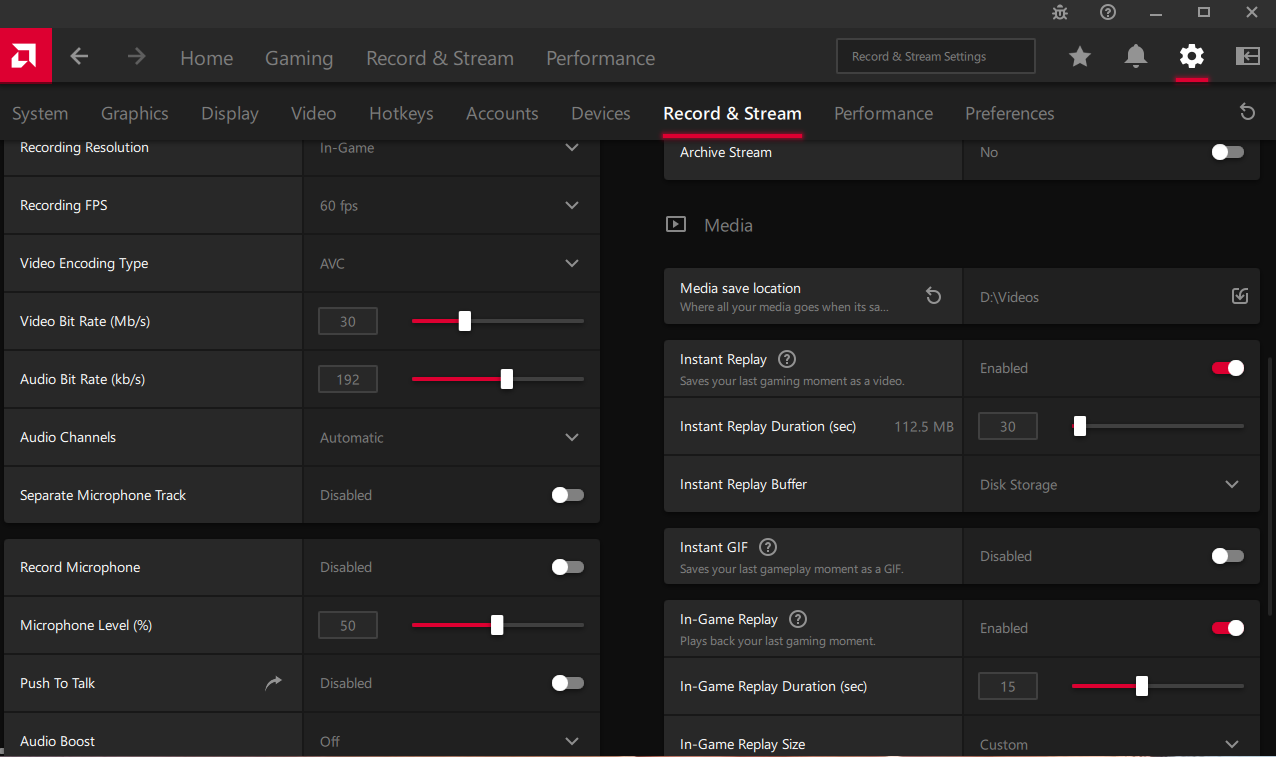
Ограничения: Наилучшим образом подходит для использования на оборудовании AMD. Мощная программа, но с меньшим количеством функций, чем специализированные пакеты для записи/редактирования видео, особенно для наложения слоев, сложных сцен или кроссплатформенного использования.
2.4 Студия ОБС
Для пользователей, которым необходима максимальная гибкость — стримеров, создателей обучающих материалов или тех, кто записывает видео из нескольких источников, — OBS представляет собой мощный бесплатный инструмент с функцией буфера воспроизведения, имитирующей захват видео в стиле DVR.
Основные характеристики:
- Кроссплатформенность — Windows, macOS и Linux.
- Захват нескольких источников — комбинирование игры, окна, дисплея, веб-камеры и звука.
- Буфер воспроизведения — сохранение последних действий с регулируемой длительностью буфера.
- Широкая аппаратная поддержка — работает с программами кодирования NVIDIA, AMD, Intel или CPU.
- Готов к потоковой передаче и редактированию — поддерживает наложения, переключение сцен и прямую трансляцию.
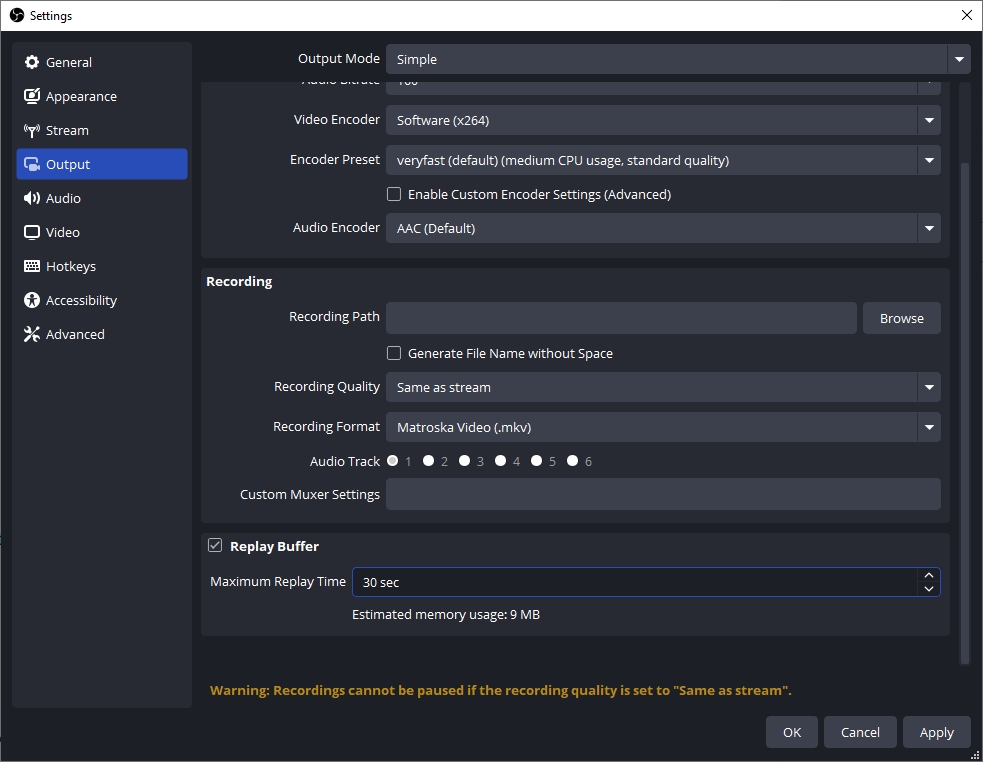
Ограничения Требуется ручная настройка буфера воспроизведения, горячих клавиш и источников, что может быть сложно для обычных пользователей и может привести к более высоким накладным расходам на производительность, чем инструменты, разработанные специально для графического процессора.
2,5 Игровая панель Xbox
Если вы используете Windows (10 или более позднюю версию) и не хотите устанавливать дополнительное программное обеспечение, Xbox Game Bar (с функцией Game DVR / фоновой записи) предлагает встроенный и простой вариант для записи в режиме мгновенного воспроизведения.
Основные характеристики:
- Фоновый/ретроактивный захват: система буферизует недавнюю активность на экране или в игре, а нажатие горячей клавиши (например, Win + Alt + G) сохраняет последние несколько секунд/минут.
- Встроенная функция: дополнительная установка не требуется — поставляется с Windows, доступна сразу после распаковки.
- Простота в использовании: минимальная настройка; подходит для повседневных задач, таких как просмотр игровых моментов или быстрое сохранение экрана, без сложных настроек и конфигурации.
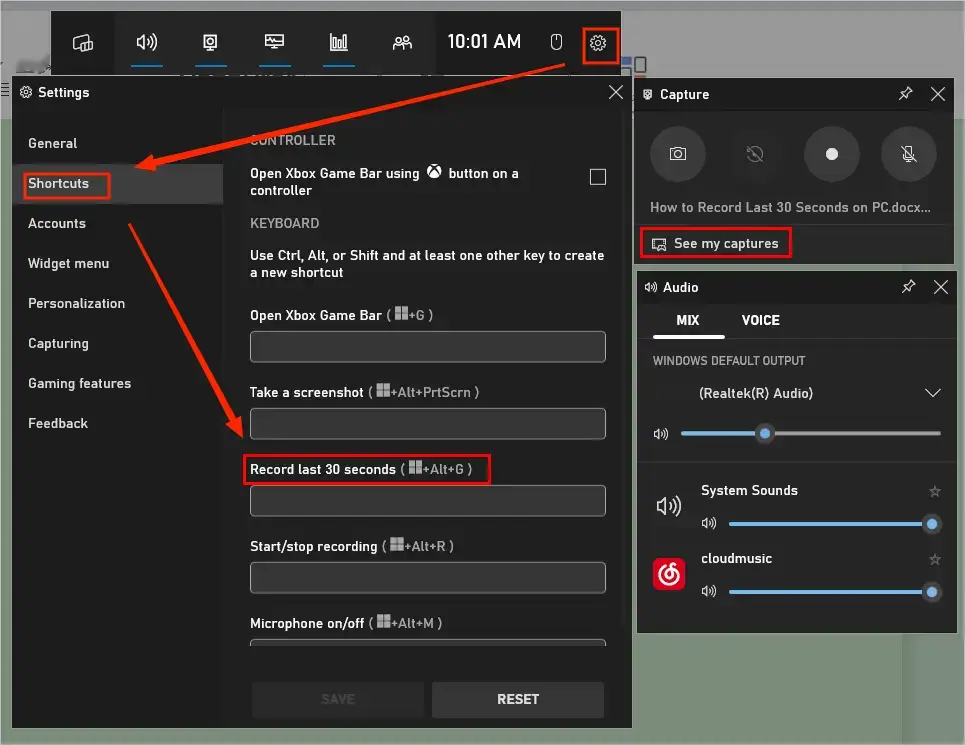
Ограничения: Как правило, оптимизировано для игр в полноэкранном режиме; поддержка оконных приложений или задач рабочего стола может быть ограничена или непостоянна.
2.6 Видеоконвертер MiniTool
Хотя MiniTool Video Converter в первую очередь известен как конвертер медиаформатов, он также предлагает встроенную функцию записи экрана, которая может быть полезна для эпизодической записи экрана и быстрых видеороликов.
Основные характеристики:
- Запись экрана — в полноэкранном режиме или в выбранной области с использованием системного/микрофонного звука.
- Настраиваемые параметры — отрегулируйте формат, качество, частоту кадров, папку для сохранения и продолжительность.
- Удобный рабочий процесс — запуск/остановка с помощью горячих клавиш для быстрой записи.
- Идеально подходит для базовых задач — обучающих материалов, совещаний или простого захвата экрана рабочего стола.
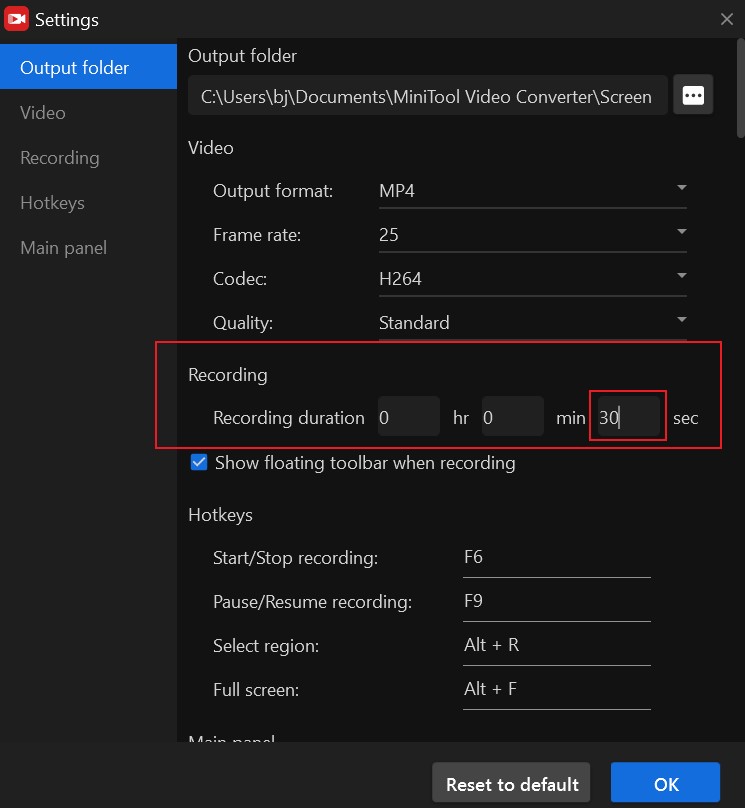
Ограничения MiniTool не рекламирует наличие «буфера воспроизведения» или полноценной фоновой записи в стиле DVR, а это значит, что вам, скорее всего, придется запускать запись вручную, а не полагаться на фоновую буферизацию.
2.7 VidClipper
Если вам нужна не только возможность записи, но и быстрая обработка видео — обрезка, объединение, добавление эффектов или наложений — видеоредактор VidClipper предлагает сочетание функций: запись, редактирование, конвертация.
Основные характеристики:
- Screen Recorder + Converter — записывайте видео с рабочего стола или приложений со звуком, а затем сразу же редактируйте.
- Базовый монтаж — вырезание, разделение, объединение, кадрирование, регулировка разрешения/битрейта/частоты кадров.
- Дополнительные эффекты — фильтры, наложения, переходы, текст и простые эффекты.
- Поддержка нескольких форматов экспорта — MP4, AVI, MKV, MOV, GIF, с настраиваемыми параметрами.
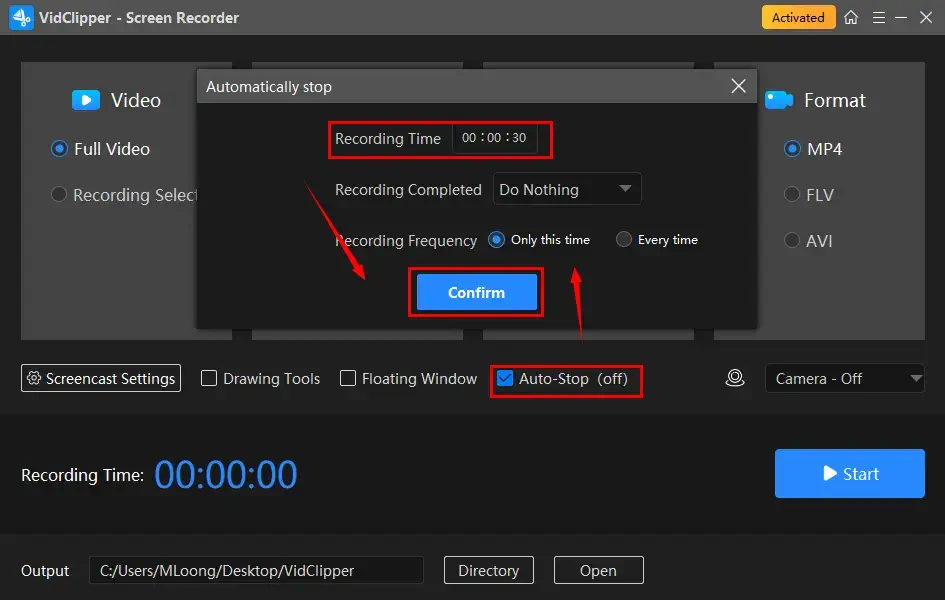
Ограничения Этот метод менее подходит для ретроспективной фиксации незапланированных ярких моментов и более уместен, если вы заранее знаете, что хотите записать.
3. Заключение
Для сохранения неожиданных ярких моментов — от ошибок на рабочем столе до игровых побед — Swyshare Recordit Это мой главный выбор. Удобный интерфейс, гибкие параметры захвата (экран, микрофон, веб-камера, область/весь экран), множество форматов вывода и функция «Запись последних ** секунд» делают его идеальным для повседневного использования.
Если вам нужна максимальная производительность, качество или возможности потоковой передачи, ShadowPlay, OBS или ReLive могут подойти лучше, но для простоты, универсальности и надежного сохранения лучших моментов, Recordit выделяется.