Пошаговое руководство по настройке буфера воспроизведения OBS

Запечатлеть идеальный игровой момент, яркий эпизод прямой трансляции или неожиданный видеоролик порой кажется невозможным. Тот самый миг, когда происходит что-то потрясающее, часто пролетает в мгновение ока. К счастью, такие программы, как OBS Studio (Open Broadcaster Software), предлагают функцию под названием Replay Buffer, специально разработанную для записи последних нескольких секунд или минут экрана, чтобы вы никогда не пропустили важный момент. В этом руководстве мы расскажем вам, что такое OBS Replay Buffer и как он работает.
1. Что такое буфер воспроизведения в OBS?
Функция Replay Buffer в OBS Studio непрерывно сохраняет последние X секунд вашей записи в памяти. В отличие от обычной записи, где необходимо нажать кнопку «Запись» перед началом события, Replay Buffer позволяет ретроспективно сохранить эти последние важные секунды. Например, если ваш персонаж выполнит идеальную комбинацию или вы столкнетесь с неожиданной сценой во время стрима, Replay Buffer позволит вам запечатлеть этот момент, даже если вы не вели непрерывную запись.
Эта функция особенно полезна для геймеров, стримеров и создателей контента, которые хотят быть уверены, что никогда не пропустят спонтанные моменты, не тратя при этом часы на хранение необработанных видеозаписей.
2. Как работает буфер воспроизведения OBS?
По своей сути, Replay Buffer работает следующим образом: поддержание непрерывной временной записи в оперативной памяти Вот упрощенное объяснение того, как это работает:
- Непрерывная запись в память: После включения OBS будет непрерывно записывать ваш экран или игру во временный буфер, хранящийся в оперативной памяти вашего компьютера.
- Пользовательский триггер: Когда происходит какое-либо важное событие, вы нажимаете определенную горячую клавишу или кнопку, чтобы «сохранить» содержимое буфера.
- Постоянное хранение: Затем буферизованное содержимое записывается на ваш жесткий диск в виде обычного видеофайла.
- Сброс буфера: После сохранения буфер начинает перезаписывать старое содержимое, гарантируя, что самые последние секунды всегда будут доступны.
Представьте себе это как камеру с функцией мгновенного воспроизведения — она всегда записывает последние мгновения, готовые к сохранению одним щелчком мыши.
3. Как включить буфер воспроизведения в OBS?
Настроить буфер воспроизведения в OBS Studio очень просто. Выполните следующие шаги:
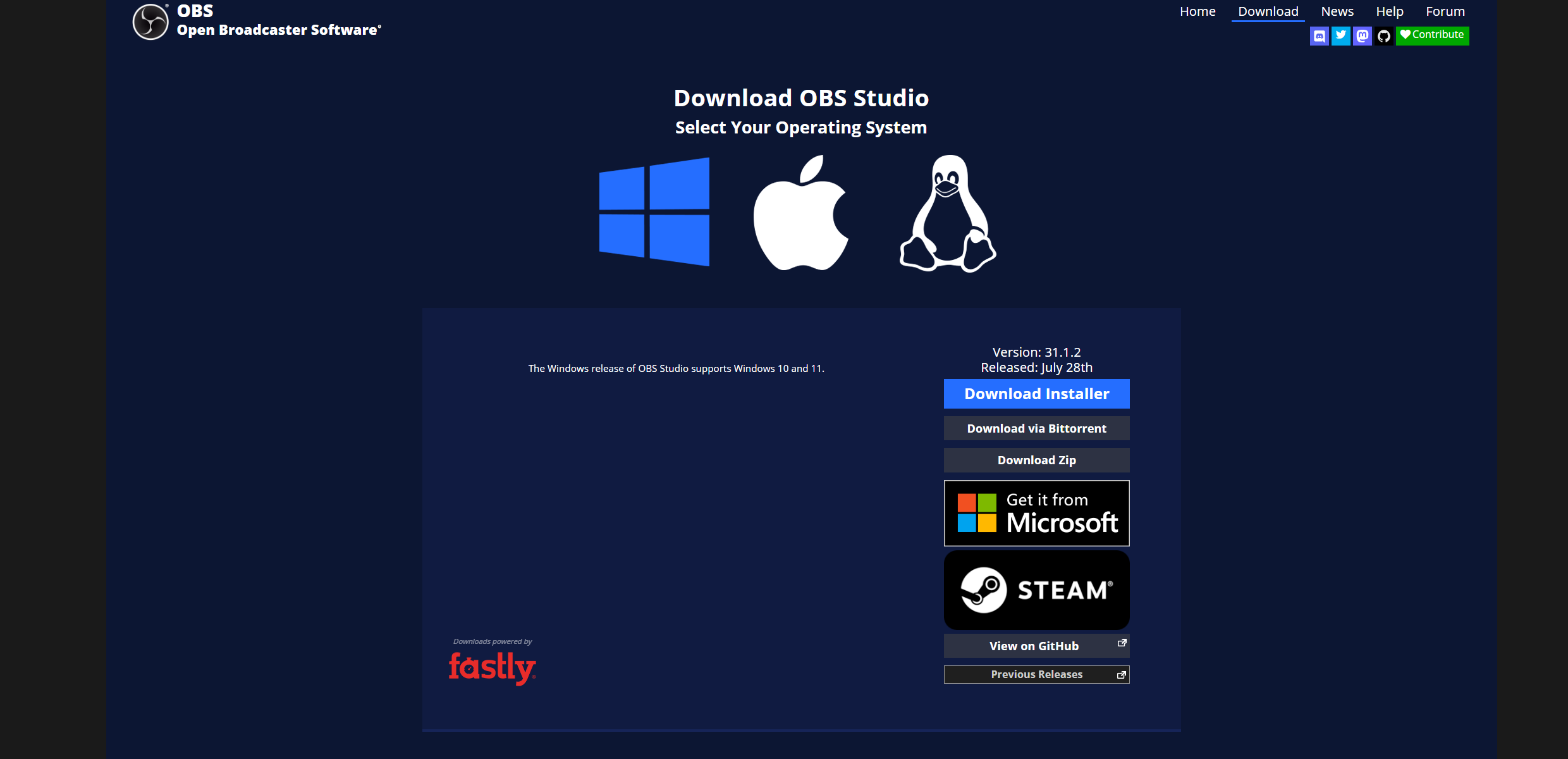
- Откройте OBS Studio: Убедитесь, что у вас установлена последняя версия.
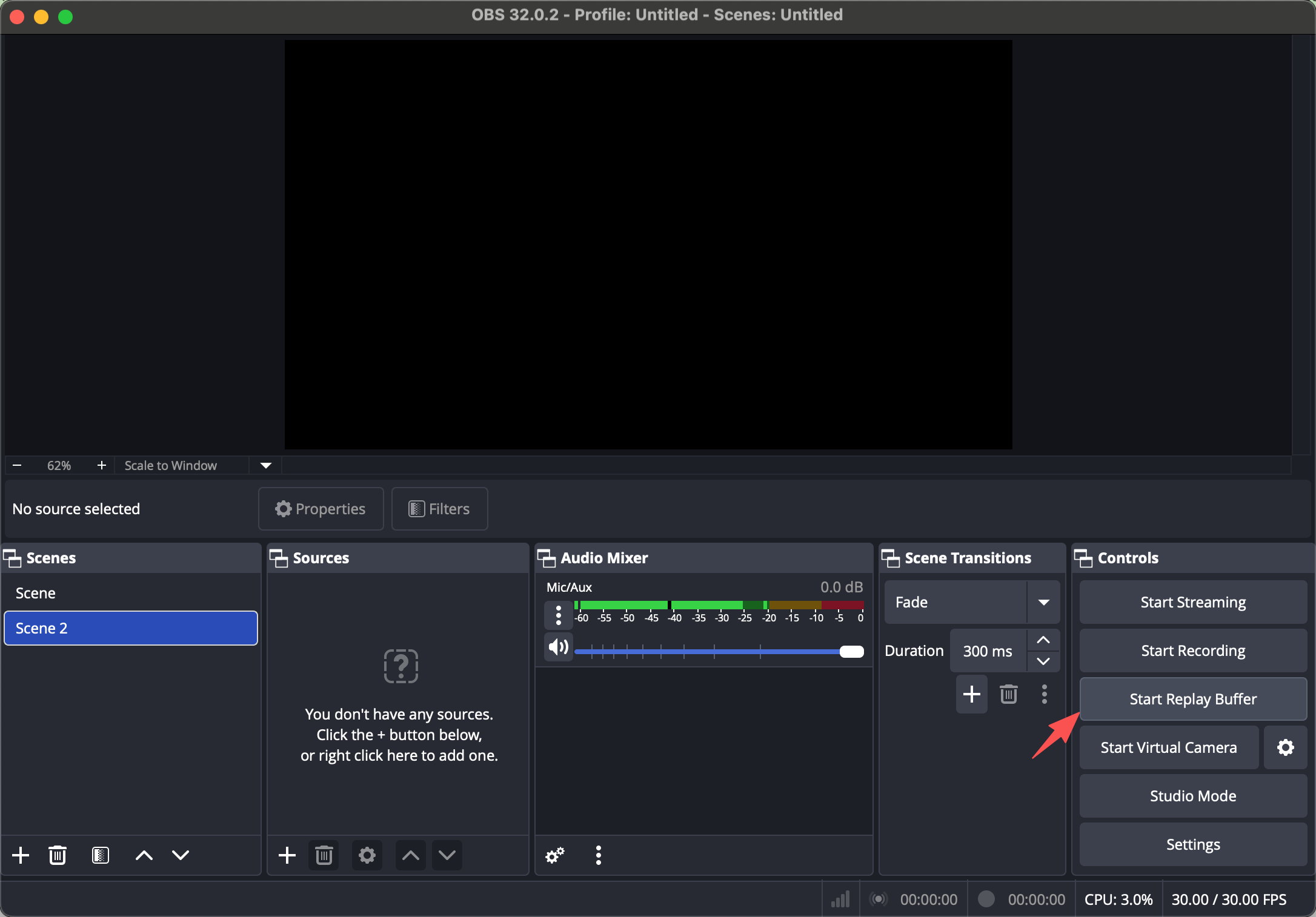
- Настройки доступа: Нажмите на Настройки в правом нижнем углу OBS.
- Перейдите в раздел «Настройки вывода»: Выберите Выход вкладка в левом меню.
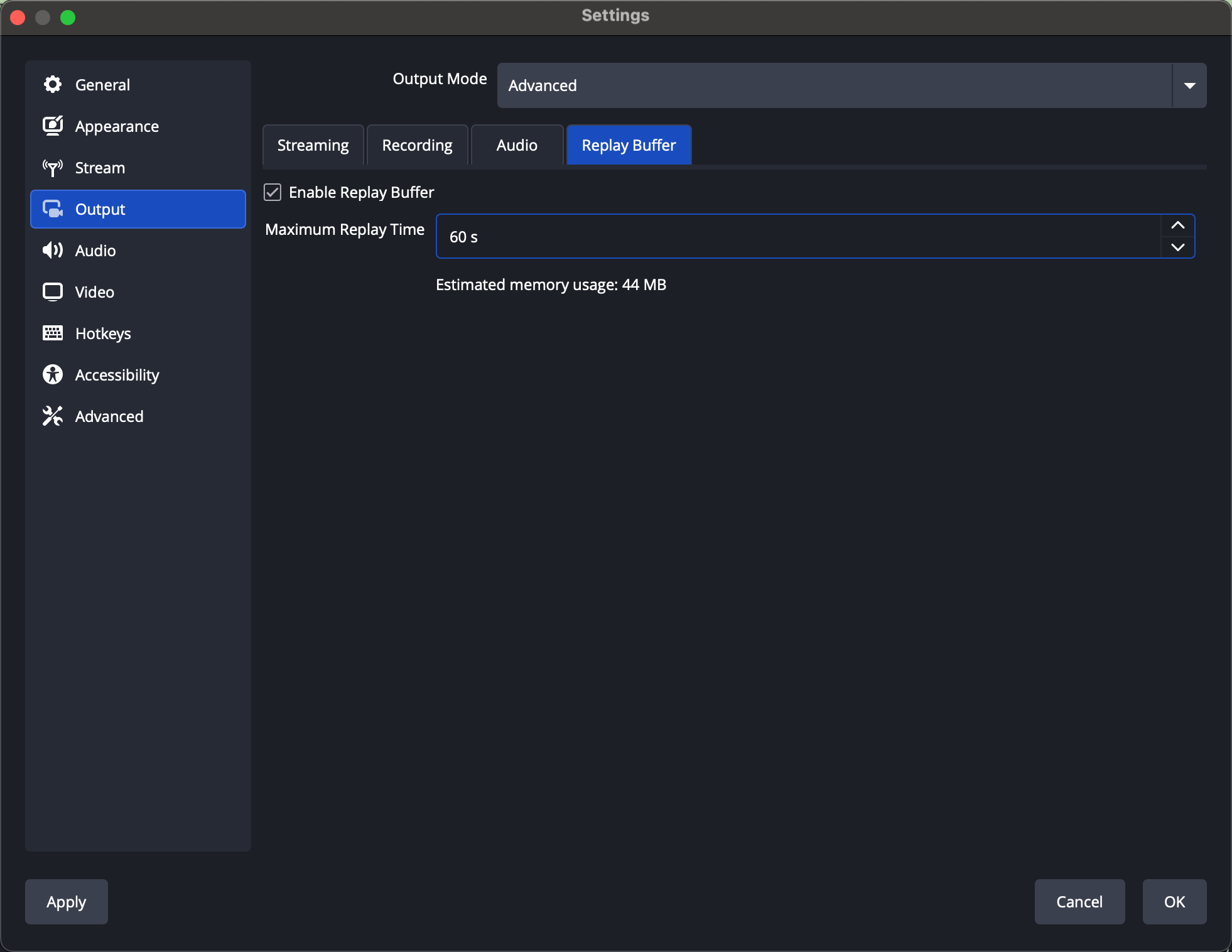
- Включить буфер воспроизведения: В режиме вывода переключитесь на Передовой Под Буфер воспроизведения раздел, проверить Включить буфер воспроизведения .
- Изменить продолжительность: Определите, сколько секунд видеоматериала вы хотите сохранить в буфере (например, 30, 60 или 120 секунд).
- Установить горячую клавишу: Перейти к Настройки > Горячие клавиши и назначить горячую клавишу для Сохранить повтор Этот ключ запустит OBS для сохранения буферизованного видео на ваш диск.
- Начать воспроизведение: Наконец, нажмите Запустить буфер воспроизведения в главном интерфейсе OBS. Теперь он будет работать в фоновом режиме, готовый в любой момент запечатлеть последние несколько секунд.
4. Лучшие настройки буфера воспроизведения OBS
Оптимизация буфера воспроизведения обеспечивает плавную работу и высокое качество записи. Вот несколько рекомендуемых настроек:
- Длина буфера: Начните с 30–60 секунд для типичных игровых моментов. При достаточном объеме оперативной памяти в вашей системе вы можете увеличить это время до 300 секунд.
- Формат записи: Использовать МП4 или МКВ .MKV безопаснее, так как предотвращает повреждение файлов в случае сбоя OBS.
- Кодер: Для пользователей графических процессоров NVIDIA, НВЕНК Рекомендуется использовать для снижения нагрузки на процессор. Пользователи AMD могут использовать АМФ а пользователи Intel могут использовать Быстрая синхронизация .
- Битрейт: Для разрешения 1080p при 60 кадрах в секунду хорошо подходит битрейт 10–15 Мбит/с. Для 1440p или 4K можно увеличить этот показатель.
- Аудиодорожки: Как правило, для большинства пользователей достаточно одной дорожки. Добавьте больше дорожек, если вы разделяете звук игры, микрофона и других источников.
Советы: Убедитесь, что в вашей системе достаточно оперативной памяти для обработки буфера. Если вы наблюдаете зависания, уменьшите длину буфера или снизьте разрешение записи.
5. Плюсы и минусы буфера воспроизведения OBS
Как и любая другая функция, OBS Replay Buffer имеет свои преимущества и недостатки:
Плюсы:
- Запечатлейте моменты задним числом, не ведя постоянную запись.
- Это значительно упрощает процесс по сравнению с записью целых сессий.
- Настраиваемые параметры продолжительности и качества.
- Поддерживает несколько кодировщиков и форматов файлов.
Минусы:
- Потребляет оперативную память; длинные буферы могут создавать нагрузку на старые системы.
- Требуется ручное нажатие горячих клавиш.
- Для начинающих настройка довольно сложна по сравнению с более простым программным обеспечением.
- Непрерывное использование может негативно сказаться на производительности во время игр с высокой нагрузкой.
6. Попробуйте простую альтернативу OBS: Swyshare Recordit
Несмотря на свои мощные возможности, OBS Replay Buffer может показаться сложным для обычных пользователей. Вот тут-то и возникает проблема. Swyshare Recordit входит.
Основные характеристики Swyshare Recordit :
- Запись ведется на весь экран, в окно или в заданную область.
- Запись системного звука и микрофона.
- Наложение изображения с веб-камеры (картинка в картинке)
- Делайте скриншоты вместе с видео.
- Вывод в высоком разрешении (до 4K)
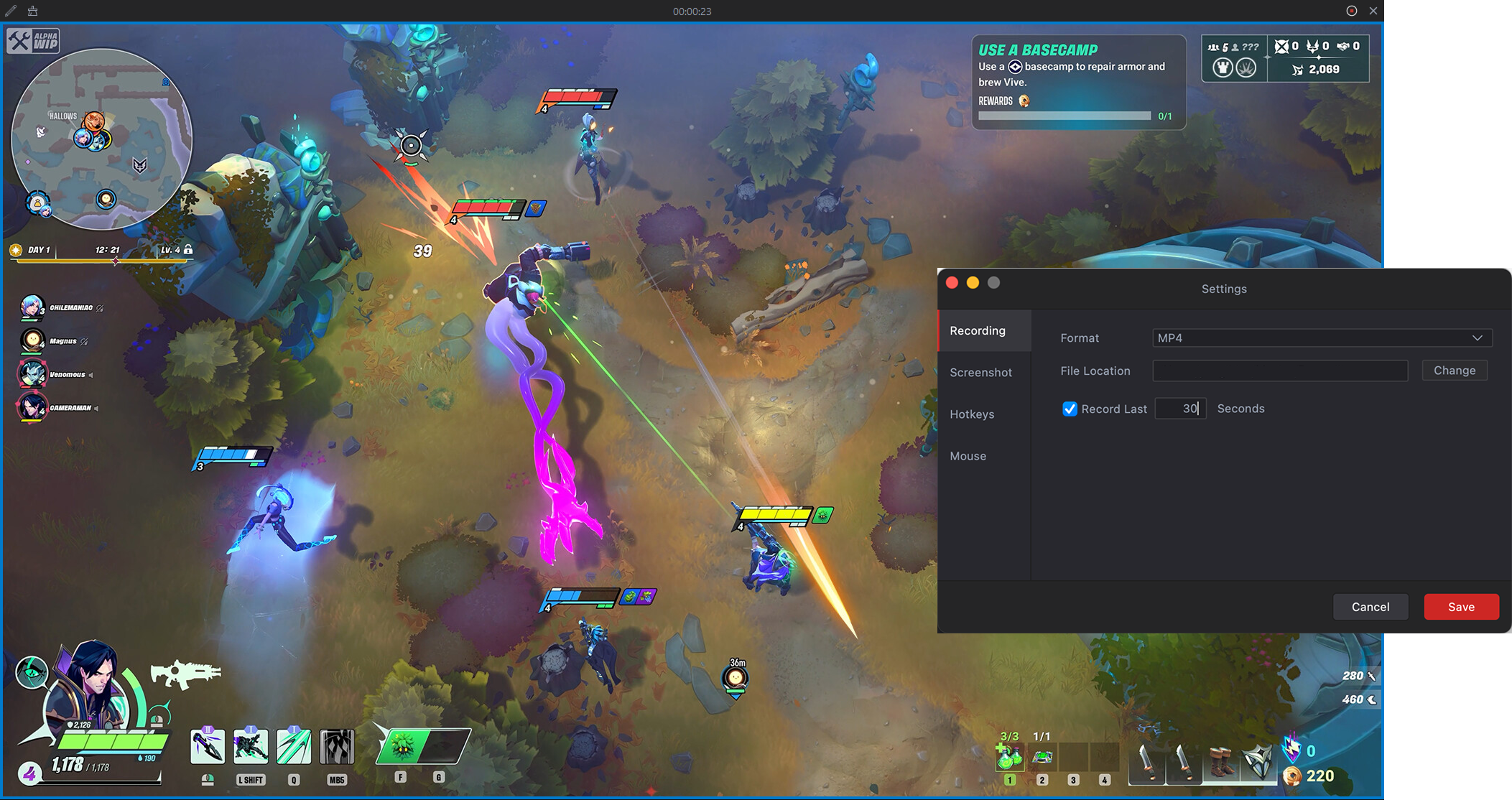
- Запишите последние ** секунды (мгновенное воспроизведение)
- Заранее установите время начала и окончания.
- Основные встроенные инструменты редактирования
- Легкий и простой в использовании интерфейс
7. Заключение
OBS Replay Buffer — это невероятно полезная функция для запечатления мимолетных, незабываемых моментов. При тщательной настройке, оптимизированных параметрах и небольшой практике она может стать мощным инструментом для любого создателя контента или геймера. Однако её сложность, потребление оперативной памяти и необходимость ручного управления могут подойти не всем.
Для тех, кто ценит простоту, эффективность и мгновенные результаты, Swyshare Recordit Это фантастическая альтернатива. Она позволяет без труда записывать последние несколько секунд, с минимальной нагрузкой на систему и без сложной настройки. Независимо от того, записываете ли вы лучшие моменты игрового процесса, события прямой трансляции или важные события на рабочем столе, Recordit гарантирует, что вы никогда не упустите идеальный момент — никаких технических знаний не требуется.
Короче говоря, если вам нужно профессиональное решение с упрощенным рабочим процессом, Recordit Это инструмент, который позволяет легко и надежно осуществлять мгновенное воспроизведение.