Как отобразить чат YouTube в Stream OBS?

Прямая трансляция на YouTube — это уже не просто передача видео, это нечто большее. взаимодействие в реальном времени В чате во время прямой трансляции зрители реагируют, задают вопросы и напрямую взаимодействуют со стримером, что делает его важнейшей частью любой успешной прямой трансляции. Отображение чата YouTube непосредственно на вашей трансляции помогает зрителям чувствовать себя вовлеченными и способствует большему взаимодействию, особенно во время трансляций игрового процесса, обучающих материалов, подкастов и прямых обсуждений.
OBS Studio — один из самых популярных бесплатных инструментов для стриминга и записи, но многие новички сталкиваются с одним распространенным вопросом: как отобразить чат YouTube на стриме в OBS. Хотя OBS — мощный инструмент, его настройка поначалу может показаться сложной, особенно при работе с источниками браузера, встраиванием контента и настройкой макета.
В этой статье мы шаг за шагом расскажем, как отображать чат YouTube во время стрима с помощью OBS, а затем представим гораздо более простой вариант для пользователей, которые хотят легко записывать стримы YouTube с чатом.
1. Как отобразить чат YouTube в Stream OBS?
Для отображения чата YouTube в прямом эфире на вашем стриме OBS обычно требуется добавить чат в качестве... Исходный код браузера Ниже представлены наиболее надежные методы, используемые стримерами.
Способ 1: Добавьте YouTube Chat в качестве источника браузера.
Это самый простой и широко используемый метод.
Шаги:
- Перейти в YouTube Studio → Содержание → Жить Затем начните или запланируйте свою прямую трансляцию.
- На панели управления трансляцией найдите раздел «Чат в прямом эфире», затем нажмите на три точки (⋮) → Всплывающий чат В появившемся окне чата скопируйте URL-адрес из адресной строки.
- Откройте OBS Studio → В разделе Источники , нажмите + → Браузер
- Назовите чат (например, «Чат YouTube») → Вставьте URL чата → Установите размер (рекомендуется): Ширина: 400; Высота: 800 → Нажмите ХОРОШО .
- Теперь чат будет отображаться в виде перемещаемого наложения в окне предварительного просмотра OBS.
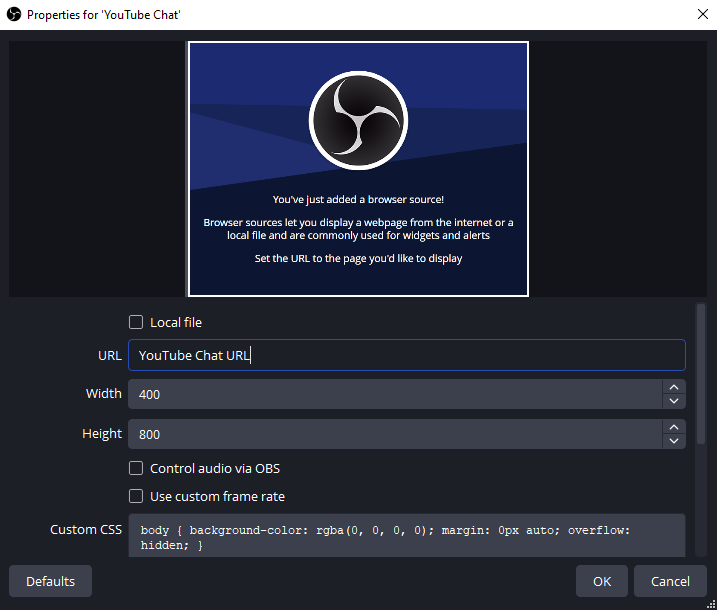
Способ 2: Используйте ссылку для встраивания чата YouTube.
Этот метод полезен, если вам нужна более аккуратная компоновка или больший контроль.
Шаги:
- Откройте страницу с прямой трансляцией на YouTube.
- Нажмите Поделиться → Встроить
- Скопируйте код iframe.
- Извлечь
srcURL из iframe - Вставьте этот URL-адрес в OBS. Исходный код браузера
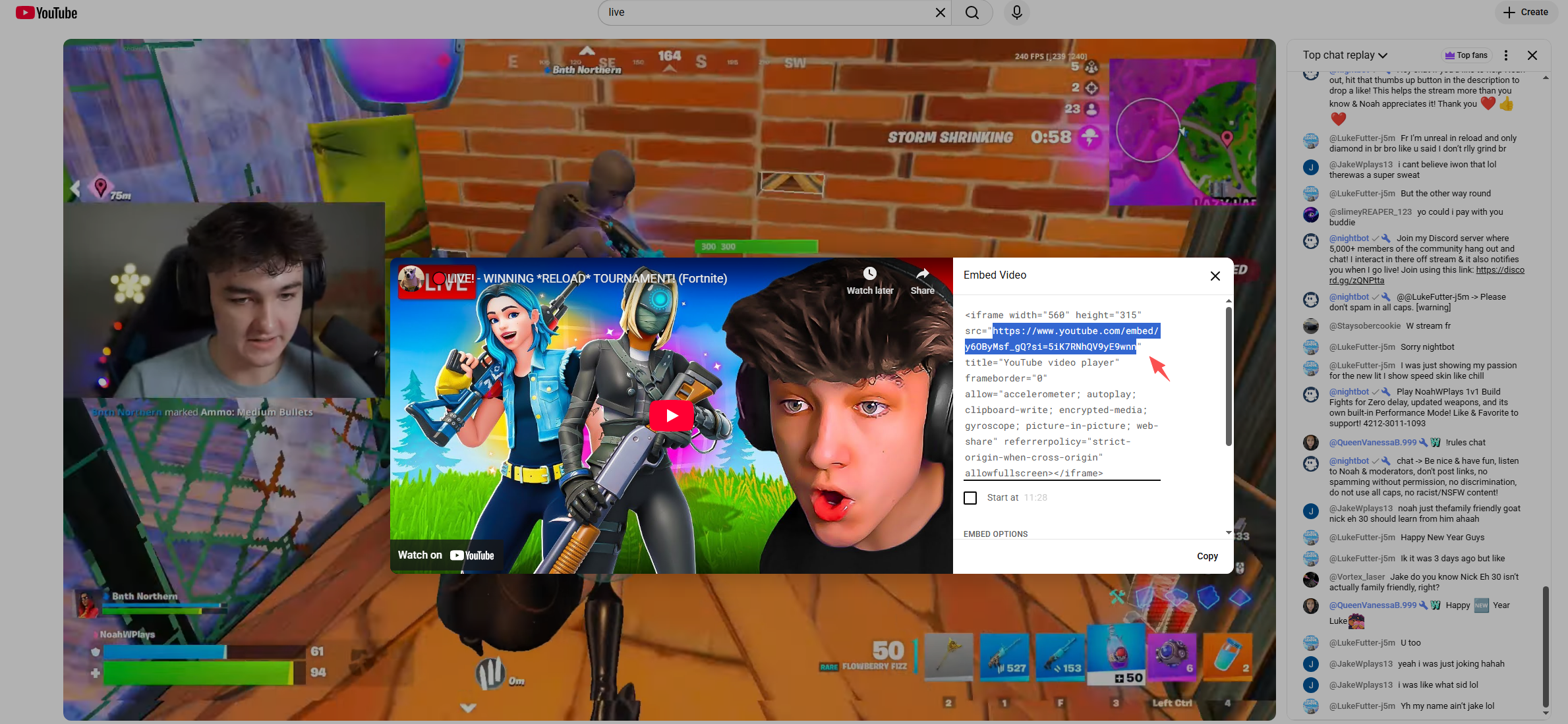
Вы можете настроить внешний вид, добавив такие параметры, как:
&dark_theme=1для темного режима
Метод 3: Использование сторонних сервисов для наложения чата.
Если вам нужны анимированные сообщения, эмодзи и визуальные эффекты, хорошо подойдут сторонние инструменты.
Популярные варианты включают в себя:
- Стримлабс
- StreamElements
- Чат ретрансляции
Общие шаги:
- Войдите в систему наложения.
- Подключите свой аккаунт YouTube
- Включить Виджет наложения чата
- Скопируйте предоставленный URL-адрес наложения.
- Добавьте его в OBS как Исходный код браузера
Эти инструменты идеально подходят для стримеров, которые хотят получить профессионально выглядящую анимацию чата без необходимости ручной настройки.
Рекомендуемые настройки OBS для наложения чата
Чтобы избежать распространенных проблем, измените следующие параметры выбора источника браузера в OBS:
- Отключите источник, когда он не виден. : ВЫКЛЮЧЕННЫЙ
- Обновите страницу браузера, когда сцена станет активной. : НА
- FPS : 30
Дополнительный пользовательский CSS-код для прозрачного фона:
тело {
background-color: rgba(0, 0, 0, 0);
}
2. Распространенные проблемы и способы их решения
Чат не отображается
- Убедитесь, что ваша трансляция действительно идёт в прямом эфире.
- Используйте URL-адрес всплывающего чата, а не URL-адрес видео.
- Обновите исходный код браузера.
Чат прерывается
- Увеличьте ширину исходного кода браузера.
- Проверить преобразование → Сбросить преобразование
Черный или белый фон
- Включить пользовательский CSS
- Используйте параметры темной темы в URL-адресе.
3. Попробуйте простую альтернативу OBS для записи видео на YouTube с чатом. Swyshare Recordit
Несмотря на свои мощные возможности, OBS может показаться слишком сложной для пользователей, которые просто хотят записывать трансляции на YouTube с видимым чатом, особенно для обучающих видеороликов, реакций, интервью или архивирования прямых эфиров.
Вот где Swyshare Recordit выделяется как простая и эффективная альтернатива. Swyshare Recordit OBS — это универсальное решение для записи экрана, разработанное для пользователей, которые хотят записывать видео, системный звук, входной сигнал микрофона и содержимое экрана без сложной настройки. В отличие от OBS, Recordit Не требует сцен, источников или встраивания в браузер.
Основные преимущества Recordit включать:
- Запись одним нажатием кнопки – без настройки сцены.
- Записывайте видео для YouTube и общайтесь в прямом эфире одновременно.
- Запись ведется на весь экран, в окно или в заданную область.
- Поддержка системного звука и микрофона
- Встроенные инструменты для создания скриншотов и базового редактирования.
- Удобный для начинающих интерфейс
Как записывать видео на YouTube с помощью чата Recordit :
- Скачать и установить Swyshare Recordit на Windows или Mac
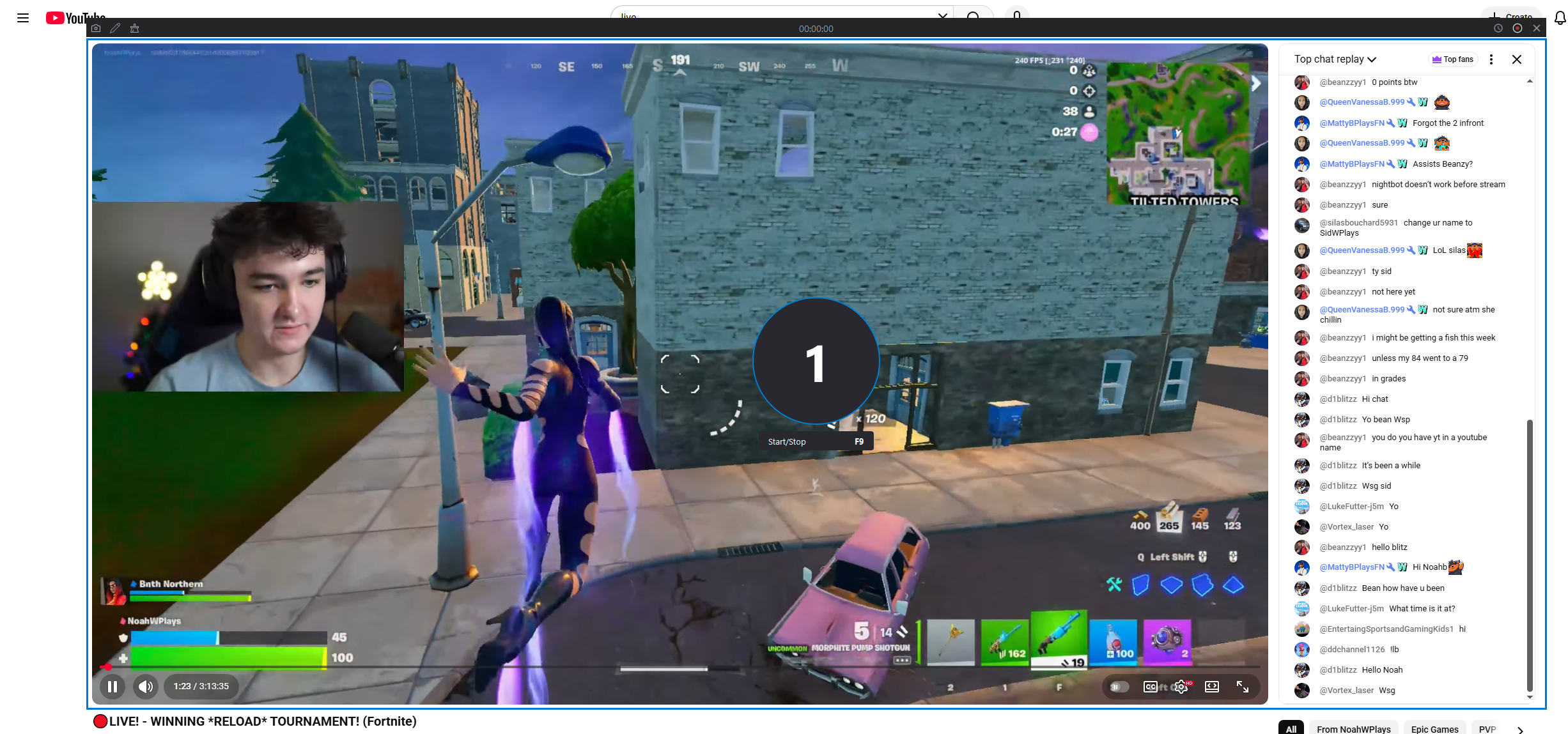
- Откройте прямую трансляцию или запись на YouTube и убедитесь, что чат трансляции виден на экране.
- Запуск Recordit Выберите область записи и включите системный звук (и микрофон, если необходимо).
- Нажмите «Начать запись», и начнется запись прямой трансляции YouTube с чатом.
- Остановите запись по завершении и найдите записанное видео во вкладке «Файлы».
4. OBS против Recordit Что же выбрать?
| Особенность | Студия ОБС | Swyshare Recordit |
|---|---|---|
| Кривая обучения | Отвесный | Очень просто |
| Настройка чата | Руководство | Автоматический (на экране) |
| Прямая трансляция | Да | Нет |
| Запись с чатом | Сложный | Один клик |
| Лучше всего подходит для | Стримеры | Создатели, преподаватели, рецензенты |
5. Вывод
Отображение чата YouTube на вашем стриме с помощью OBS повышает вовлеченность зрителей и делает ваш контент более интерактивным. Используя OBS Browser Sources, встроенные ссылки на чат или сторонние наложения, вы можете полностью интегрировать живой чат в свою трансляцию с профессиональным результатом.
Однако OBS не всегда является лучшим решением для всех. Если вам в основном нужно записывать видео для YouTube или прямые трансляции с чатом, не занимаясь технической настройкой, Swyshare Recordit Это умная и эффективная альтернатива. Простота, надежность и возможность записи с экрана делают его идеальным выбором для создателей контента, которые ценят скорость и удобство использования.
Для прямой трансляции → OBS
Для записи видео на YouTube с чатом →
Swyshare
Recordit