Как записать последние 30 секунд на ПК?

Иногда самые памятные моменты случаются неожиданно — эффектный игровой момент, важный момент видеозвонка или момент прямой трансляции, который хочется сохранить. Но что, если запись не производилась в этот момент? К счастью, современные компьютеры предлагают инструменты, способные записывать последние 30 секунд или даже дольше, так что вы можете запечатлеть эти моменты задним числом, не снимая их непрерывно. В этой статье мы пошагово расскажем, как записать последние 30 секунд на ПК, а также дадим советы и рекомендации, которые помогут сделать этот процесс максимально простым.
1. Что означает «запись последних 30 секунд»?
В отличие от традиционной записи экрана, которая ведётся в режиме реального времени с момента начала, «запись последних 30 секунд» подразумевает запись короткого фрагмента ретроспективно. По сути, ваш компьютер постоянно буферизует или временно сохраняет в фоновом режиме ваши действия на экране или в процессе игры, позволяя вам запечатлеть последние несколько секунд или минут после того, как момент прошёл.
Эта функция невероятно полезна, поскольку избавляет от необходимости постоянно записывать всё происходящее, что может занять много места на диске и системных ресурсов. Вместо этого вы активируете запись только тогда, когда происходит что-то, что стоит сохранить.
2. Зачем записывать последние 30 секунд на ПК?
- Запечатлейте неожиданные моменты: В играх, развлечениях или онлайн-встречах вы можете мгновенно сохранять неожиданные или важные моменты.
- Экономия места на диске: Избегайте записи многочасового ненужного материала, записывайте только короткие фрагменты.
- Легко поделиться: Быстро сохраняйте и делитесь клипами без дополнительного редактирования.
- Эффективность: Не нужно планировать заранее или предсказывать, когда что-то произойдет.
3. Как записать последние 30 секунд на ПК?
Метод 1: Запишите последние 30 секунд на ПК с помощью Swyshare Recordit
Swyshare Recordit — один из самых простых и удобных для новичков инструментов для записи экрана, доступных сегодня. Благодаря функции мгновенного воспроизведения вы можете автоматически сохранять последние 30 секунд (или любую другую длительность) происходящего на экране — идеально подходит для записи неожиданных моментов, ярких моментов игрового процесса, обучающих роликов или чего-либо ещё, что происходит до того, как вы соберётесь начать запись.
Как записать последние 30 секунд на ПК с помощью Recordit :
- Скачать Recordit с официального сайта и установите его, следуя инструкциям на экране.
- Запуск Recordit и откройте настройки, найдите « Запись последних ** секунд » и введите 30.
- Откройте свою игру и используйте Recordit чтобы выбрать область записи, затем начните запись.
- Всякий раз, когда происходит что-то, что вы хотите запечатлеть, остановите запись и Recordit мгновенно сохраняет предыдущие 30 секунд как видеофайл, отображая его на вкладке «Файлы».

Метод 2: Запишите последние 30 секунд на ПК с помощью Xbox Game Bar
ПК с Windows оснащены мощной функцией, которая называется Игровая панель Xbox которая включает функцию фоновой записи, позволяющую запечатлеть последние 30 секунд активности на экране.
Шаги :
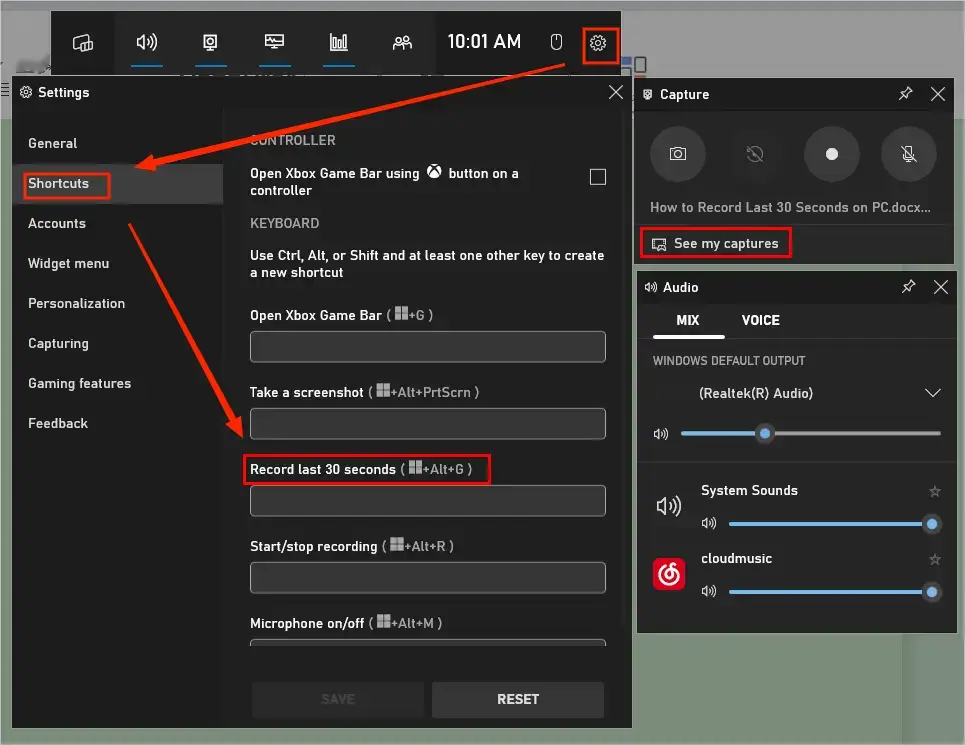
- Нажимать Win + G на клавиатуре, это открывает оверлей Xbox Game Bar с виджетами для захвата, производительности, звука и т. д.
- Включить фоновую запись: Нажмите Настройки идти в Захват раздел > Включить опцию « Запишите, что произошло " или " Запись в фоновом режиме, пока я играю в игру ”.
- Настройте продолжительность записи в фоновом режиме — значение по умолчанию составляет 30 секунд, но вы можете увеличить его.
- Чтобы записать то, что только что произошло, нажмите Win + Alt + G и сохраните последние 30 секунд содержимого экрана.
Метод 3: Запись последних 30 секунд на ПК с помощью NVIDIA
NVIDIA ShadowPlay — популярный инструмент для записи игрового процесса среди геймеров, поддерживающий режим мгновенного повтора, позволяющий записать последние 30 секунд (или дольше).
Шаги :
- Перейти к GeForce Experience > Настройки , затем включите Внутриигровой оверлей вариант.
- Откройте наложение с помощью Альт + Z чтобы включить мгновенный повтор.
- Перейти к Настройки > Контроль конфиденциальности и убедитесь, что запись включена.
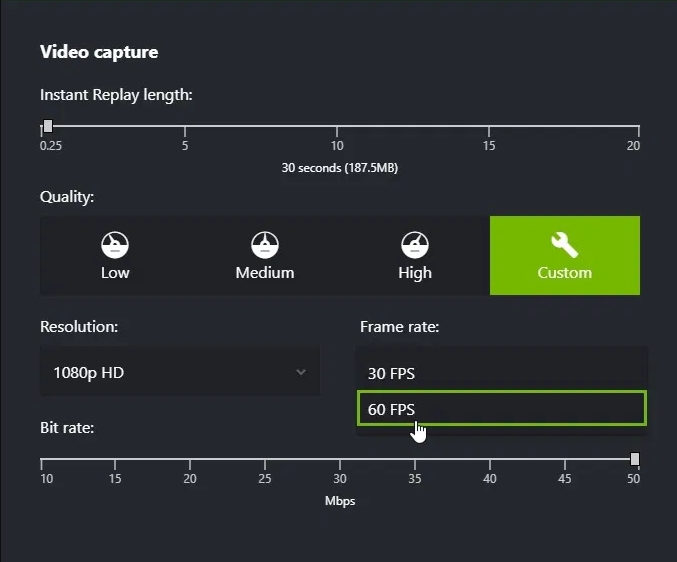
- Установите длительность 30 секунд, включив параметр «Длительность мгновенного повтора» 0,25 .
- Если вы хотите сохранить последние 30 секунд, нажмите Альт + Ф10 , и ваш клип будет сохранен в папке «Видео».
Метод 4: Запись последних 30 секунд на ПК с помощью OBS Studio
Студия ОБС — это бесплатное программное обеспечение с открытым исходным кодом для записи экрана и потоковой передачи данных с функцией буфера воспроизведения.
Шаги:
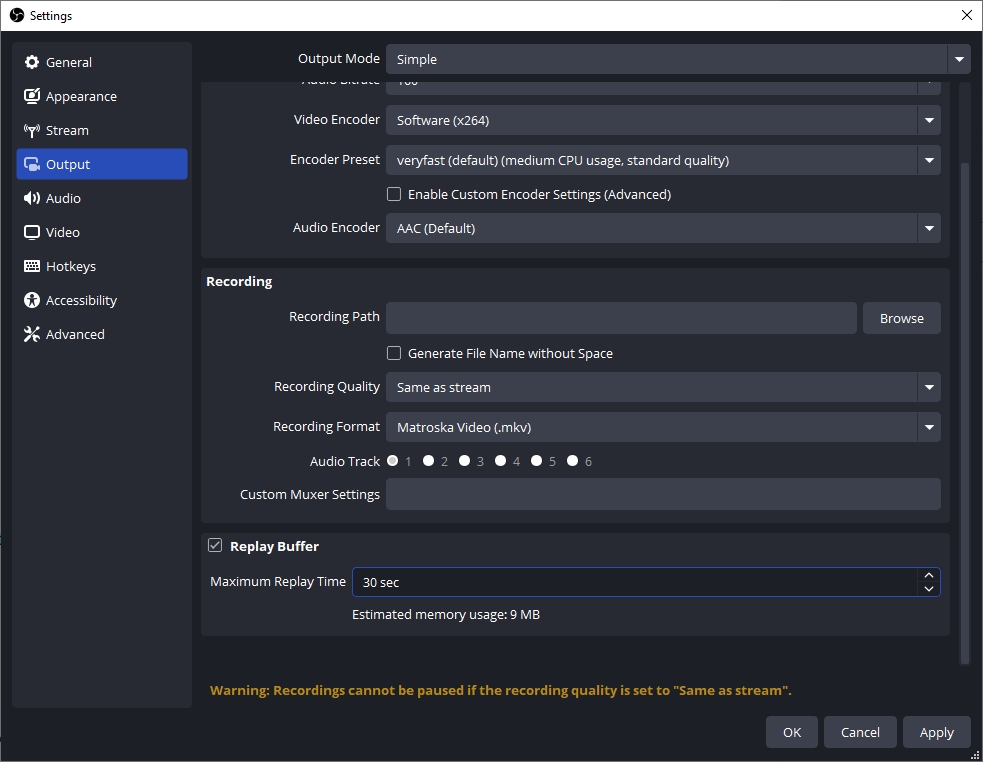
- Установите OBS Studio, запустите программу и получите доступ Настройки , затем выберите Выход из боковой панели.
- Давать возможность Буфер воспроизведения и установите максимальное время воспроизведения на 30 секунд.
- Вернитесь в основной интерфейс и запустите буфер воспроизведения, нажав «Запустить буфер воспроизведения».
- Если вы хотите сохранить последние 30 секунд, нажмите настроенную горячую клавишу (задайте ее в разделе «Настройки» > «Горячие клавиши»), чтобы сохранить буфер воспроизведения, и клип будет сохранен в выходной папке.
4. Вывод
Запись последних 30 секунд на ПК невероятно полезна для сохранения неожиданных моментов — будь то напряжённый игровой момент, важное обсуждение на совещании или фрагмент прямой трансляции, который вы не ожидали увидеть. Благодаря таким инструментам, как Xbox Game Bar, NVIDIA ShadowPlay и OBS Studio, у вас есть несколько способов записать видео задним числом.
Однако если вам нужен самый простой, удобный для новичков и надежный вариант, Swyshare Recordit Выделяется как лучшая рекомендация. Его понятный интерфейс, лёгкий дизайн и специальная функция «Запись последних ** секунд» делают его гораздо проще, чем другие сложные инструменты для записи. Вам не нужны расширенные настройки или технические знания — просто задайте длительность один раз, и Recordit Управляет всеми процессами в фоновом режиме. Одним быстрым действием ваши последние 30 секунд мгновенно сохраняются и аккуратно упорядочиваются во вкладке «Файлы».
Если вам нужен удобный и беспроблемный процесс записи, подходящий для игр, онлайн-встреч, обучающих программ и повседневного использования ПК, Recordit это лучший инструмент для выбора.