Как записать видеочат в WhatsApp?

Видеозвонки в WhatsApp стали одним из самых популярных способов оставаться на связи с друзьями, семьей и коллегами по всему миру. От личных разговоров и семейных бесед на расстоянии до деловых встреч и интервью, видеозвонки в WhatsApp играют важную роль в повседневном общении. В некоторых ситуациях может потребоваться запись видеочата в WhatsApp — например, для сохранения важной информации, сохранения особых воспоминаний, просмотра обсуждений на встречах или создания обучающих видеороликов.
Однако WhatsApp не имеет встроенной функции записи видеозвонков. Это означает, что пользователям приходится полагаться на встроенные инструменты записи экрана или сторонние программы для записи экрана, в зависимости от их устройства. В этом руководстве мы расскажем, как записывать видеозвонки WhatsApp на мобильных устройствах, Mac и Windows, рассматривая как встроенные решения, так и продвинутые сторонние инструменты.
1. Запись видеозвонков WhatsApp на мобильных устройствах
Запись видеозвонков WhatsApp на мобильном устройстве относительно проста, поскольку устройства Android и iOS имеют встроенные функции записи экрана. Однако качество записи звука может различаться в зависимости от системных ограничений.
Запись видеозвонков WhatsApp на iPhone
В большинстве современных iPhone (с iOS 11 и более поздних версий) есть встроенная функция записи экрана.
Шаги:
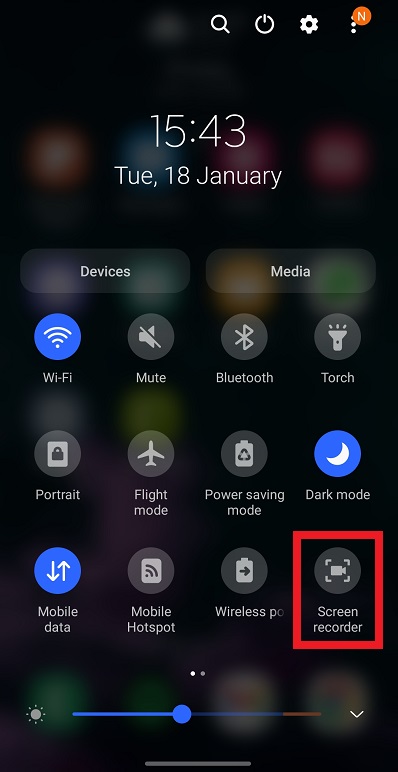
- Перейти к Настройки > Центр управления и добавить Запись экрана если она еще не включена.
- Откройте WhatsApp и начните или ответьте на видеозвонок.
- Проведите пальцем вниз, чтобы открыть Центр управления > Нажмите на Запись экрана икона.
- После завершения звонка остановите запись из Центра управления.
Примечания:
- iOS может не записывать звук другой стороны из-за ограничений конфиденциальности.
- Для достижения наилучших результатов используйте режим громкой связи и убедитесь, что доступ к микрофону включен.
Запись видеозвонков WhatsApp на Android
Большинство устройств Android (Android 10 и более поздние версии) также имеют встроенную функцию записи экрана.
Шаги:
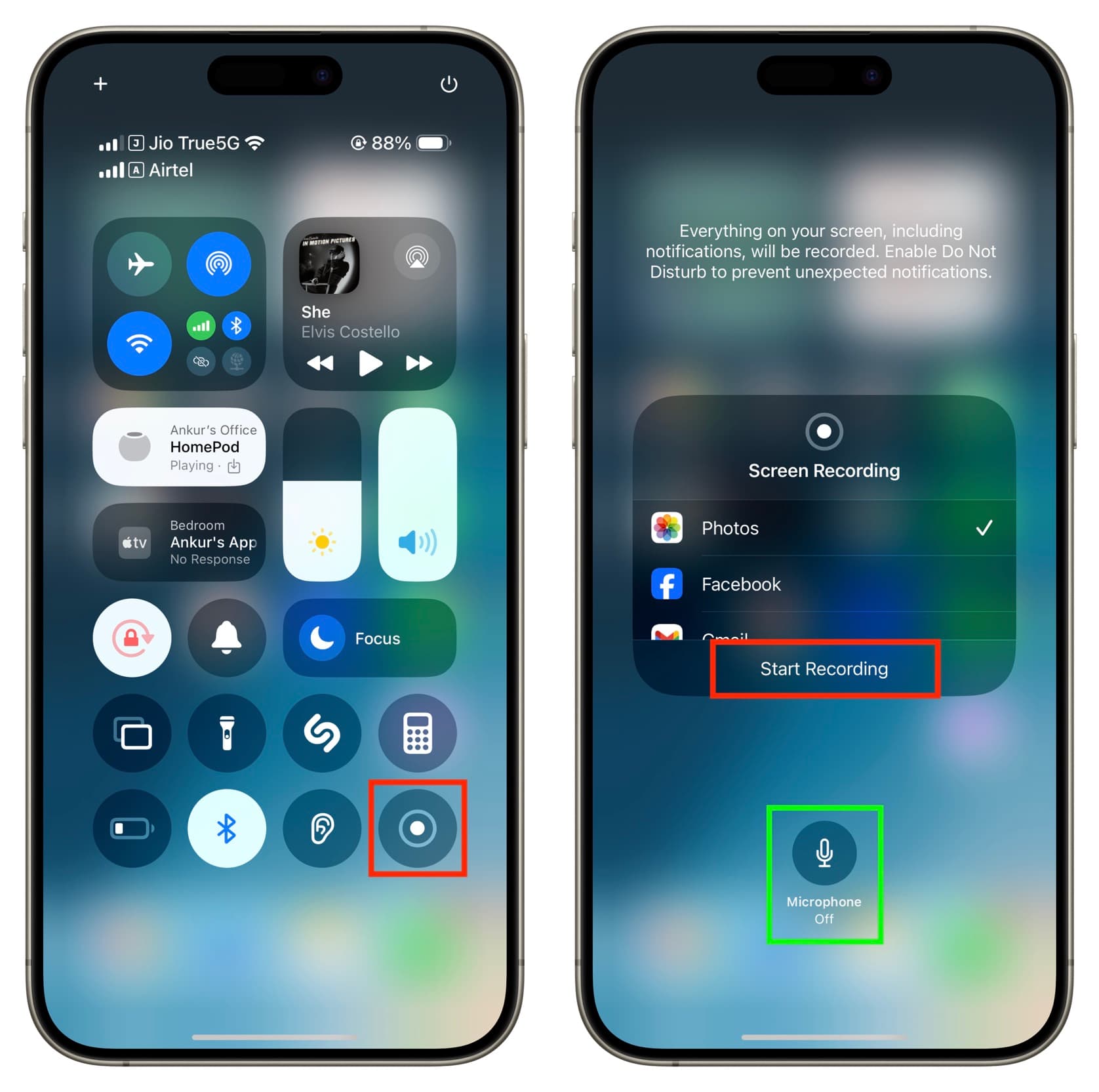
- Проведите пальцем вниз, чтобы открыть Быстрые настройки > Нажмите Запись экрана начать запись.
- Начните видеозвонок в WhatsApp и остановите запись по его завершении.
Примечания:
- Возможности захвата звука различаются в зависимости от производителя.
- Некоторые телефоны на базе Android позволяют одновременно записывать системный звук и звук с микрофона.
Хотя мобильная запись удобна, ей часто не хватает расширенных настроек, стабильного захвата звука и высокого качества вывода, особенно при длительных звонках.
2. Запись видеозвонков WhatsApp на Mac
Пользователи Mac обычно используют либо встроенные инструменты, либо стороннее программное обеспечение для записи видеозвонков WhatsApp, совершаемых через WhatsApp Веб или Приложение WhatsApp для настольных компьютеров .
2.1 Запись видеозвонков WhatsApp с помощью QuickTime Player
QuickTime Player — это бесплатный встроенный инструмент macOS, который позволяет легко записывать экран.
Шаги:
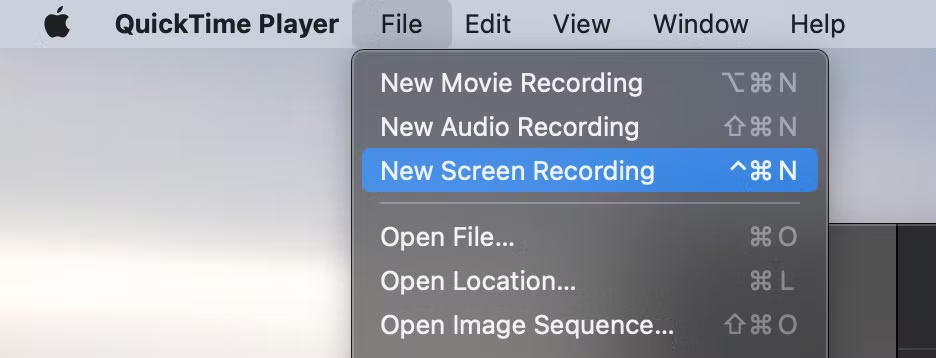
- Открыть QuickTime-плеер > Щелкните Файл > Новая запись экрана > Выберите микрофонный вход для воспроизведения звука.
- Начните видеозвонок в WhatsApp через веб-версию или настольное приложение WhatsApp.
- Нажмите Записывать Выберите область экрана и остановите запись по завершении.
Плюсы:
- Бесплатно и встроено
- Простой в использовании
Минусы:
- Ограниченные возможности аудиозаписи
- Отсутствуют расширенные инструменты редактирования или аннотирования.
2. Запись видеозвонков WhatsApp с помощью сторонних программ для записи экрана.
OBS Studio — популярная бесплатная сторонняя программа для записи экрана для macOS.
Шаги:
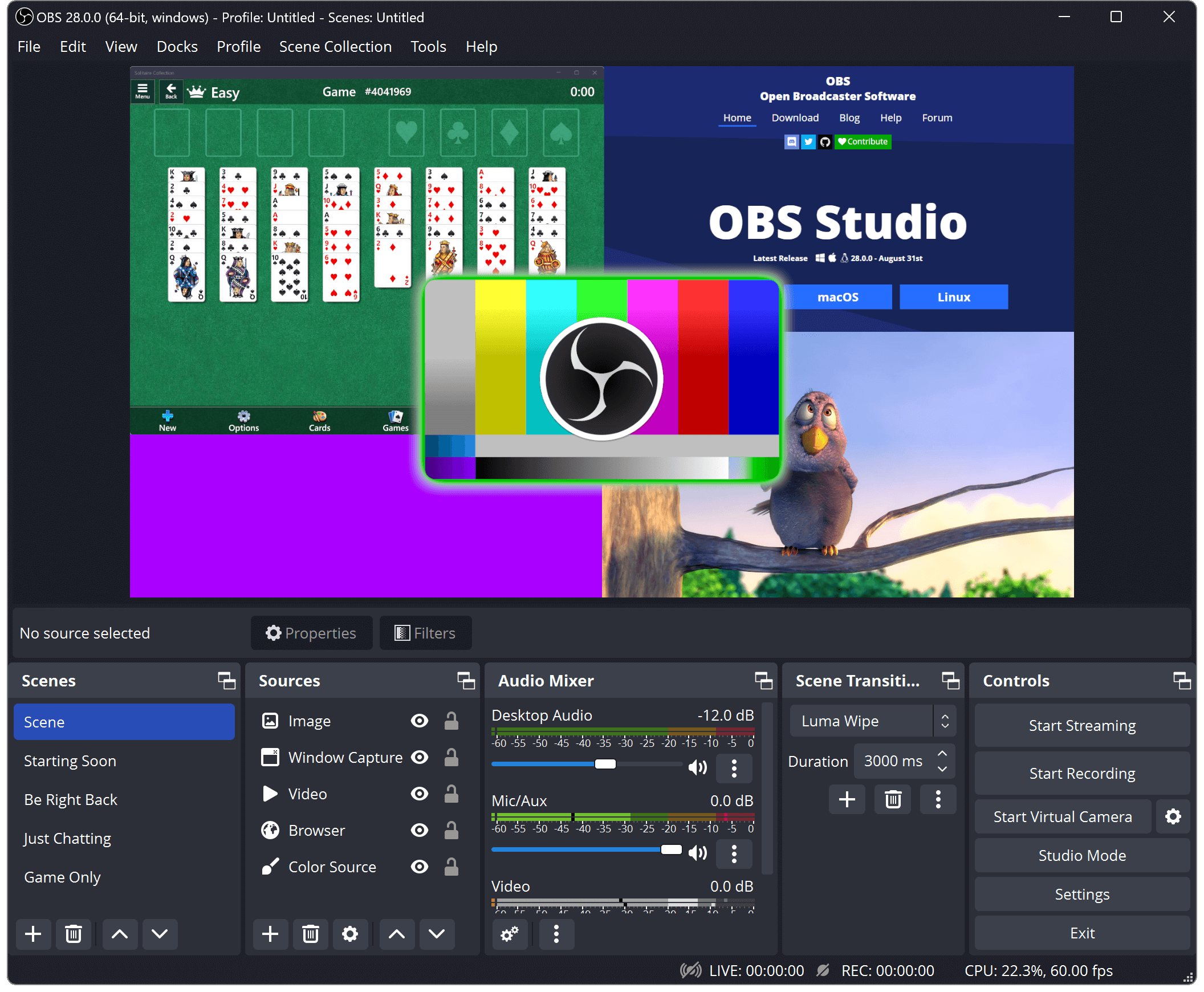
- Скачайте и установите Студия ОБС Затем откройте программу, чтобы добавить Захват дисплея или Захват окна источник.
- Настройте источники аудиовхода и выхода.
- Начните запись, затем начните видеозвонок в WhatsApp и остановите запись после завершения звонка.
Плюсы:
- Высококачественная запись
- Расширенные настройки звука и видео.
Минусы:
- Крутая кривая обучения
- Избыточность для обычных пользователей.
Для пользователей, которым нужна простая, быстрая и надежная запись без сложной настройки, OBS может показаться слишком сложным в использовании.
3. Запись видеозвонков WhatsApp на Windows
У пользователей Windows есть два основных варианта: встроенная игровая панель Xbox Game Bar или сторонняя программа для записи экрана.
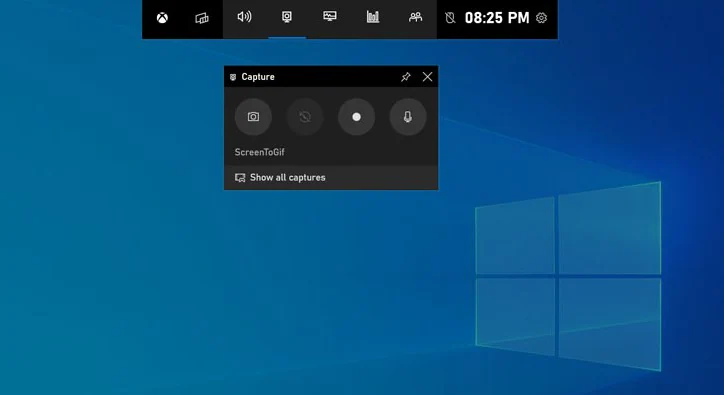
3.1 Xbox Game Bar
Xbox Game Bar, предустановленная в Windows 10 и 11, позволяет записывать экран сразу после покупки.
Шаги:
- Нажимать Win + G Чтобы открыть Xbox Game Bar, начните видеозвонок WhatsApp через WhatsApp Web или настольное приложение.
- Нажмите Записывать или нажмите Win + Alt + R и остановить запись по завершении звонка.
Плюсы:
- Бесплатно и встроено
- Легкий доступ
Минусы:
- Ограниченные возможности управления записью
- Не предназначено специально для видеозвонков.
- Качество записи звука может быть непостоянным.
3.2 Swyshare Recordit (Рекомендуется)
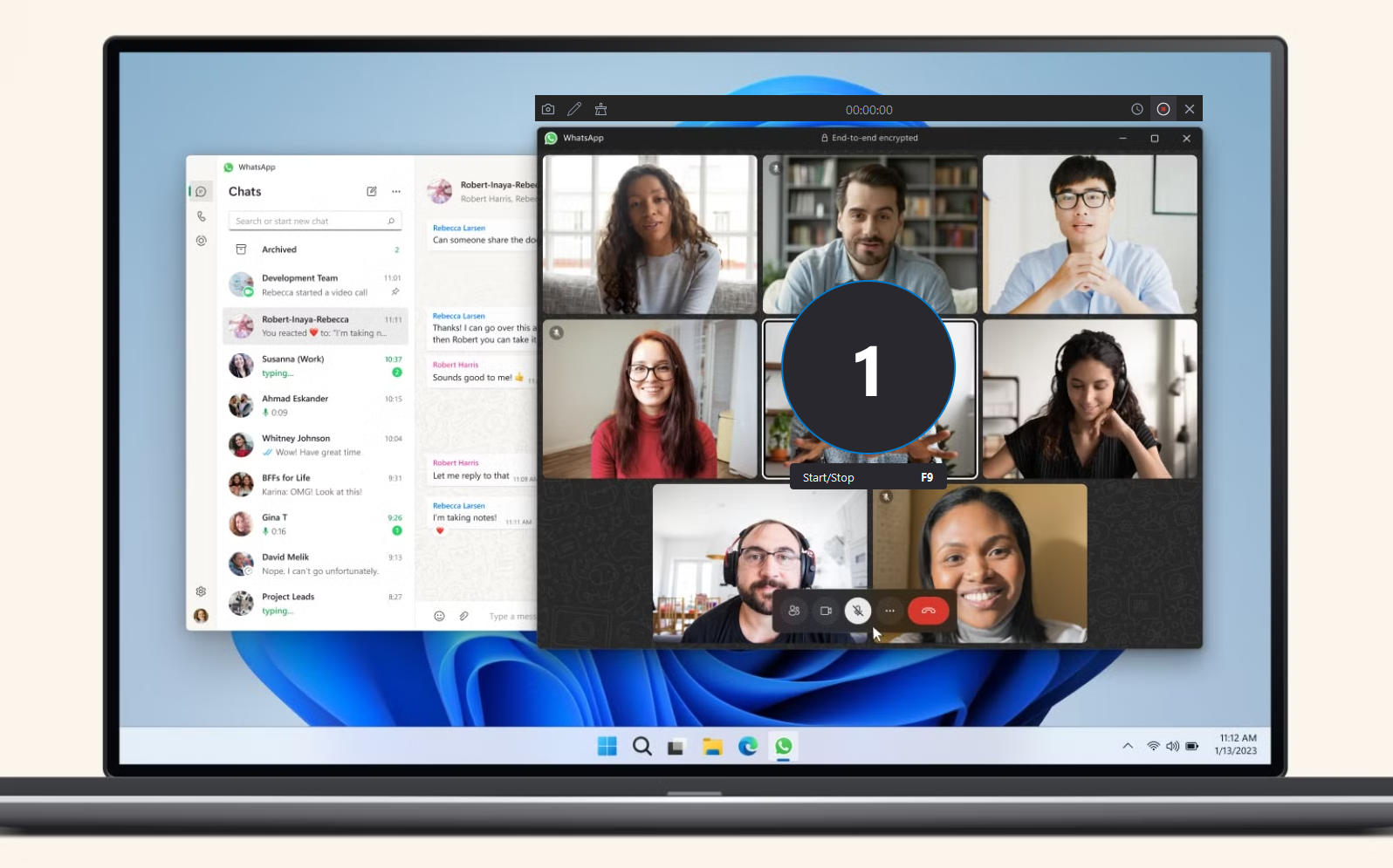
Для пользователей, желающих получить удобный, профессиональный и простой в использовании интерфейс, Swyshare Recordit Это отличный выбор для записи видеозвонков WhatsApp на Windows.
Ключевые особенности Recordit :
- Гибкие режимы записи – полноэкранный режим, одно окно или выбранная вами область.
- Запись звука – система записи звука и микрофон
- Наложение изображения с веб-камеры – поддержка режима «картинка в картинке»
- Аннотации и эффекты мыши – выделить ключевые действия
- Высококачественный результат – HD/4K, экспорт в форматы MP4, MOV, AVI и др.
- инструмент для создания скриншотов – быстро делать снимки
- Встроенный видеоредактор – базовое редактирование и нанесение водяных знаков
- Запись по расписанию – автоматизировать захват экрана в точно заданное время
- Мгновенный повтор – Сохраняйте последние несколько секунд экрана в любое время
- Кроссплатформенный – работает на Windows и Mac
Как записывать видеозвонки в WhatsApp с помощью Recordit :
- Скачать и установить Swyshare Recordit на вашем компьютере с Windows или Mac.
- Запустите программу, выберите область записи, затем включите системный звук, микрофон или и то, и другое.
- Начните видеозвонок в WhatsApp и нажмите значок «Начать запись», чтобы начать запись.
- Остановите запись по окончании звонка и найдите записанный видеозвонок в разделе «Файлы».
4. Вывод
Запись видеозвонков в WhatsApp может осуществляться несколькими способами в зависимости от вашего устройства: от встроенных инструментов записи экрана на мобильных телефонах до таких стандартных решений, как QuickTime Player на macOS и Xbox Game Bar на Windows. Однако эти стандартные инструменты часто имеют ограничения в управлении звуком, гибкости или удобстве использования.
Для пользователей, которым нужно простое, надежное и более профессиональное решение для разных платформ, Swyshare Recordit Выделяется как лучший выбор. Доступен как для Windows, так и для macOS. Recordit Благодаря интуитивно понятному управлению, гибким режимам записи, высококачественному выводу и независимому выбору источника звука, это приложение идеально подходит для плавной и эффективной записи видеочатов WhatsApp на любом настольном компьютере.