Как добавить чат Twitch в OBS: пошаговое руководство

Стриминг на Twitch становится все более популярным, и одним из важнейших элементов увлекательного стрима является взаимодействие со зрителями в режиме реального времени. Возможность видеть сообщения в чате во время стрима или при наблюдении за игрой позволяет мгновенно отвечать, создавать вовлеченность сообщества и обеспечивать более захватывающий опыт для вашей аудитории. OBS Studio, являясь одним из самых мощных и универсальных бесплатных инструментов для стриминга, позволяет интегрировать чат Twitch непосредственно в ваш стрим. В этом руководстве мы шаг за шагом расскажем, как добавить чат Twitch в OBS, а также представим более простой вариант записи стримов Twitch с наложением чата.
1. Как добавить чат Twitch в OBS?
Существует несколько способов отображения чата Twitch в OBS, в зависимости от того, хотите ли вы, чтобы он был виден зрителям во время трансляции, или только вам.
Метод 1: Использование всплывающего чата Twitch в качестве источника в браузере.
Один из самых простых способов отобразить чат Twitch на вашем стриме OBS — использовать функцию всплывающего чата. Вот как добавить наложение чата Twitch в OBS:
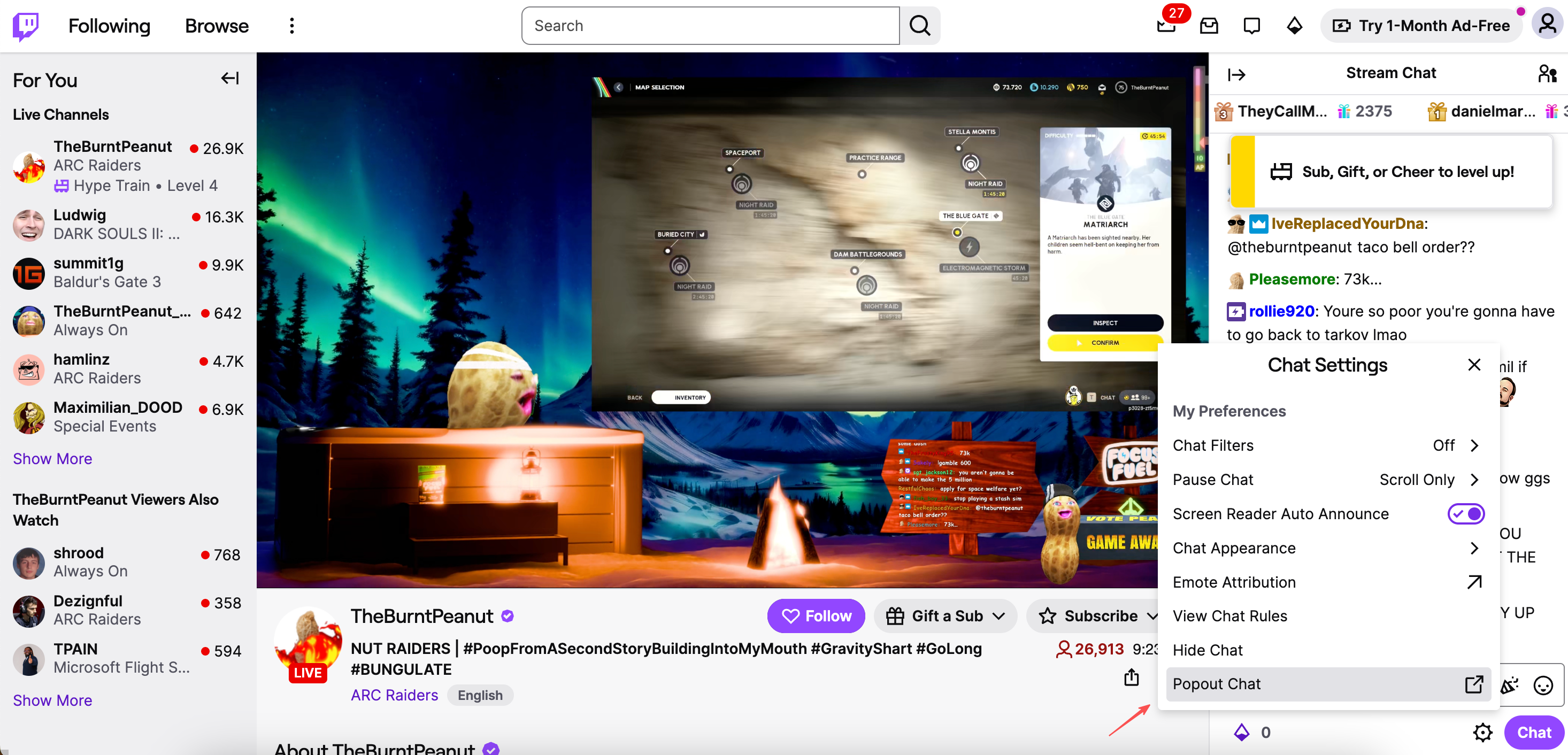
Шаг 1: Откройте всплывающее окно чата.
Перейдите на свой канал Twitch в браузере, нажмите на значок настроек чата и выберите в меню «Открыть чат». После этого откроется новое окно браузера, содержащее только ваш чат.
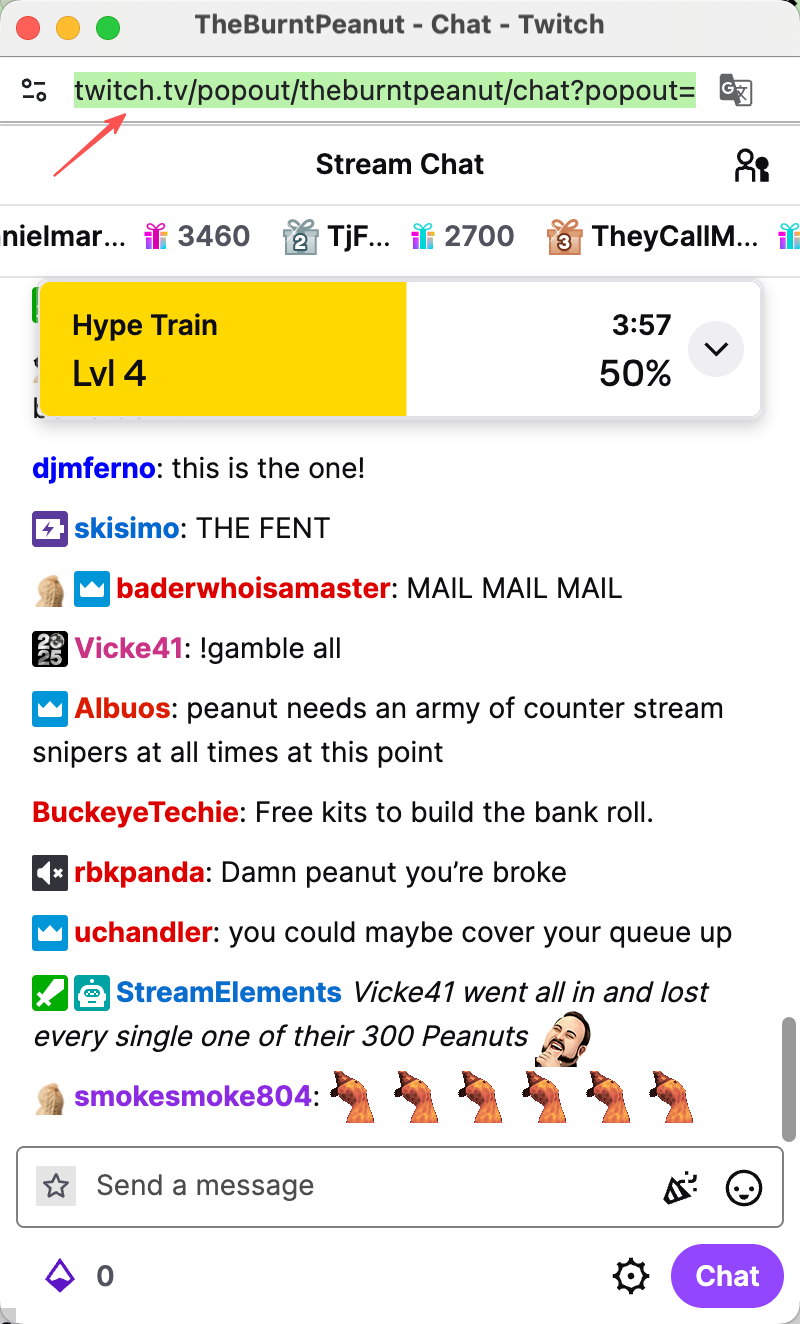
Шаг 2: Скопируйте URL-адрес
Скопируйте URL-адрес из всплывающего окна чата. Этот URL-адрес вы будете использовать в OBS.
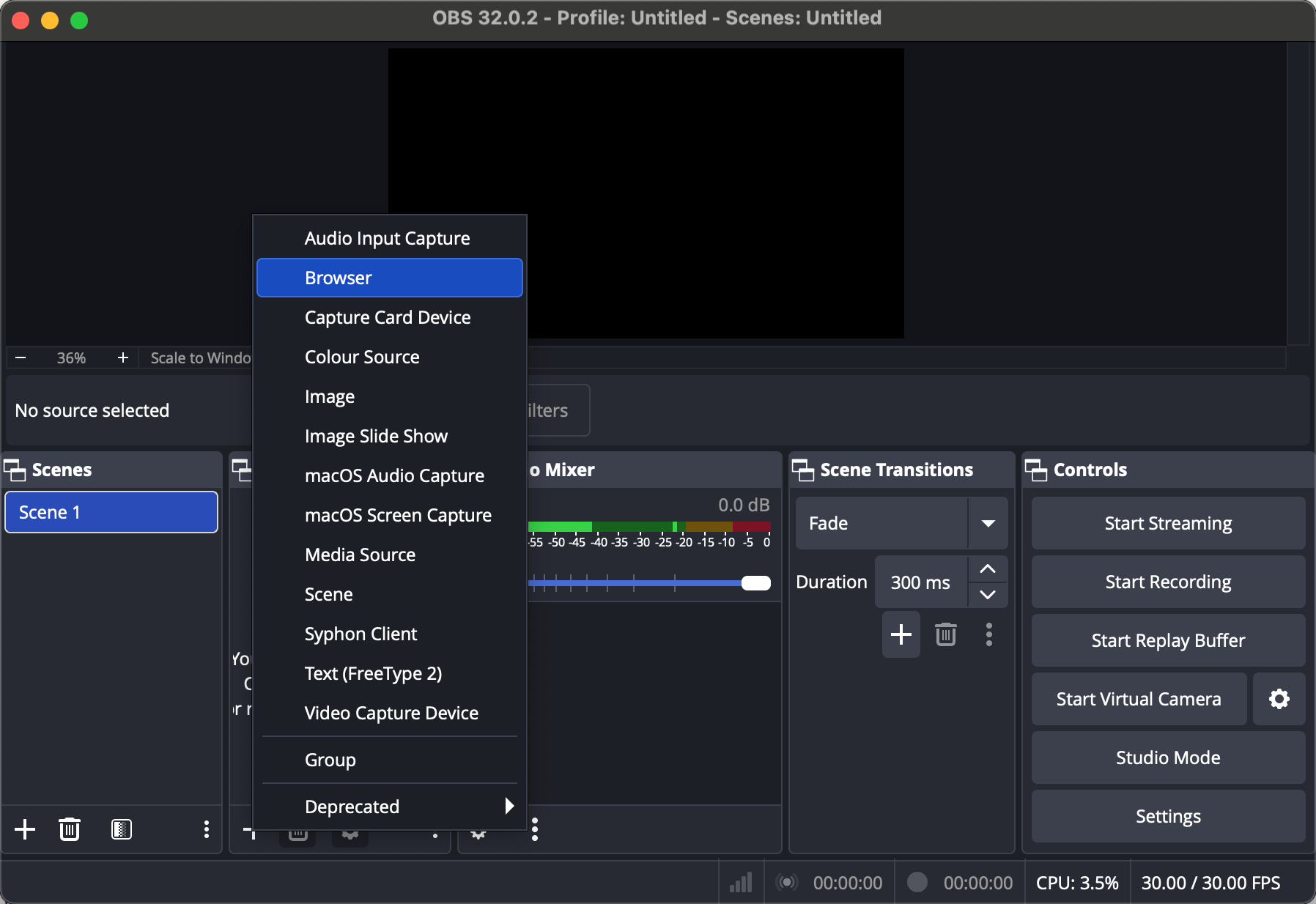
Шаг 3: Откройте OBS Studio
Откройте OBS Studio и выберите сцену, куда хотите добавить чат Twitch, затем нажмите кнопку «+» и выберите «Браузер» на панели «Источники».
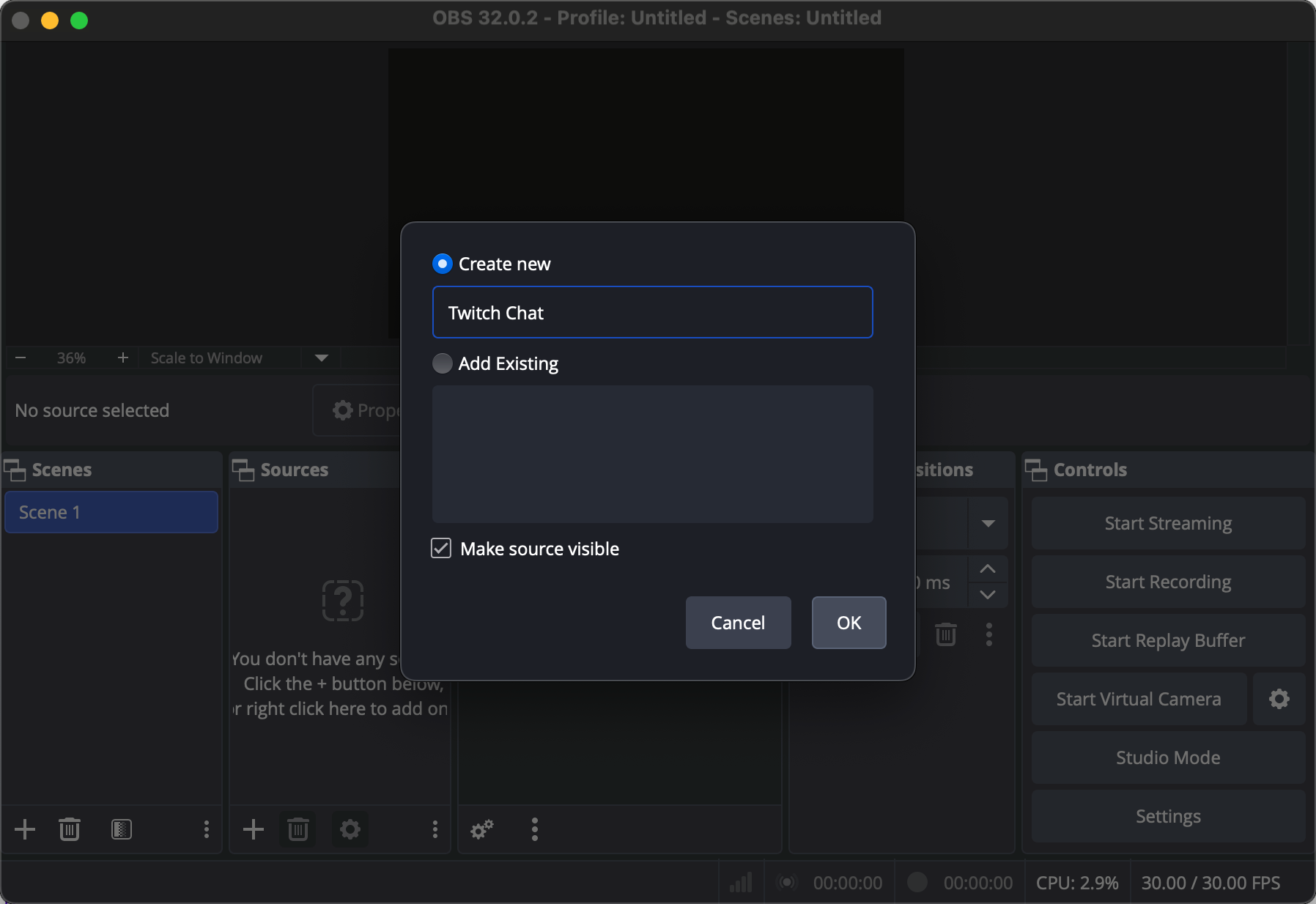
Шаг 4: Добавьте URL-адрес всплывающего окна
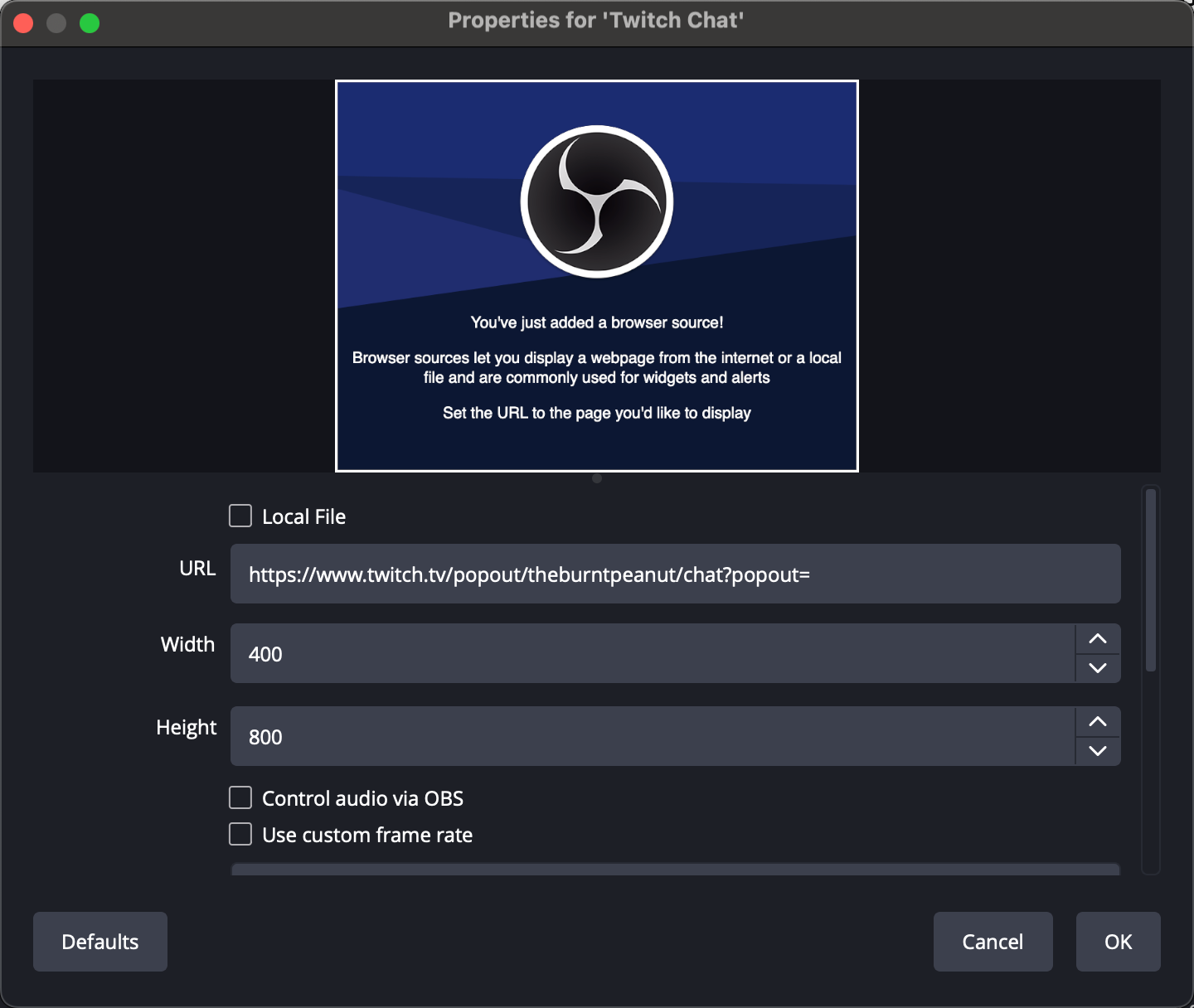
Введите имя для источника в браузере — «Twitch Chat» вполне подойдёт — и нажмите ОК.
Вставьте скопированный URL-адрес в поле URL. Задайте ширину и высоту окна чата, например, 400×800 пикселей, в зависимости от макета вашей трансляции. Нажмите ОК.
Шаг 5: Начните запись
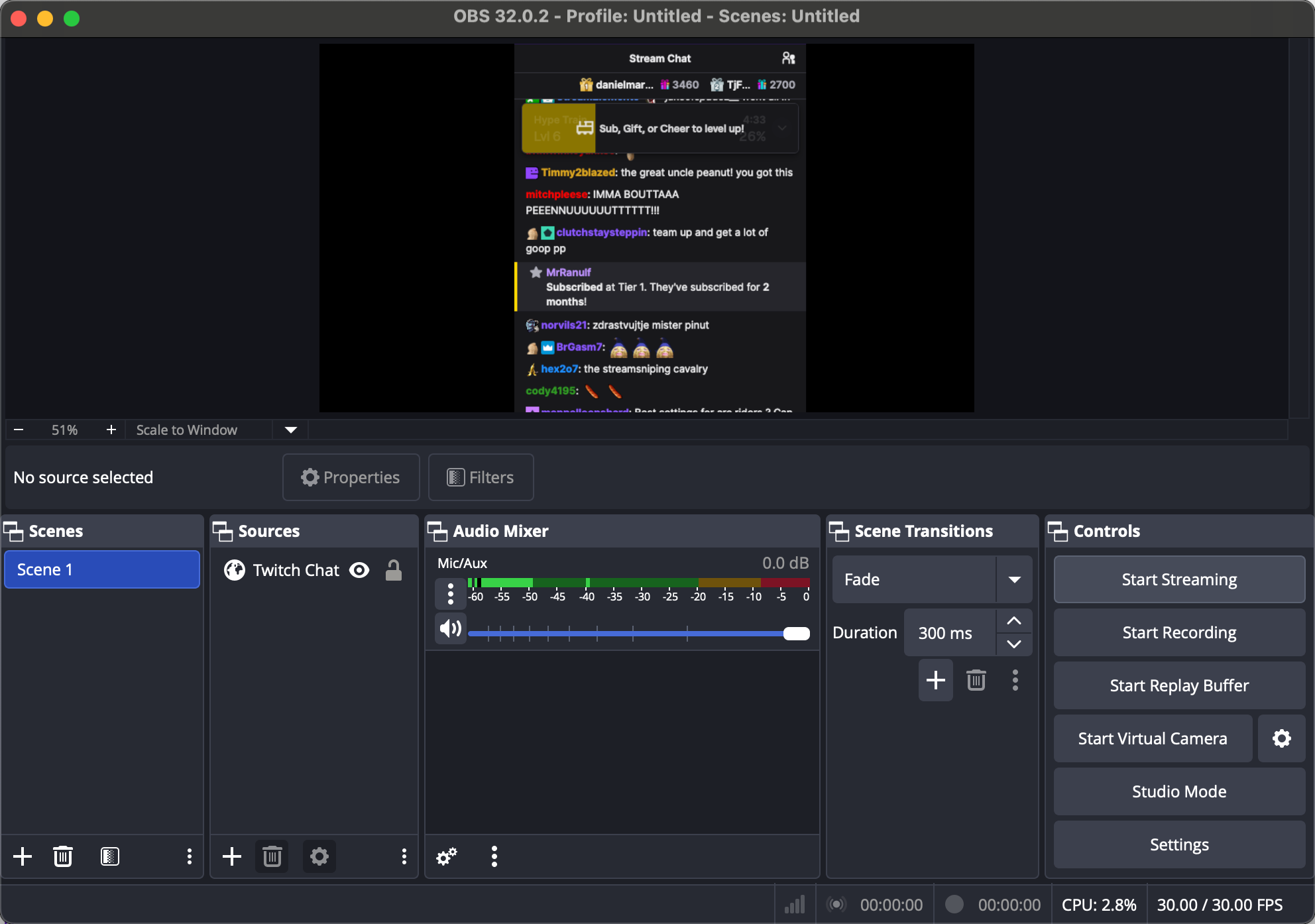
Теперь вы можете перемещать и изменять размер наложения чата на холсте в соответствии с дизайном вашей трансляции, а затем нажать кнопку «Начать запись».
Метод 2: Использование интеграции со Streamlabs или OBS.Live.
Если вы предпочитаете более комплексный подход, вам подойдут такие инструменты, как... Streamlabs OBS или OBS.Live от StreamElements позволяет добавить чат Twitch непосредственно в виде закрепленной панели.
- Установите плагин
Если вы используете OBS Studio, установите плагин OBS.Live от StreamElements. В Streamlabs OBS эта функция уже встроена. - Войдите в свой аккаунт Twitch
После установки войдите в свою учетную запись Twitch через плагин. OBS автоматически получит доступ к вашему чату. - Прикрепить или добавить чат к сцене
Вы можете закрепить чат внутри OBS для мониторинга или добавить его в качестве источника в браузере для отображения на трансляции. - Параметры настройки
В плагине также можно настроить внешний вид чата, размер шрифта и цвета. Это позволяет легко поддерживать фирменный стиль, сохраняя при этом видимость чата.
Метод 3: Использование сторонних инструментов для наложения чата
Существуют сторонние сервисы, такие как StreamElements, Streamlabs или Muxy, которые предоставляют расширенные возможности наложения чата. Эти платформы позволяют:
- Используйте анимированные сообщения в чате
- Выделите подписки, биты или пожертвования.
- Настройте шрифты, цвета и прозрачность фона.
Вы можете добавить эти наложения в OBS через Исходный код браузера , точно так же, как и метод всплывающего чата.
2. Бонус: Попробуйте более простую альтернативу OBS для записи трансляций на Twitch – Swyshare Recordit
Несмотря на то, что OBS Studio — очень мощная программа, она может показаться немного сложной для новичков. Если вы ищете более простую альтернативу для записи ваших трансляций на Twitch вместе с чатом, Swyshare Recordit Это отличный вариант.
Ключевые особенности Recordit :
- Запись одним щелчком – Начните запись своей трансляции на Twitch прямо сейчас.
- Захват чата – Включайте чат Twitch в свои записи.
- Запишите последние секунды – Автоматическая запись самых ярких моментов игрового процесса.
- Запланированная запись – Запись в заданное время без ручного вмешательства.
- Высококачественный результат – Запись потоков в четком и плавном видеоформате.
- Удобный интерфейс – Простая настройка, не требуются сложные сцены OBS.
Как записывать трансляции Twitch с чатом, используя Recordit :
- Скачать и установить Recordit – Скачайте с официального сайта и откройте приложение.
- Откройте свой стрим на Twitch — перейдите к стриму, который хотите записать.
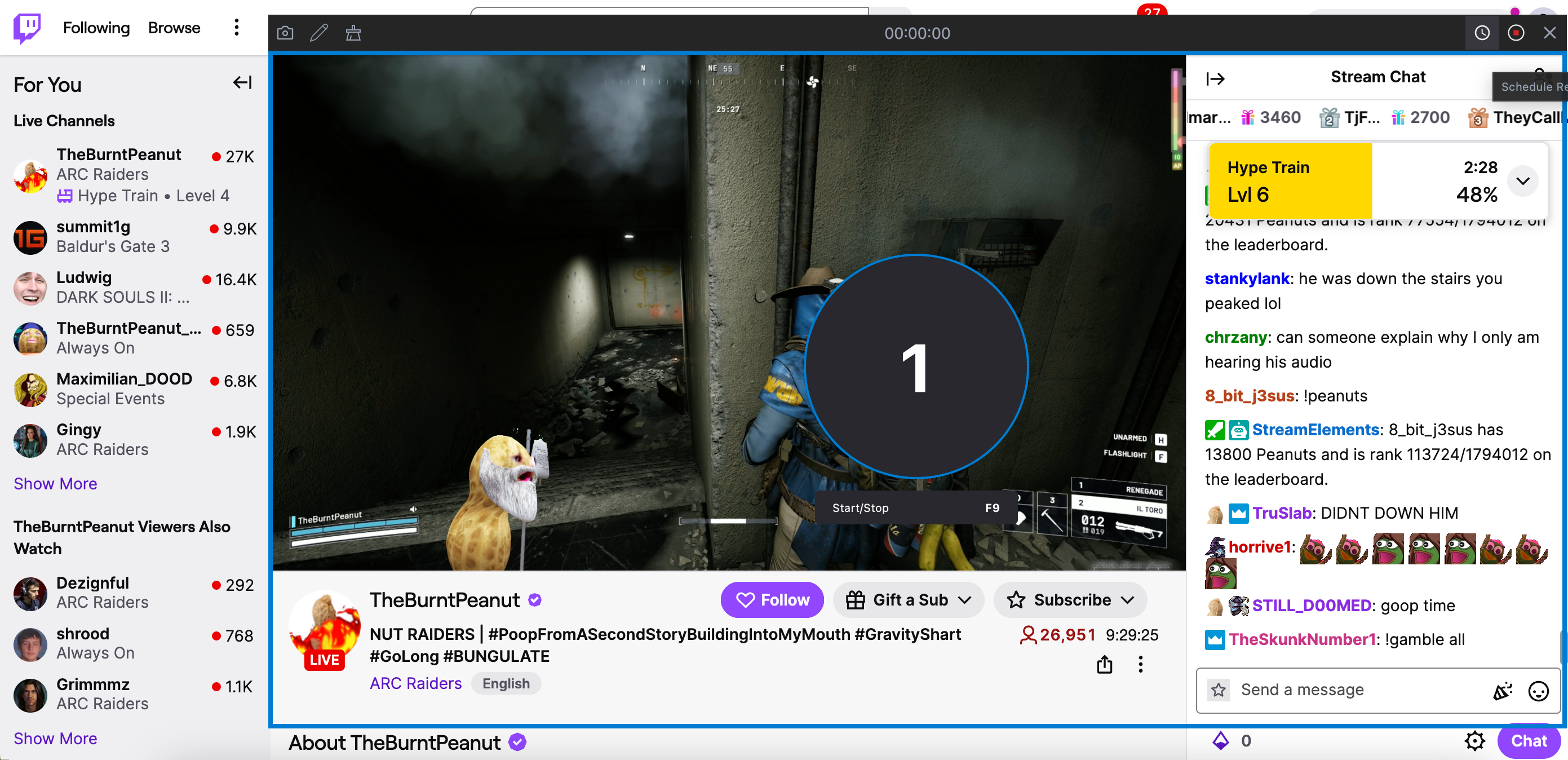
- Выберите область записи – Использовать Recordit Чтобы выбрать окно трансляции или настроить область, содержащую чат.
- Настройка других параметров – Включение звука или веб-камеры, установка формата экспорта, качества и папки.
- Начать запись – Нажмите «Начать запись», чтобы записать трансляцию вместе с чатом.
- Остановить и сохранить – Когда запись закончится, нажмите «Остановить запись» и найдите своё видео с Twitch на вкладке «Файлы».
3. Заключение
Добавление чата Twitch в вашу трансляцию — ключ к взаимодействию в реальном времени и созданию увлекательного опыта для ваших зрителей. OBS Studio предлагает множество способов интеграции чата, от использования всплывающего окна в браузере до продвинутых плагинов, таких как OBS.Live, или сторонних инструментов наложения, предоставляя вам полный контроль над тем, как отображается чат.
Для тех, кто ищет более простой и эффективный подход, Swyshare Recordit Предоставляет простой способ записи трансляций Twitch вместе с чатом, без сложностей OBS. Благодаря записи в один клик, высококачественному экспорту и встроенной функции планирования, Recordit обеспечивает плавный и удобный процесс как для начинающих, так и для опытных стримеров.