Как запланировать прямую трансляцию на YouTube на будущее?

Прямые трансляции стали одним из самых эффективных способов взаимодействия с аудиторией в режиме реального времени. Независимо от того, проводите ли вы игровую сессию, онлайн-урок, презентацию продукта, вебинар или сессию вопросов и ответов, планирование прямой трансляции заранее может значительно увеличить посещаемость и вовлеченность. При планировании трансляции заранее на YouTube ваша аудитория получает уведомления, создается публичная страница для просмотра, и у вас есть время для надлежащего продвижения мероприятия.
Вместо того чтобы начинать трансляцию мгновенно, планирование стрима дает вам стратегическое преимущество. Вы можете создать собственную миниатюру, оптимизировать заголовок и описание для поиска, поделиться ссылкой в социальных сетях и даже запустить кампании напоминаний. В этом руководстве вы шаг за шагом узнаете, как запланировать будущий прямой эфир на YouTube. В качестве бонуса мы также покажем вам, как запланировать запись вашего прямого эфира на YouTube, чтобы вы никогда не пропустили важный контент.
1. Как запланировать прямую трансляцию на YouTube на будущее?
Запланировать прямую трансляцию очень просто, если ваш канал правильно настроен. Перед началом убедитесь, что:
- Ваш канал подтвержден.
- Прямая трансляция включена.
- Ограничений на прямую трансляцию нет.
- Первоначальная активация может занять до 24 часов.
Теперь давайте рассмотрим этот процесс подробнее.
Шаг 1: Перейдите в YouTube Studio.
Сначала откройте YouTube Studio на компьютере > Войдите в свой аккаунт YouTube > Нажмите Создать (+) кнопка в правом верхнем углу > Выбрать Запуск Это откроет диспетчерскую.
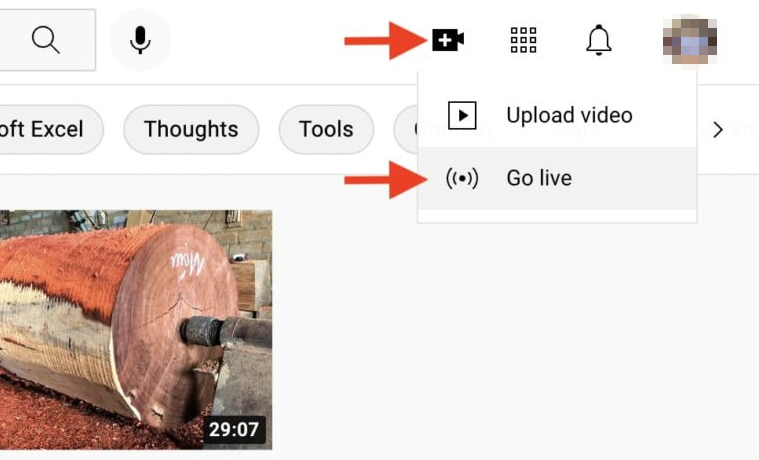
Шаг 2: Создайте и запланируйте новую трансляцию.
Внутри диспетчерской:
- Нажмите Расписание трансляций .
- Выбирать Создать новый поток .
- Введите данные вашей трансляции.
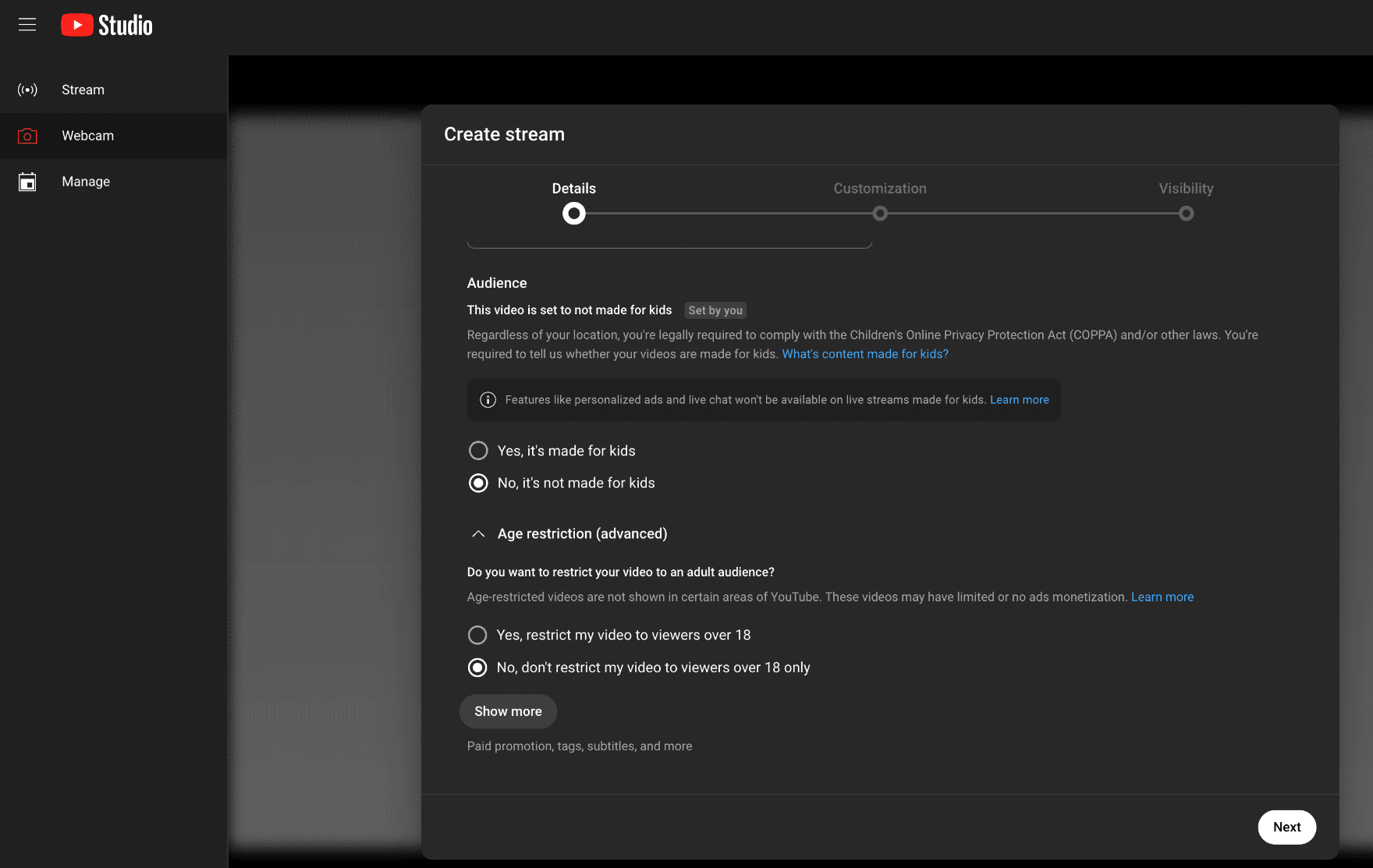
Вам необходимо заполнить:
- Заголовок (используйте ключевые слова для SEO)
- Описание (Объясните, что зрители узнают или увидят)
- Миниатюра (Использование пользовательских миниатюр повышает коэффициент кликабельности)
- Настройка аудитории (Подходит для детей или нет)
- Видимость (Общедоступный, незарегистрированный или частный)
Далее выберите свой Дата и время и подтвердите правильность Часовой пояс .
Нажмите Сделанный или Расписание , и ваша будущая прямая трансляция официально создана.
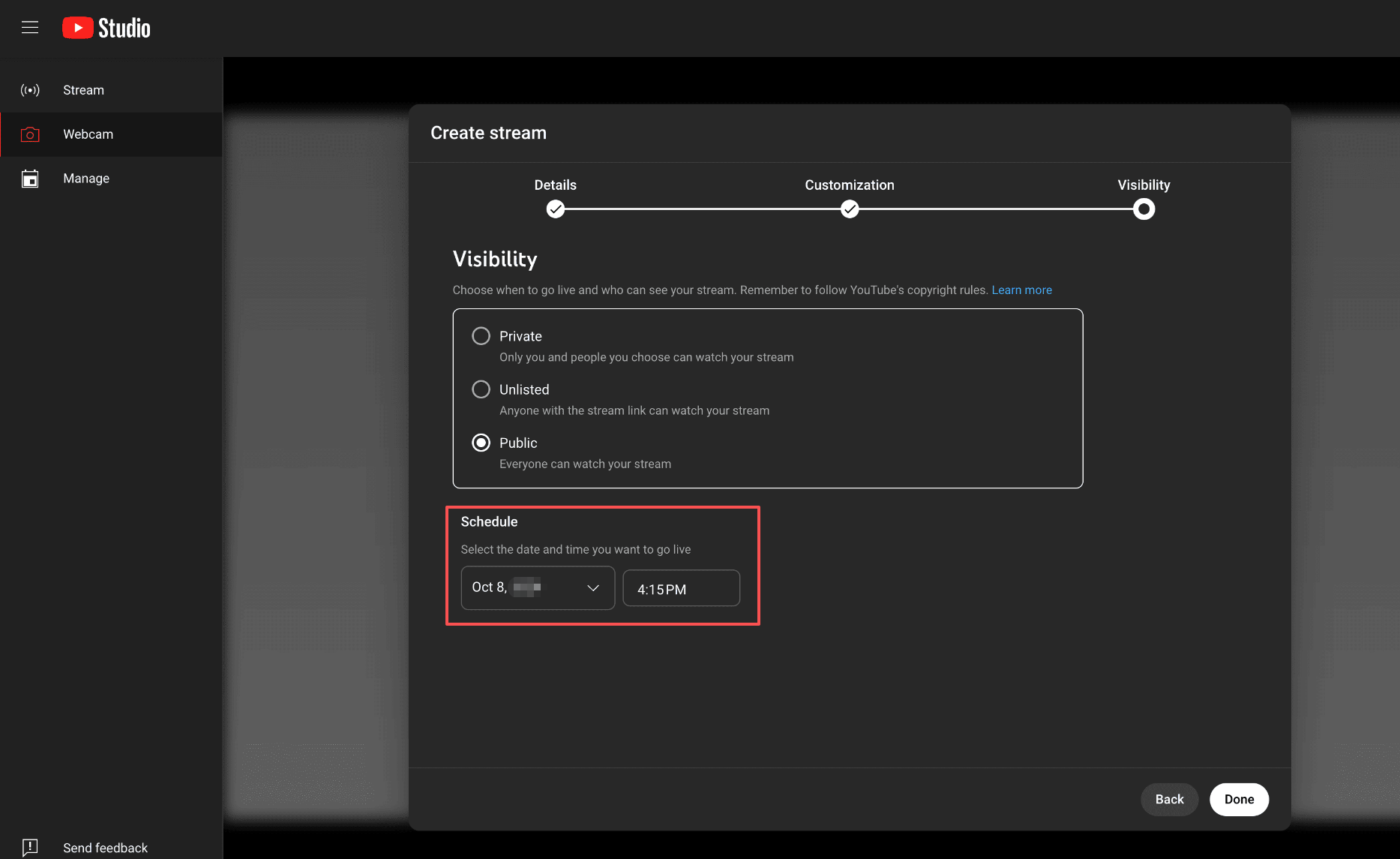
Шаг 3: Настройка параметров потока
Перед завершением проверьте дополнительные настройки:
- Включить или отключить Онлайн-чат
- Включать Монетизация
- Давать возможность DVR (позволяет зрителям перемотать запись во время прямой трансляции)
- Выберите задержку потока (Нормальная, Низкая, Сверхнизкая).
- При необходимости добавьте возрастные ограничения.
Эти настройки позволяют персонализировать взаимодействие с программой и повысить качество работы.
Шаг 4: Поделитесь запланированной прямой трансляцией
После планирования YouTube автоматически создает общедоступную страницу для просмотра. Эта страница включает в себя «Уведомить меня» кнопка, чтобы подписчики могли получать напоминания.
Для обеспечения максимальной посещаемости:
- Поделитесь ссылкой в социальных сетях
- Опубликуйте обновление сообщества
- Добавьте это в свою электронную рассылку.
- Встройте его на свой сайт.
- Создавайте короткие тизерные ролики.
Планирование мероприятия как минимум за 24–48 часов даст вашей аудитории время на подготовку.
2. Планирование прямой трансляции с помощью программного обеспечения для потоковой передачи (OBS или других).
Если вы используете программное обеспечение для потоковой передачи, например:
- Студия ОБС
- Стримлабс
Сначала следует запланировать трансляцию в YouTube Studio, а затем:
- Скопируйте свой Ключ потока с YouTube.
- Вставьте это в настройки вашей программы для потоковой передачи.
- Начните трансляцию в запланированное время.
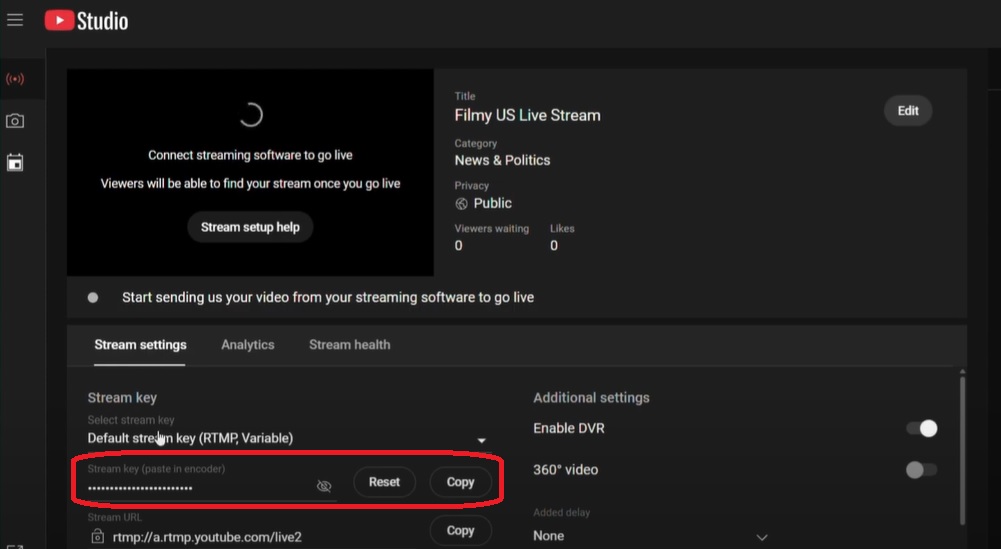
Этот метод идеально подходит для геймеров, профессиональных стримеров и ведущих вебинаров, которым необходимы сложные макеты и наложения.
3. Бонус: Запланируйте запись прямой трансляции на YouTube с помощью Swyshare Recordit
Хотя YouTube автоматически архивирует большинство прямых трансляций, бывают ситуации, когда вам может понадобиться отдельная локальная запись:
- Резервная копия на всякий случай.
- Более качественная локальная версия
- Запись чужой публичной прямой трансляции
- Извлечение клипов позже.
- Предотвращение потенциального удаления
Вот где Swyshare Recordit становится чрезвычайно полезным. Swyshare Recordit Это профессиональный инструмент для записи экрана, который позволяет вам:
- Запись ведется на весь экран или в выбранные области.
- Запись системного звука, микрофона и веб-камеры.
- Настроить автоматическую запись
- Сохраняйте видео в высоком качестве и в популярных форматах.
- Редактируйте видео после записи и мгновенно экспортируйте.
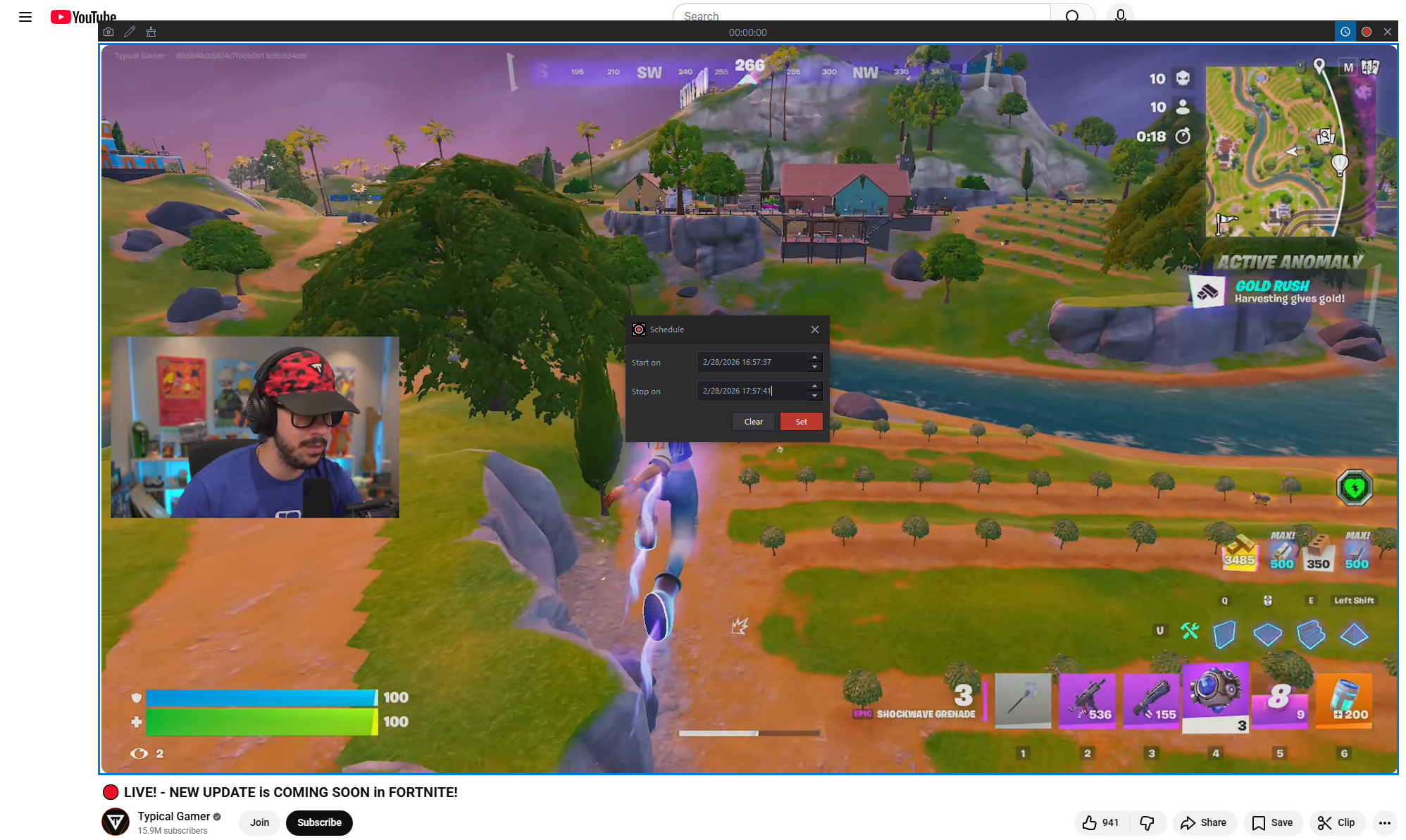
Как запланировать запись прямой трансляции на YouTube с помощью Recordit :
- Скачайте и запустите Swyshare Recordit на вашем компьютере.
- Выберите запись на весь экран (рекомендуется для прямых трансляций) и включите системный звук, чтобы обеспечить четкую запись звука прямой трансляции.
- Используйте встроенный планировщик для установки времени начала и окончания. Как только наступит запланированное время, Recordit Начнётся автоматическая запись прямой трансляции.
- После окончания трансляции ваш видеофайл будет сохранен локально и готов к редактированию, загрузке или архивированию.
4. Вывод
Планирование будущей прямой трансляции на YouTube — один из самых разумных способов увеличить посещаемость, улучшить организацию и повысить вовлеченность. Это позволяет заранее рекламировать трансляцию, подогревать интерес и гарантировать, что ваша аудитория придет вовремя.
Однако полагаться исключительно на функцию автоматического архивирования YouTube может быть недостаточно. Для создателей контента, которым нужна надежная резервная копия, более качественные локальные записи или автоматическая запись без ручного вмешательства, Swyshare Recordit Это эффективное решение.
Сочетание интеллектуального планирования и автоматической записи позволяет уверенно проводить профессиональные прямые трансляции, зная, что ваш контент безопасен, доступен и готов к повторному использованию в любое время.
Если вы всерьез настроены на прямую трансляцию, то планирование мероприятия — это первый шаг, а планирование записи — с помощью [название сервиса]. Recordit Это разумный следующий шаг.