Как записывать чаты в InstaCams: лучшие инструменты и методы.

Платформы для видеочата в режиме реального времени становятся все более популярными для общения, развлечений и онлайн-взаимодействия. InstaCams позволяет пользователям общаться посредством видеозвонков в прямом эфире, но, в отличие от загружаемых видео, сеансы видеочата обычно нельзя сохранить напрямую. Если вы хотите вести запись своих сеансов, создавать видеоконтент или просматривать важные разговоры, надежный инструмент для записи экрана — это самое простое решение.
Правильный выбор метода записи в InstaCams может существенно повлиять на качество видео, синхронизацию звука и общее впечатление от записи. В этом руководстве мы объясним, что такое InstaCams, и представим лучшие инструменты и методы для легкой записи чатов в InstaCams.
1. Что такое InstaCams?
InstaCams — это онлайн-платформа для видеочата, позволяющая пользователям общаться посредством видео- и аудиосвязи в режиме реального времени. Как и другие платформы для общения через веб-камеру, InstaCams предоставляет возможность вести беседы в режиме реального времени, подключаясь через браузер или другое устройство.
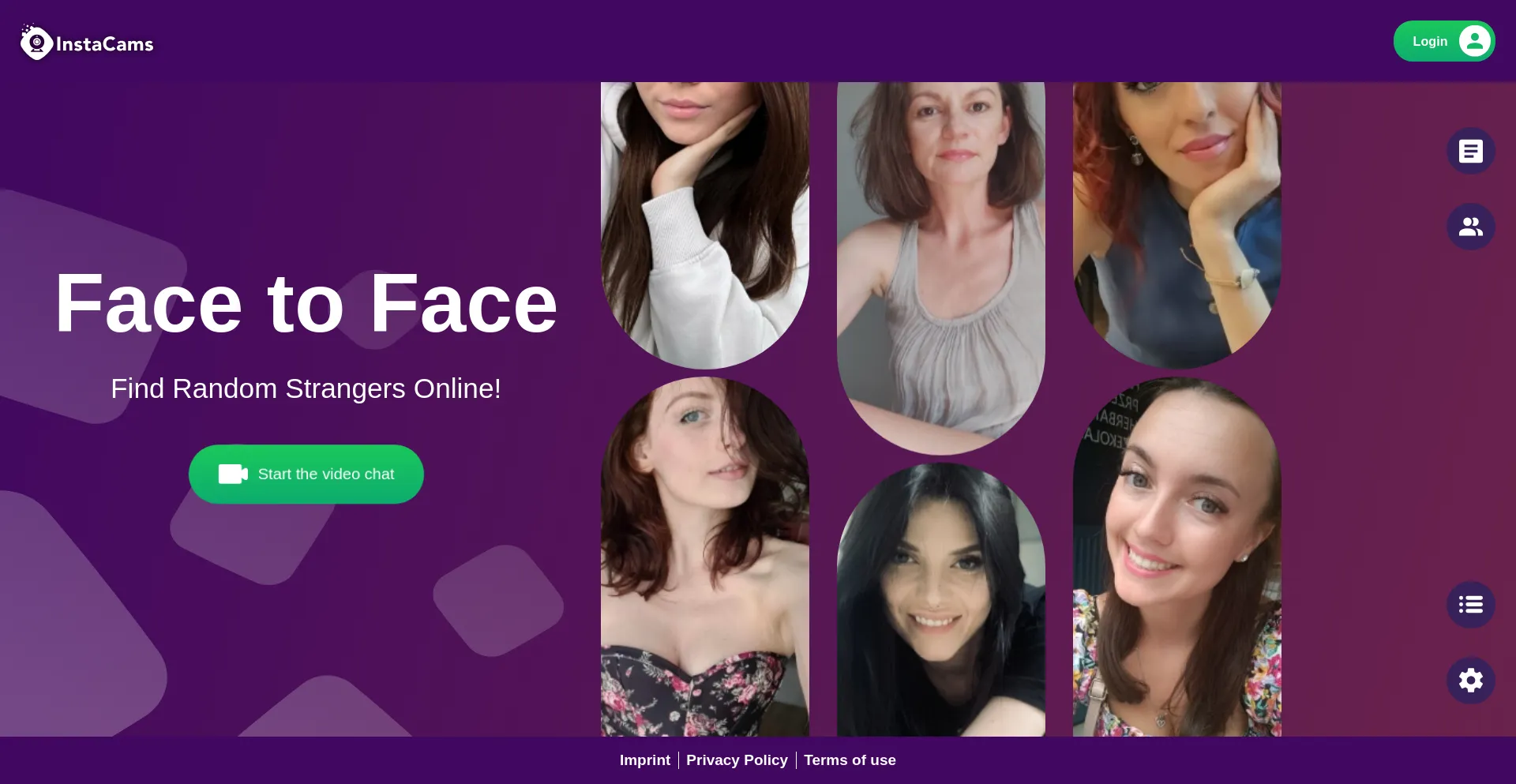
Поскольку сеансы InstaCams проходят в режиме реального времени, встроенной функции для сохранения разговоров обычно нет. Пользователи, которым необходимо записать сеанс, обычно используют программное обеспечение для записи экрана, которое захватывает все, что отображается на экране, включая видео, аудио и контент с веб-камеры.
Люди могут хотеть записывать чаты в InstaCams по разным причинам, например:
- Сохранение собственных прямых трансляций для просмотра в будущем.
- Создание обучающих или образовательных видеороликов.
- Запись онлайн-демонстраций
- Анализ личных трансляций
- Ведение утвержденного видеоархива
Хороший рекордер для InstaCams должен обеспечивать высококачественную видеосъемку, четкую запись звука, гибкие режимы записи и простой рабочий процесс.
2. Лучший рекомендуемый настольный инструмент для записи чата InstaCams – Swyshare Recordit
Для достижения наилучшего качества и надежности записи обычно предпочтительнее использовать программное обеспечение для записи на настольном компьютере. По сравнению с расширениями для браузера и онлайн-инструментами, настольные приложения обеспечивают более высокую производительность, более длительное время записи и больший контроль над настройками записи.
Одна из рекомендуемых программ для записи чатов в InstaCams — это Swyshare Recordit .
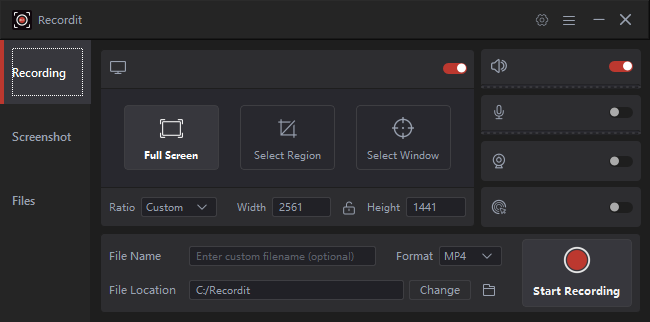
Ключевые особенности Recordit :
- Захват изображения всего экрана, отдельных окон или пользовательских областей.
- Записывайте системный звук, звук с микрофона или и то, и другое одновременно.
- Добавьте наложения изображения с веб-камеры для видеочатов, обучающих материалов и презентаций.
- Сохраняйте записи в популярных форматах, таких как MP4, GIF и MP3.
- Обрезайте видео, изменяйте размер холста, добавляйте фон и водяные знаки.
- Автоматическое начало и остановка записи в заданное время.
Шаги с использованием Recordit Чтобы записать чат в InstaCams:
- Скачать и установить Recordit на вашем компьютере с Windows или Mac.
- Открыть Recordit В чате InstaCams выберите режим записи (полноэкранный, в определенном окне или в пользовательской области), затем включите запись звука для захвата системного звука и сигнала с микрофона.
- Начните запись и сделайте Recordit Записывайте чат в режиме реального времени.
- Остановите запись по завершении и сохраните записанный видеофайл. Отредактируйте и экспортируйте запись с помощью... Recordit Встроенные инструменты, если потребуется.
3. Лучшие онлайн-рекордеры для записи чата InstaCams
Для пользователей, которые не хотят устанавливать программное обеспечение, онлайн-программы для записи экрана предлагают быстрое и удобное решение. Эти инструменты работают непосредственно в браузере.
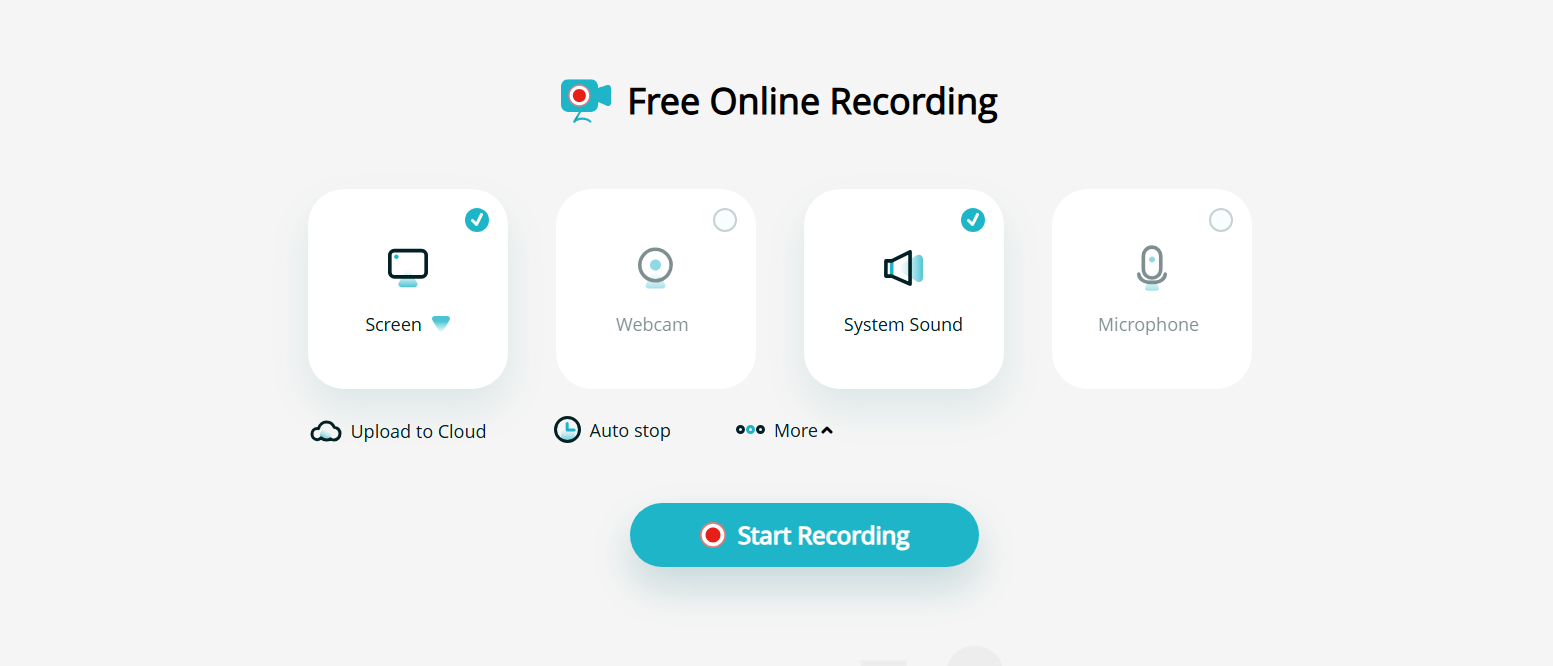
3.1 Онлайн-программа для записи экрана Apowersoft
Apowersoft Online Screen Recorder — популярный веб-инструмент для записи экрана.
Основные характеристики:
- Запись действий на экране
- Запись видео с веб-камеры
- Звук системы записи
- Поддержка различных областей записи
Это полезно для периодической записи, но для некоторых функций может потребоваться установка лаунчера.
3.2 VEED Онлайн-запись экрана
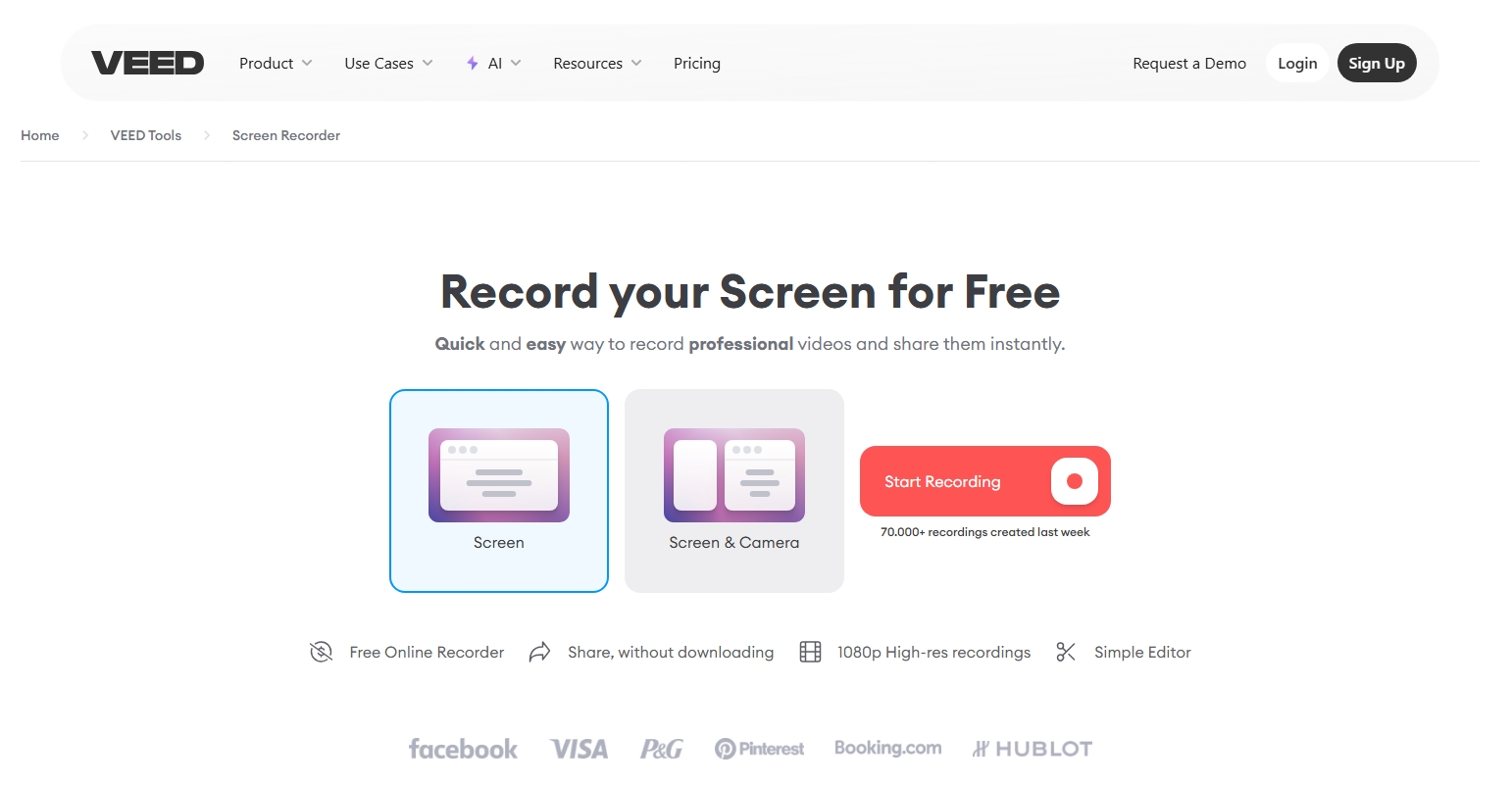
VEED предоставляет возможности онлайн-записи и базового редактирования.
Преимущества:
- Никаких сложных настроек
- Запись экрана и веб-камеры
- Встроенные инструменты редактирования
- Удобные варианты обмена
Онлайн-сервисы для записи удобны, но на их работу могут влиять ограничения браузера, скорость интернета и ограничения на запись.
4. Лучшие расширения для записи чата в InstaCams
Расширения для браузеров — ещё один простой способ записи действий на экране. Они не требуют больших ресурсов и могут быть установлены непосредственно в браузеры.
4.1 Расширение Loom для записи экрана
Loom — популярное расширение для браузера, предназначенное для записи экрана.
Функции:
- Скриншот
- Запись с веб-камеры
- Запись с микрофона
- Быстрый обмен
В основном он используется для общения на рабочем месте и проведения обучающих занятий, но также может справляться с базовыми задачами записи.

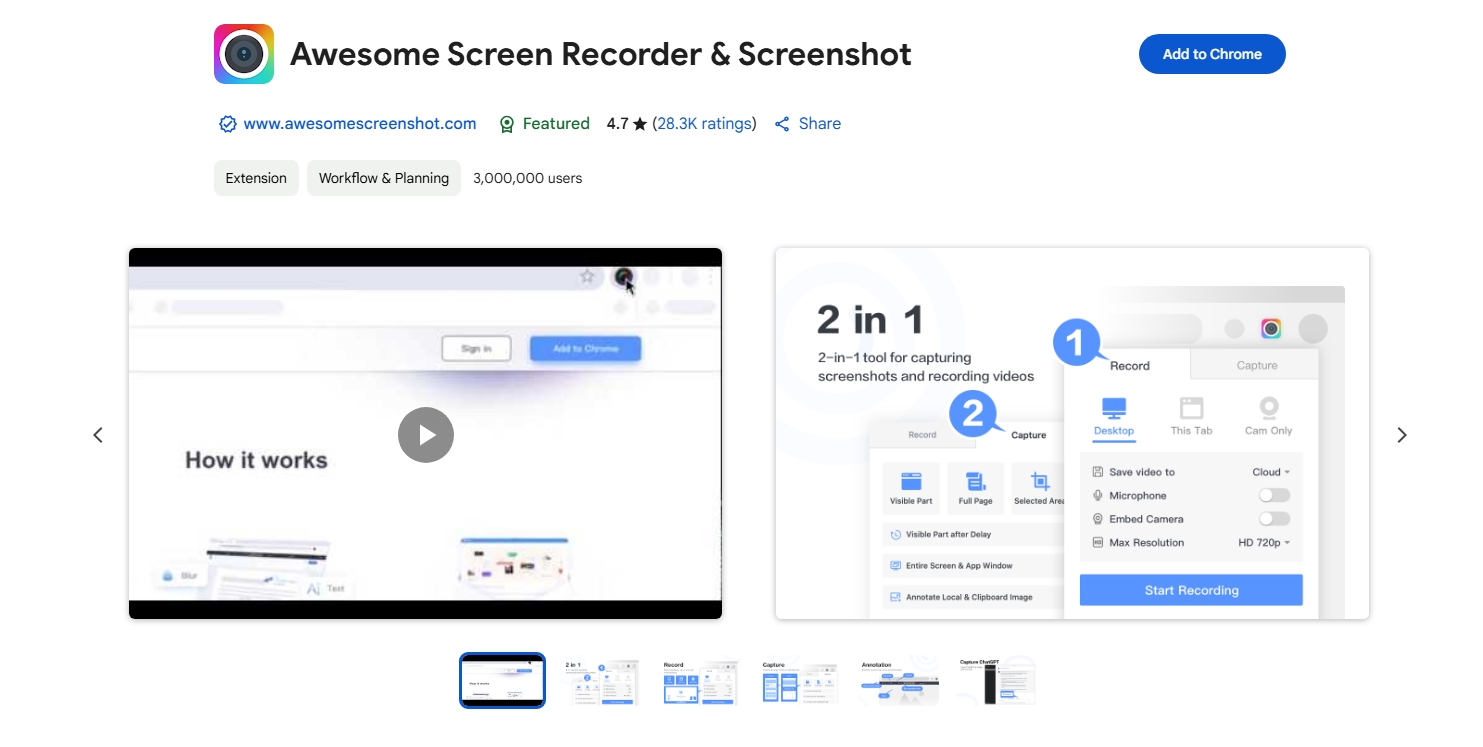
4.2 Отличная программа для создания скриншотов и записи экрана.
Это расширение объединяет функции создания скриншотов и записи экрана.
Функции:
- Запись экрана браузера
- Захват веб-камеры
- Добавить аннотации
- Легко делитесь записями
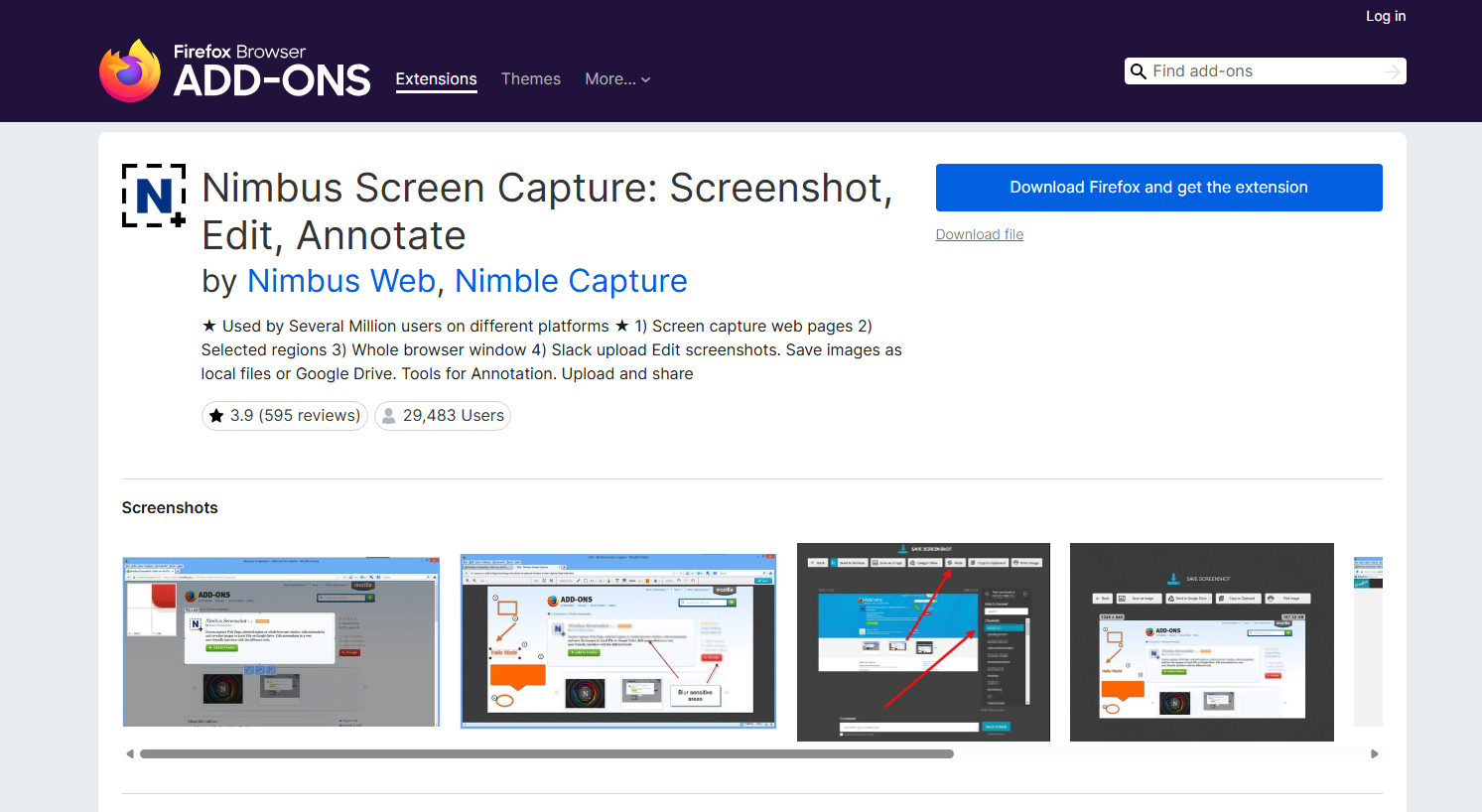
4.3 Nimbus Screen Capture
Nimbus предоставляет инструменты для записи экрана и создания скриншотов через расширения для браузера.
Функции:
- Запись экрана
- Пользовательские области захвата
- Основные функции редактирования
Расширения удобны, но они могут не обеспечивать такое же качество и стабильность видео, как программы для записи экрана на рабочем столе.
5. Другие способы записи чата в InstaCams
Помимо специализированного программного обеспечения и браузерных инструментов, существуют и другие способы записи чатов в InstaCams.
5.1 Использование встроенных инструментов записи экрана
В Windows и macOS есть встроенные функции записи экрана.
Пользователи Windows могут использовать встроенные инструменты захвата экрана, а пользователи Mac — панель инструментов для создания скриншотов, чтобы записывать изображение с экрана.
Эти методы бесплатны, но обычно обладают меньшим набором функций, чем профессиональные диктофоны.
5.2 Использование записи экрана смартфона
Если вы заходите на InstaCams с мобильного устройства, встроенная функция записи экрана Android или iOS может записать сессию.
Этот метод удобен, но может иметь ограничения по объему памяти, качеству аудиозаписи и видео.
5.3 Использование профессиональных устройств захвата
Опытные пользователи могут использовать внешнее оборудование для захвата видеосигналов. Такие устройства часто используются профессиональными стримерами и создателями контента.
6. Заключение
Существует множество способов записи чатов в InstaCams, включая программы для настольных компьютеров, онлайн-рекордеры, расширения для браузеров и встроенные инструменты для записи экрана. Каждый метод имеет свои преимущества, но лучший выбор зависит от качества записи, удобства и необходимых функций.
Для пользователей, желающих получить надежный и профессиональный опыт записи, Swyshare Recordit Настоятельно рекомендуется. Благодаря высококачественной записи экрана, поддержке записи звука, гибким режимам записи и простому в использовании интерфейсу, Recordit Предоставляет все необходимое для бесперебойной записи чатов InstaCams.