Как скачать и записать видео моделей MyFreeCams?

MyFreeCams (MFC) — одна из старейших и самых популярных платформ для онлайн-трансляций в интернете. Многие зрители устанавливают долгосрочные связи с моделями и иногда хотят сохранить определенные видео — возможно, исполнитель дал явное разрешение, пользователь пытается сохранить купленные приватные шоу или создатель хочет загрузить свои прошлые трансляции.
Мы рассмотрим несколько способов скачивания видео с MyFreeCams и записи прямых трансляций моделей.
1. Как скачать видео модели с MyFreeCams?
2.1 Загрузка с помощью инструментов разработчика браузера
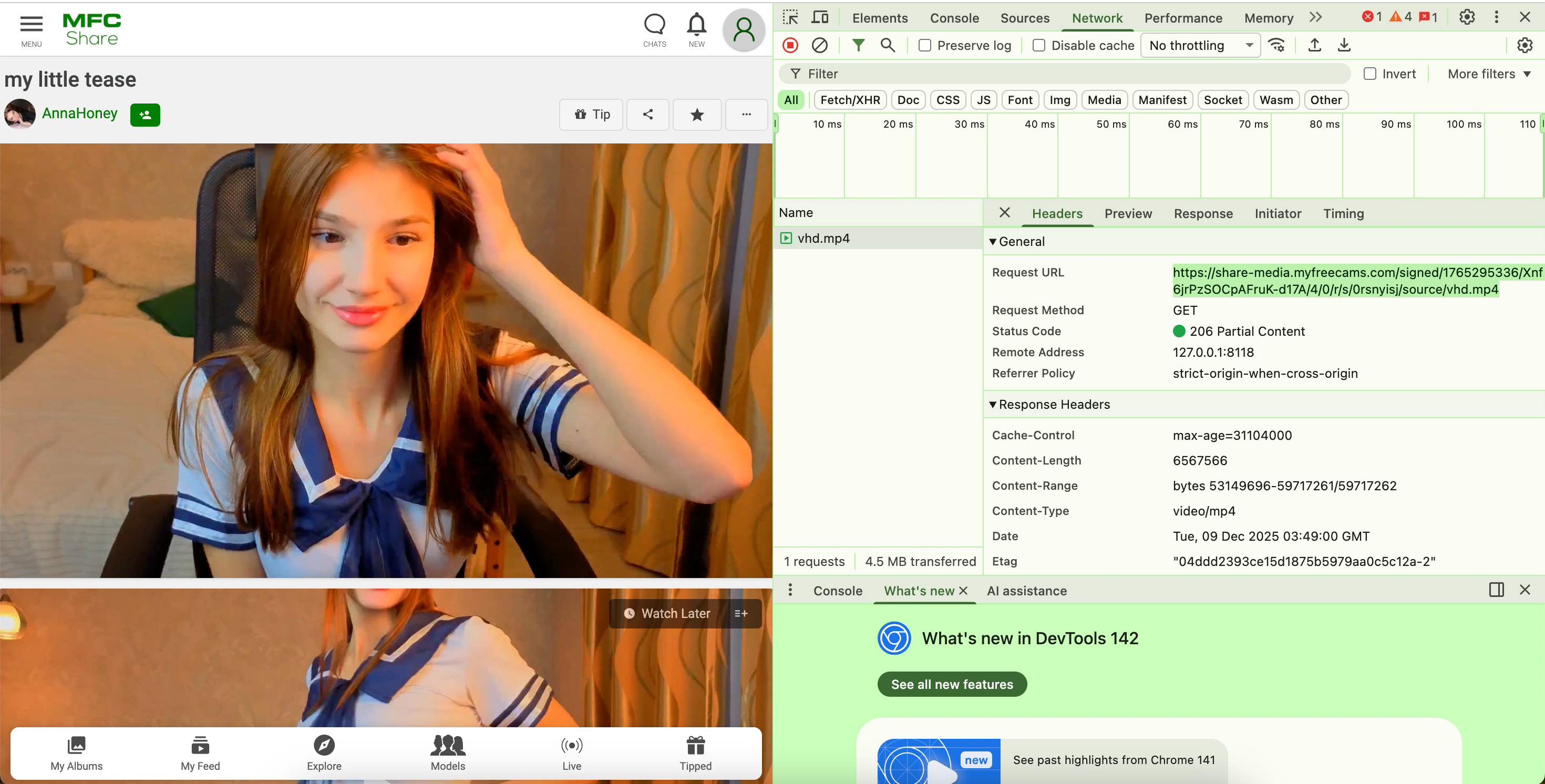
Инструменты разработчика браузера позволяют отображать URL-адреса запросов видео и плейлисты потокового воспроизведения.
Шаги:
- Откройте Google Chrome или Firefox → Щелкните правой кнопкой мыши страницу видео MyFreeCams → Используйте функцию «Просмотреть код элемента» или нажмите F12.
- Воспроизвести видео → Открыть вкладку «Сеть» → Отфильтровать видео по типам, например, .MP4.
- Скопируйте URL-адрес видео с MyFreeCams, откройте его в новой вкладке, затем щелкните правой кнопкой мыши и сохраните его для просмотра в автономном режиме.
Плюсы:
- Бесплатное использование
- Встроенная функция — дополнительное программное обеспечение не требуется.
Минусы :
- Сложно для начинающих; требует технических знаний.
- DRM и URL-адреса на основе токенов могут блокировать загрузки.
1.2 Использование расширений для браузера Video Downloader
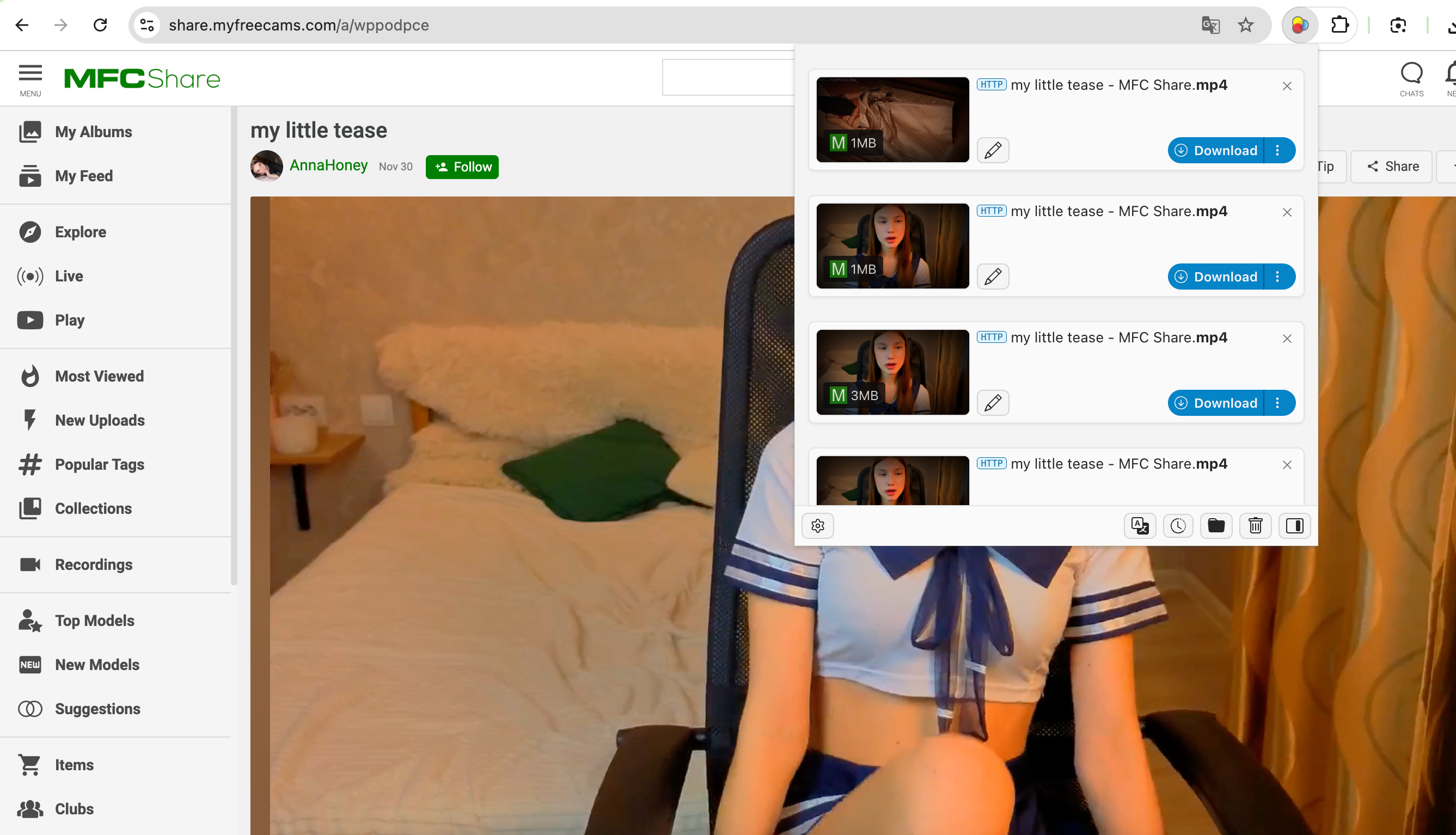
Некоторые расширения для загрузки видео иногда могут обнаруживать общедоступные медиапотоки.
Популярные расширения включают в себя:
- Video DownloadHelper
- Программа для загрузки потокового видео
- Менеджер загрузок Chrono
Как использовать расширения:
- Установите расширение (например, Video DownloadHelper) из официального магазина Chrome Web Store или расширений Firefox.
- Посмотрите видео и воспроизведите его, затем нажмите на расширение, чтобы обнаружить медиафайлы.
- Выберите доступное качество и сохраните видео с MyFreeCams.
Плюсы :
- Простой в использовании
- Работает с некоторыми форматами повторов.
- Технические знания не требуются.
Минусы :
- Часто возникают проблемы с зашифрованными потоками MFC.
- Производительность зависит от браузера.
1.3 Загрузка с помощью VidJuice UniTube
VidJuice UniTube — это настольное приложение, которое автоматически анализирует видеостраницы и, по возможности, извлекает загружаемые медиафайлы. В целом, оно более мощное, чем расширения для браузера.
Как работает VidJuice:
- Установите UniTube на свое устройство и задайте желаемые параметры загрузки.
- Скопируйте URL-адрес видео или записи MyFreeCams, которую вы имеете право сохранять, а затем откройте её на вкладке «Онлайн» в UniTube.
- Нажмите кнопку загрузки, чтобы начать скачивание. После завершения скачанные видео с MyFreeCams вы найдете во вкладке «Завершено».

Плюсы:
- Производительность на уровне настольного компьютера
- Зачастую точнее, чем расширения для браузера.
- Отлично подходит для создателей контента, скачивающих несколько видеороликов.
Минусы:
- Требуется установка
- Ограниченный бесплатный пробный период
2. Как записать прямые трансляции модели MyFreeCams?
Если вам нужно получить записи с MyFreeCams, вот несколько надежных решений для записи прямых эфиров на этой платформе.
2.1 Запись с помощью Swyshare Recordit — Лучшее и простое в использовании решение
Recordit Это один из самых простых и эффективных доступных программ для записи экрана. Он идеально подходит для зрителей или создателей контента, которым нужен чистый, быстрый и беспроблемный способ записи авторизованного контента с MFC.
Ключевые особенности Recordit :
- Захват изображения всего экрана, отдельных окон или выбранных областей.
- Сохраняйте видео в HD-качестве или более высоком качестве.
- Система записи звука, микрофона и веб-камеры.
- Запишите последние X секунд задним числом.
- Установите время начала и окончания автоматической съемки.
- Без проблем работает на большинстве компьютеров.
Как записывать видео на MyFreeCams с помощью Recordit :
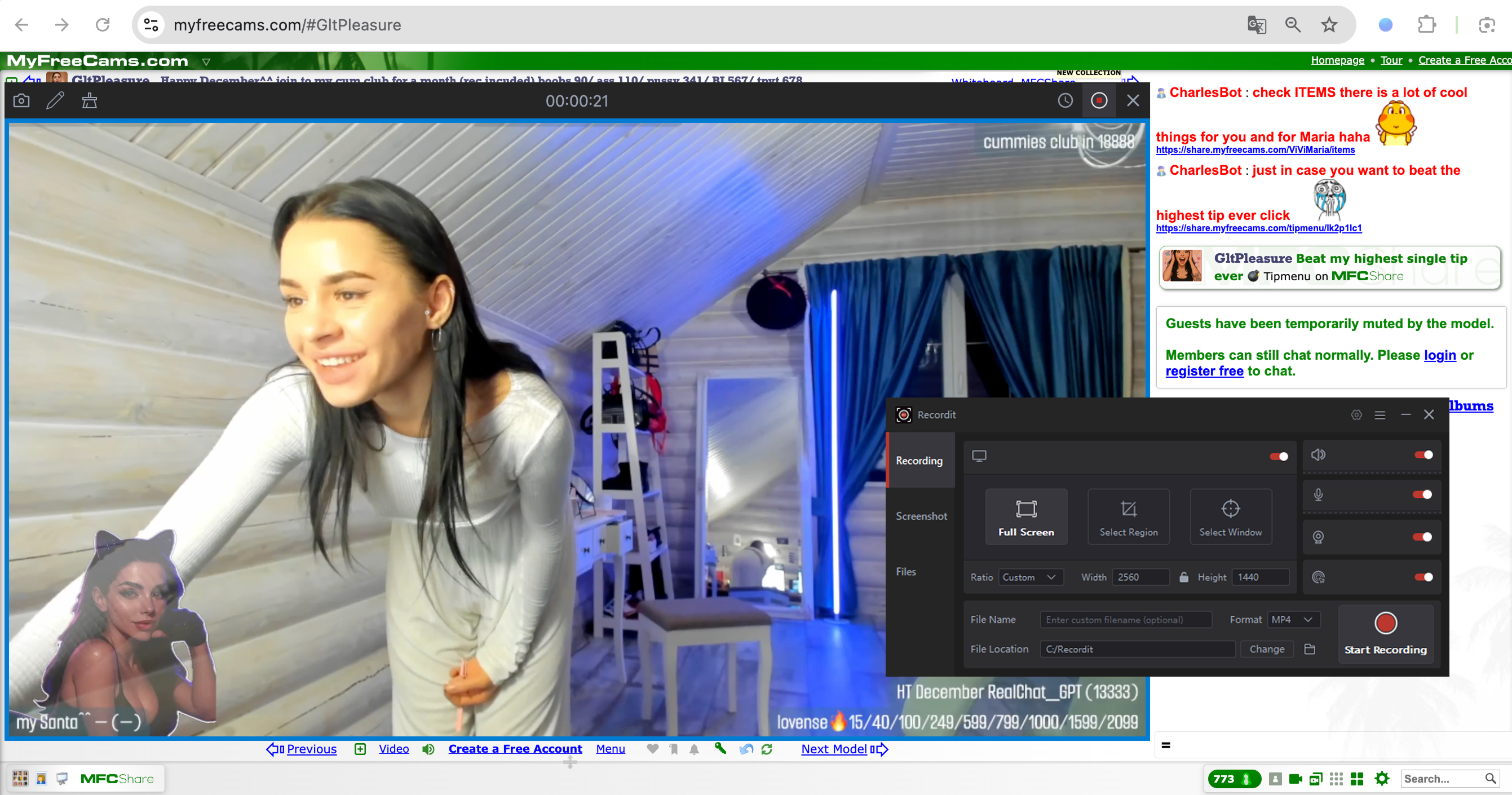
- Откройте поток MFC и запустите Recordit выбрать зону записи.
- Подтвердите настройки звука (системный звук, микрофон и т. д.) и установите параметры вывода, включая формат, разрешение и расположение папки.
- Нажмите «Начать запись». После завершения нажмите «Остановить запись» и найдите видео во вкладке «Файлы».
2.2 Запись с помощью OBS Studio с открытым исходным кодом
OBS Studio — это мощное, бесплатное решение с открытым исходным кодом, широко используемое стримерами и профессиональными создателями контента. Оно требует более сложной настройки, но предлагает расширенные возможности управления.
Как записать видео с MFC с помощью OBS :
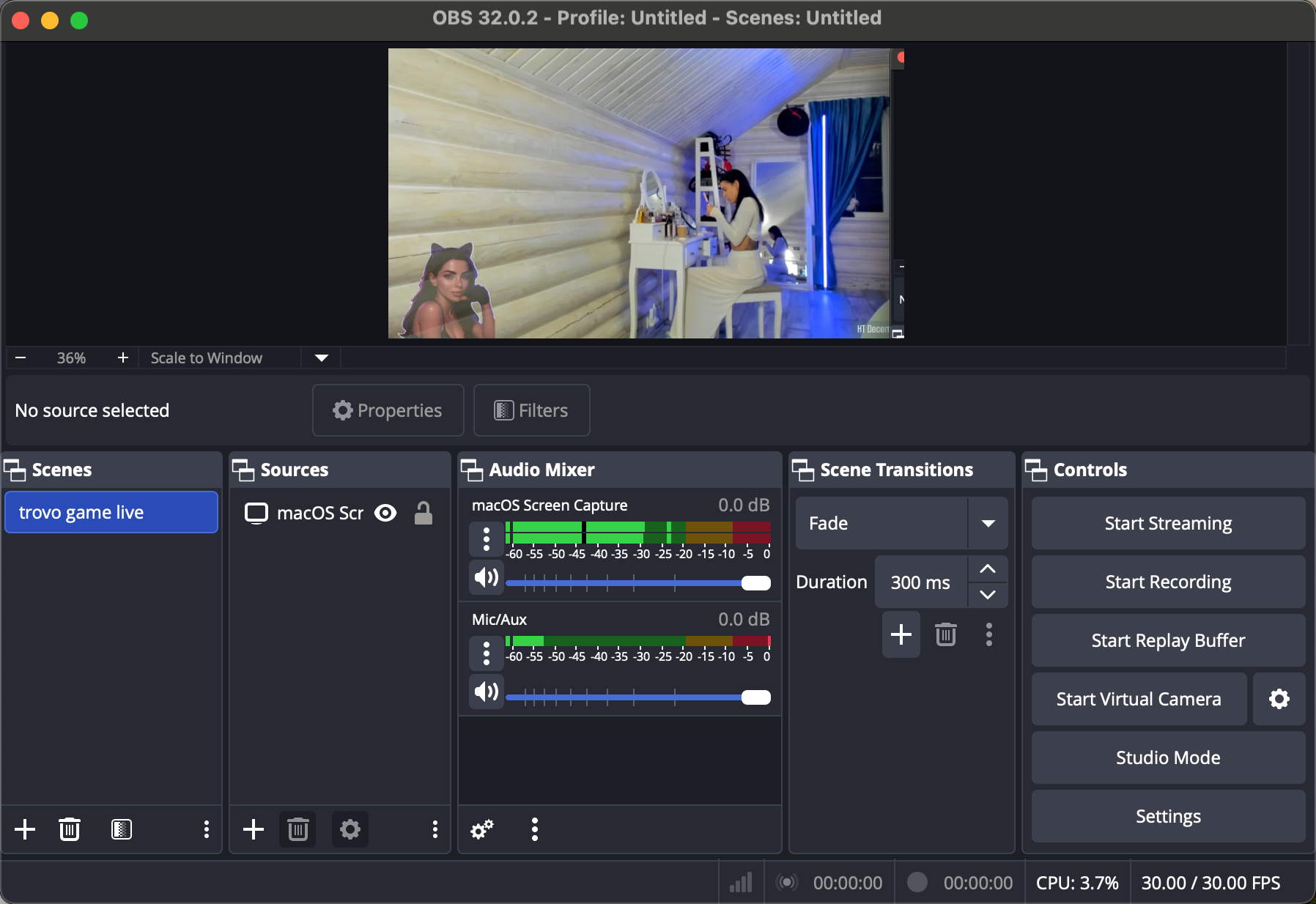
- Установите и откройте OBS Studio, чтобы добавить источник захвата окна или экрана.
- Выберите окно браузера, в котором воспроизводится трансляция.
- Настройте аудиоустройства (звук с рабочего стола, микрофон), затем нажмите «Начать запись».
Плюсы:
- Совершенно бесплатно
- Высококачественная запись
- Настраиваемые макеты и множество источников
- Идеально подходит для длинных потоков высокого разрешения.
- Несколько звуковых дорожек и расширенные параметры кодирования
Минусы:
- Кривая обучения
- Более высокое потребление ресурсов, чем у лёгких записывающих устройств.
2.3 Запись с помощью расширений браузера для записи экрана
Расширения для записи экрана позволяют быстро записывать видео без установки непосредственно в браузере.
Популярные варианты включают:
- Экранность
- Ткацкий станок
- Отличная программа для создания скриншотов и записи экрана.
Как они работают :
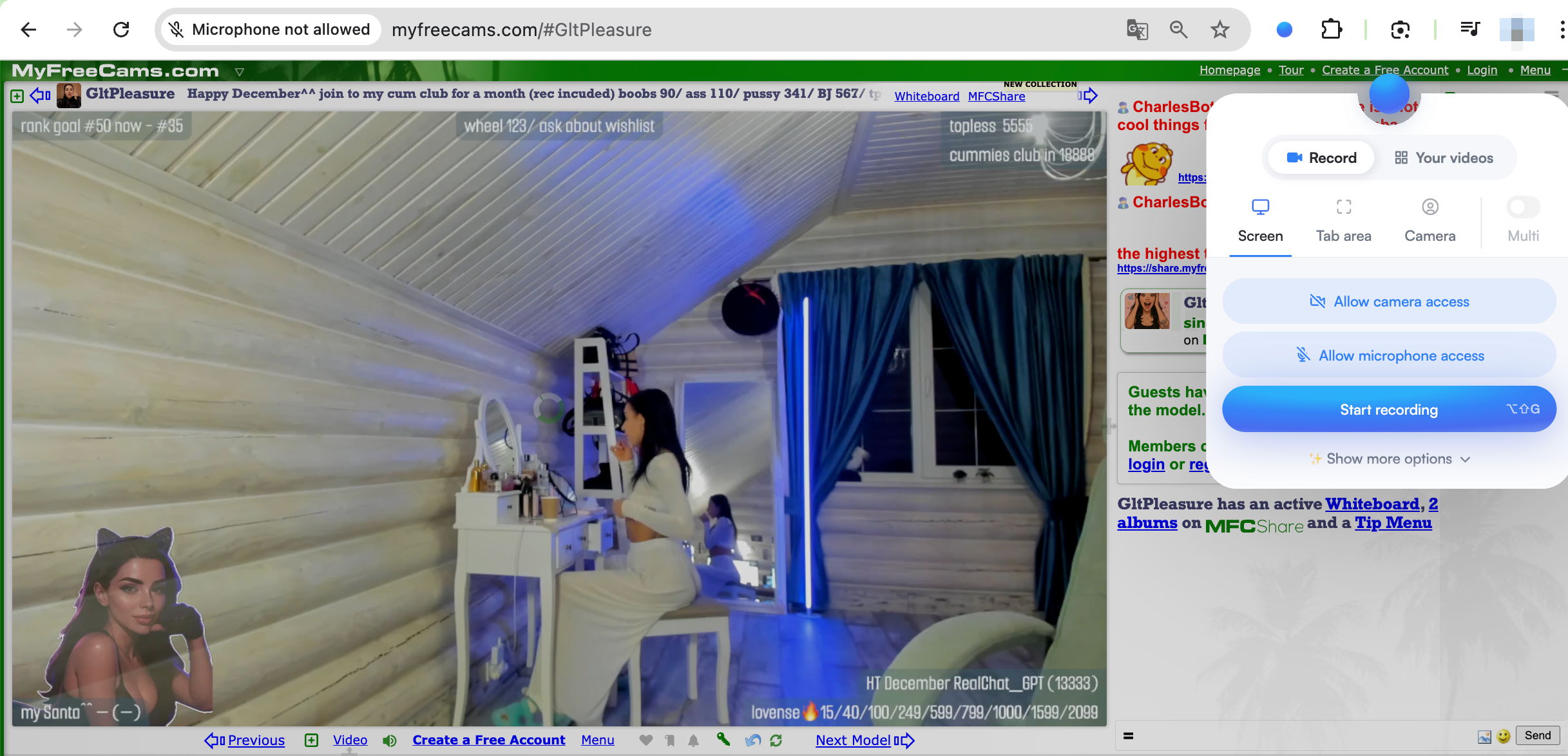
- Установите расширение, например, Screenity.
- Откройте прямую трансляцию на MyFreeCams, затем нажмите на расширение, чтобы выбрать запись в режиме вкладки, окна или полноэкранного режима.
- Включите системную запись звука и начните запись потока.
Плюсы :
- Быстрая настройка
- Установка программного обеспечения не требуется.
- Подходит для коротких записей.
Минусы :
- Более низкое качество, чем Recordit или OBS
- Ограниченные возможности управления звуком
- Не подходит для длинных ручьев.
3. Заключение
Существует несколько способов сохранения видео и прямых трансляций MyFreeCams, включая использование инструментов разработчика браузера, расширений для загрузки или специализированного программного обеспечения, такого как VidJuice UniTube. Каждый метод имеет свои преимущества и ограничения, от технической сложности до переменной надежности.
Что касается записи прямых трансляций, Recordit Это решение выделяется своей простотой и универсальностью. Оно предлагает высококачественную запись, запись по расписанию, мгновенное воспроизведение и простую настройку, что делает его идеальным для эффективного сохранения контента.