Как записывать видео на Hulu?

Стриминговые сервисы изменили наш способ просмотра телевидения, и Hulu — одна из ведущих платформ, предлагающих как контент по запросу, так и прямые трансляции. От популярных сериалов и блокбастеров до прямых спортивных трансляций и новостей — Hulu обеспечивает гибкость, которой когда-то обладало традиционное кабельное телевидение.
Однако многие пользователи по-прежнему спрашивают: как записывать контент на Hulu? Независимо от того, хотите ли вы сохранить прямую трансляцию спортивного матча, записать новостной выпуск или архивировать любимую передачу для просмотра в автономном режиме, понимание доступных вариантов записи имеет важное значение.
В этом руководстве мы рассмотрим, можно ли и как записывать видео на Hulu, а также обсудим часто задаваемые вопросы о записи на Hulu. Давайте разберем все пошагово.
1. Можно ли записывать прямые трансляции Hulu?
Да, но только если у вас подключен соответствующий тарифный план.
Стандартный Hulu (только по запросу) не позволяет осуществлять традиционную запись, поскольку его библиотека контента уже доступна для потокового просмотра в любое время. Однако, если вы оформите подписку на Hulu + Прямая трансляция ТВ Вы получаете доступ к прямым трансляциям каналов, а также к функции облачного видеорегистратора.
Что такое Hulu + Live TV?
Hulu + Live TV — это пакет потокового вещания от Hulu, заменяющий кабельное телевидение. Он включает в себя:
- Доступ к прямым трансляциям (спорт, новости, развлечения)
- Встроенное облачное хранилище для видеорегистраторов.
- Потоковая передача на нескольких устройствах
- Доступ к библиотеке Hulu по запросу
Этот тарифный план позволяет записывать прямые эфиры без внешнего оборудования.
Как работает функция записи видео на Hulu?
Вместо записи на физический видеорегистратор, Hulu использует Облачный DVR . Это означает:
- Записи хранятся в вашем онлайн-аккаунте.
- Дополнительное оборудование не требуется
- Вы можете записывать несколько передач одновременно.
- Записи доступны на всех устройствах.
В большинство тарифных планов Hulu + Live TV теперь входит неограниченное хранилище для записей видеорегистратора При этом записи обычно хранятся до 9 месяцев.
2. Как записывать видео на Hulu?
2.1 Запись Hulu Live с помощью Hulu DVR
Если у вас есть подписка на Hulu + Live TV, запись очень проста и выполняется в несколько этапов:
- Откройте Hulu на своем Smart TV, устройстве для потокового вещания, в веб-браузере или мобильном приложении.
- Просмотрите телепрограмму в прямом эфире или найдите передачу, фильм или спортивное событие, которое хотите записать.
- Перейдите на страницу с подробной информацией о программе и выберите опцию «Запись».
- После окончания трансляции программы: Перейдите по ссылке Мои вещи > Перейти к Записи Выберите и воспроизведите сохраненный контент.
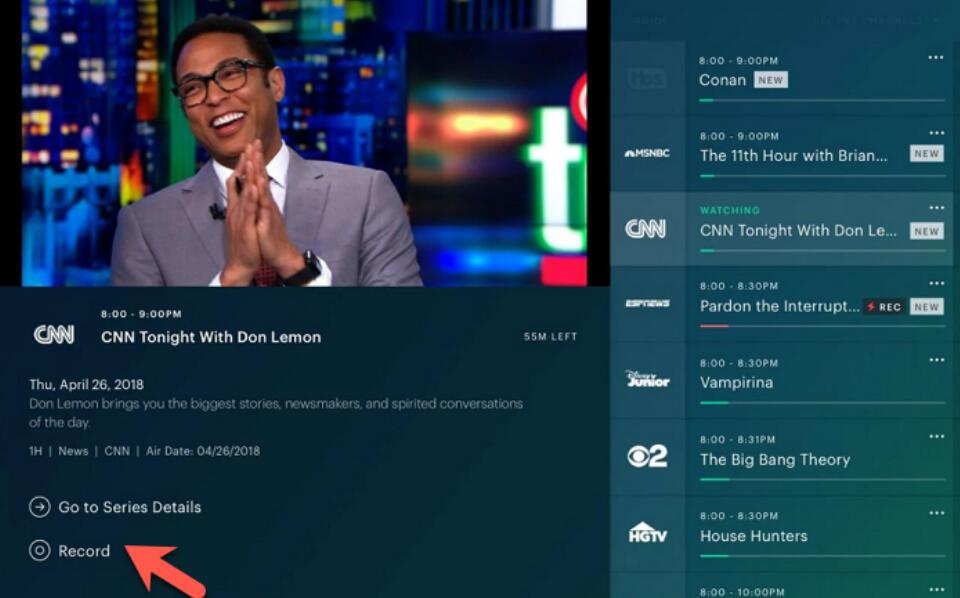
Преимущества Hulu DVR :
- Установка программного обеспечения не требуется.
- Неограниченное хранилище (в рамках текущих тарифных планов)
- Бесшовная интеграция с Hulu
- Автоматическая запись серии
Ограничения Hulu DVR :
- Срок действия записей истекает через 9 месяцев.
- В некоторых тарифных планах есть ограничения на пропуск рекламы.
- Не удается загрузить контент на ваше устройство на постоянной основе.
- Экспорт во внешние файлы невозможен.
Если вам необходим более полный контроль над записями, лучше использовать программу для записи экрана.
2.2 Запись прямых эфиров Hulu с помощью Swyshare Recordit
Если вы хотите навсегда сохранить контент Hulu Live в виде видеофайлов на своем компьютере, вы можете использовать стороннее программное обеспечение для записи экрана, например, Swyshare Recordit .
В отличие от облачного видеорегистратора Hulu, Recordit Эта функция позволяет записывать видео непосредственно с экрана, сохраняя файл локально. Swyshare Recordit Это профессиональный инструмент для записи экрана, предназначенный для захвата потокового видео, прямых трансляций, вебинаров и многого другого. Он записывает высококачественное видео с системным звуком и сохраняет его в распространенных форматах, таких как MP4.
Зачем использовать Recordit Записывать на Hulu?
- Выберите способ записи: весь экран, определённая область или отдельное окно приложения.
- Настройте запись по расписанию с помощью планировщика задач Windows или инструментов автоматизации macOS.
- Экспорт записей в формате HD/4K и распространенных форматах, таких как MP4, AVI, GIF и других.
- Для получения полноценных записей одновременно записывайте как системный звук, так и звук с микрофона.
- Добавьте видео с веб-камеры к своим записям экрана для комментариев или в режиме «картинка в картинке».
- Изменяйте размер холста, добавляйте фоновые изображения, вставляйте водяные знаки и настраивайте запись.
Инструкция по записи прямой трансляции Hulu с помощью Recordit :
- Загрузите и установите Recordit программное обеспечение на вашем компьютере с Windows или Mac.
- Откройте Hulu в веб-браузере, войдите в свою учетную запись, а затем перейдите к контенту в прямом эфире, который хотите записать.
- Открыть Recordit Чтобы выбрать полноэкранную или пользовательскую область записи, включить системный звук и выбрать формат и разрешение вывода.
- Перед началом прямой трансляции нажмите кнопку «Начать запись».
- Когда программа завершится, остановите запись, и файл отобразится во вкладке «Файлы» программы.

3. Часто задаваемые вопросы о записи прямых трансляций на Hulu.
1) Законна ли запись экрана на Hulu?
В некоторых регионах может быть разрешена запись для личного использования, но распространение или передача защищенного авторским правом контента является незаконной.
2) Можно ли записывать Hulu в формате 4K?
Hulu предлагает ограниченный доступ к потоковой передаче в формате 4K для некоторых материалов. При потоковой передаче в формате 4K на поддерживаемом устройстве, Recordit Возможность записи в высоком разрешении зависит от настроек записи и возможностей оборудования.
3) Можно ли хранить записи с Hulu DVR вечно?
Нет. Записи, сохраненные в облачном хранилище Hulu Cloud DVR, обычно удаляются через 9 месяцев. Если вам нужно постоянное хранение, воспользуйтесь программой для записи экрана, например, такой. Recordit Позволяет сохранять файлы локально без ограничения срока действия.
4) Могу ли я редактировать записи с видеорегистратора Hulu?
Нет. Записи, сделанные через Hulu Cloud DVR, нельзя редактировать. Однако записи, сделанные с помощью... Recordit Видео можно обрезать или улучшить с помощью встроенных инструментов редактирования или сторонних видеоредакторов.
5) В чём основное различие между Hulu DVR и Recordit ?
- Hulu DVR: Облачное, автоматическое, простое, но временное и не требующее загрузки.
- Recordit : Локальная запись, постоянные файлы, возможность редактирования, но требуется ручная настройка и достаточно места для хранения.
4. Вывод
Запись на Hulu проста, как только вы разберетесь с доступными опциями. В Hulu + Live TV встроенный облачный DVR позволяет легко записывать прямые эфиры и получать к ним доступ на разных устройствах — без дополнительной настройки. Однако записи удаляются и их нельзя загрузить или отредактировать.
Если вам необходимо постоянное хранение, гибкие форматы и полный контроль над файлами, Swyshare Recordit Это лучшее решение. Оно позволяет записывать Hulu Live прямо на компьютер и сохранять записи без ограничений.
Выберите Hulu DVR для удобства — выбирайте Recordit для контроля и долгосрочного доступа.