Как использовать OBS вместо Elgato 4K Capture Utility?

Elgato 4K Capture Utility — это приложение для записи, разработанное для совместимых карт захвата Elgato, позволяющее пользователям записывать игровой процесс, видео с консоли и другие видеоисточники HDMI. Однако, если вам нужна большая гибкость записи, настраиваемые сцены и расширенные возможности управления звуком, популярной альтернативой является OBS Studio. В этом руководстве вы узнаете, почему стоит рассмотреть OBS, как его настроить и как устранять распространенные проблемы.
1. Почему стоит использовать OBS вместо Elgato 4K Capture Utility?
OBS Studio предлагает ряд преимуществ для записи игрового процесса:
- Бесплатное программное обеспечение с открытым исходным кодом: Скачайте и используйте OBS без необходимости платить за лицензию на программное обеспечение.
- Гибкие возможности записи: Настройте разрешение, частоту кадров, кодировщик и качество записи.
- Множественные источники: Объедините видео, снятое на плату захвата, с данными с веб-камер, микрофонов, изображений и наложений.
- Расширенные настройки звука: Управляйте несколькими источниками звука и регулируйте их уровни независимо друг от друга.
- Поддержка потоковой передачи: Записывайте игровой процесс локально или транслируйте на поддерживаемые платформы.
- Гибкие варианты компоновки сцены Настройте параметры записи, чтобы объединить игровой процесс, комментарии и другой контент.
Elgato 4K Capture Utility остается полезной для пользователей, предпочитающих специализированное приложение для своей карты захвата. Однако OBS — достойная альтернатива, если вам требуется больше возможностей для настройки и контроля над процессом записи.
2. Как использовать OBS вместо Elgato 4K Capture Utility?
Выполните следующие шаги, чтобы настроить OBS для записи игрового процесса с помощью совместимой карты захвата Elgato.
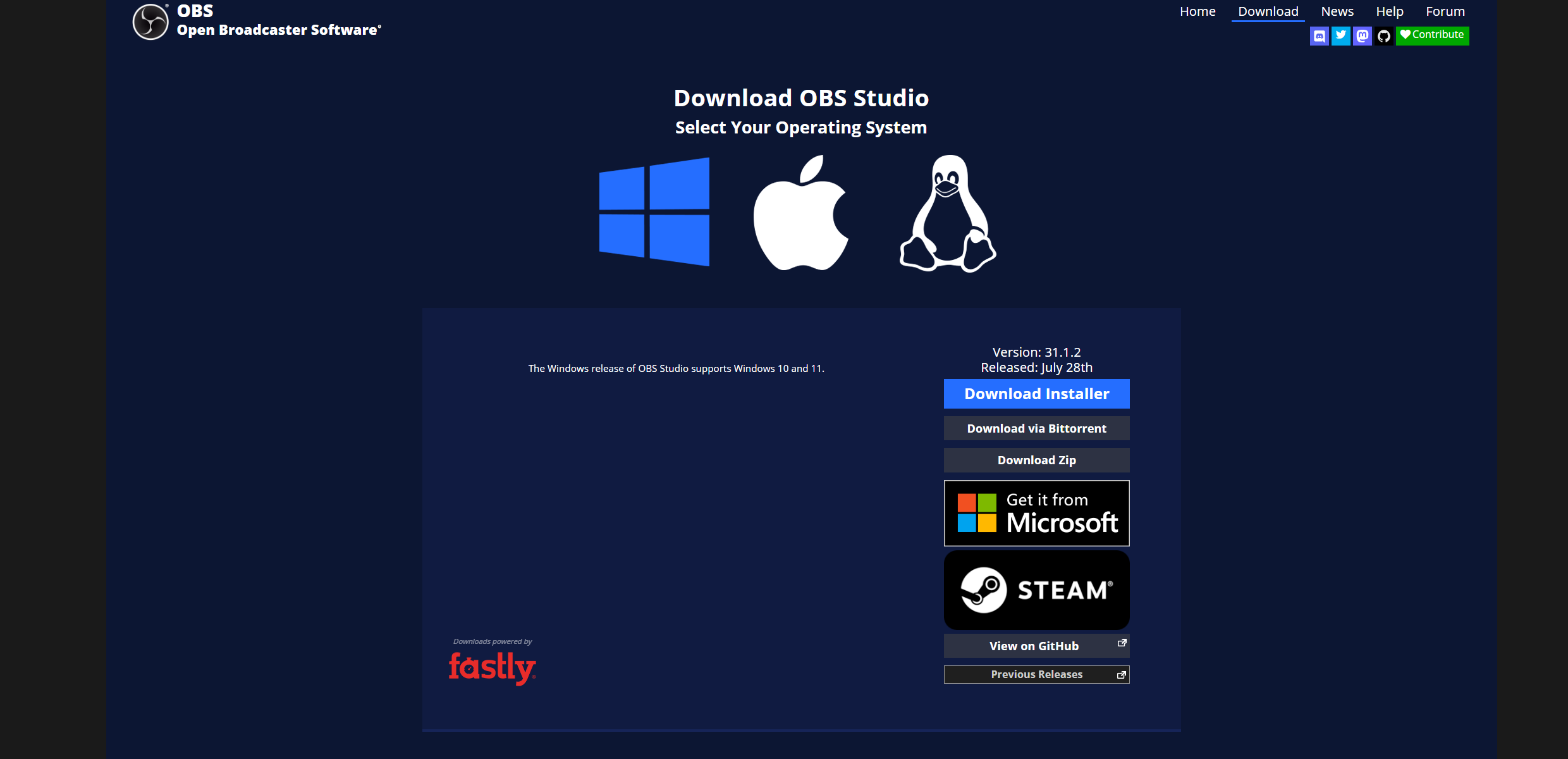
Шаг 1: Установите и откройте OBS Studio.
Скачайте OBS Studio, затем установите и запустите её на своём компьютере.
Прежде чем продолжить, подключите карту захвата Elgato к компьютеру, а затем подключите консоль, камеру или другое устройство HDMI, следуя инструкциям производителя.
Шаг 2: Добавьте карту захвата Elgato в OBS.
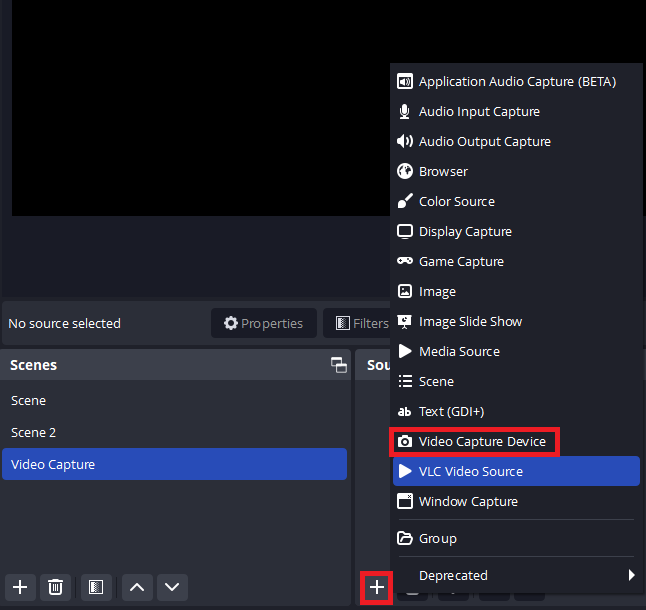
- В OBS найдите панель «Источники» в нижней части окна, затем нажмите кнопку «+» и выберите «Устройство захвата видео».
- Выберите «Создать новый» и введите имя, например:
Elgato Captureи нажмите ОК. - В раскрывающемся списке «Устройство» выберите свою карту захвата Elgato.
- При необходимости установите параметр «Тип разрешения/частоты кадров» в значение «Пользовательский», затем выберите поддерживаемое разрешение и частоту кадров, например, 1920 × 1080 при 60 кадрах в секунду.
- Нажмите ОК и проверьте, отображается ли видео в предварительном просмотре.
Шаг 3: Настройка звука
Для записи видео и звука:
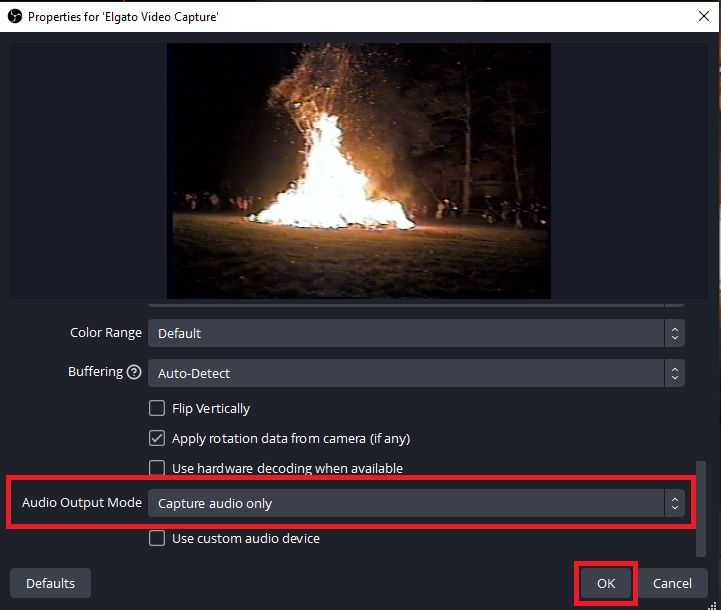
- Откройте свойства платы захвата, дважды щелкнув по ее источнику.
- Если доступна опция «Режим вывода звука», найдите её и выберите соответствующий параметр вывода или захвата звука.
- В микшере звука OBS воспроизведите звук из источника и проверьте, реагирует ли индикатор уровня звука на плате захвата.
- Если вы не слышите или не можете записать звук, откройте свойства источника и проверьте настройки звука. Возможно, вам также потребуется добавить источник захвата аудиовхода для микрофона.
Избегайте записи одного и того же звука из нескольких источников, так как это может вызвать эхо или дублирование звука.
Шаг 4: Настройка качества записи
Перейдите в Настройки → Видео и настройте разрешение и частоту кадров.
Рекомендуемые начальные настройки:
| Параметр | Рекомендуемая отправная точка |
|---|---|
| Базовое (холстовое) разрешение | 1920 × 1080 |
| Выходное разрешение | 1920 × 1080 |
| Общие значения FPS | 60 |
| Формат записи | МКВ |
| Кодировщик | Аппаратный энкодер, если имеется. |
Далее откройте Настройки → Вывод → Запись, чтобы настроить путь записи, кодировщик и качество. MKV — хороший вариант по умолчанию, поскольку он более устойчив к прерываниям записи; после этого вы можете преобразовать его в MP4 через OBS.
Если ваша карта захвата поддерживает 4K, вы можете использовать разрешение 3840 × 2160, если ваше устройство, входной сигнал и ПК поддерживают это разрешение. Для плавной записи в формате 4K выберите подходящий аппаратный кодер и настройки качества.
Шаг 5: Начните запись
- Убедитесь, что видео и аудиосигнал вашей карты захвата работают.
- Измените размер источника захвата так, чтобы он соответствовал холсту OBS. Щелкните по нему правой кнопкой мыши и выберите «Преобразовать» → «Подогнать под экран», если необходимо.
- В панели управления OBS нажмите кнопку «Начать запись».
- Запустите свою игру или видео.
- После завершения записи нажмите кнопку «Остановить запись». Запись будет сохранена в указанную вами папку для сохранения.
3. Распространенные проблемы при замене утилиты Elgato 4K Capture Utility
| Проблема | Что попробовать |
|---|---|
| Нет сигнала | Проверьте HDMI-подключения, разрешение входного сигнала и то, распознается ли карта захвата. |
| Черный экран | Закройте программу 4K Capture Utility и другие приложения, которые могут использовать карту захвата, затем повторно активируйте источник в OBS. |
| Нет звука | Проверьте настройки звука на плате захвата и в аудиомикшере OBS. |
| Размытое или низкокачественное видео | Установите разрешение источника и частоту кадров вручную в соответствии с входящим сигналом. |
| Выцветшее HDR-видео | Проверьте совместимость с HDR и убедитесь, что карта памяти выводит HDR-контент в OBS. |
4. Бонус: Запись игрового процесса стала проще благодаря Swyshare Recordit
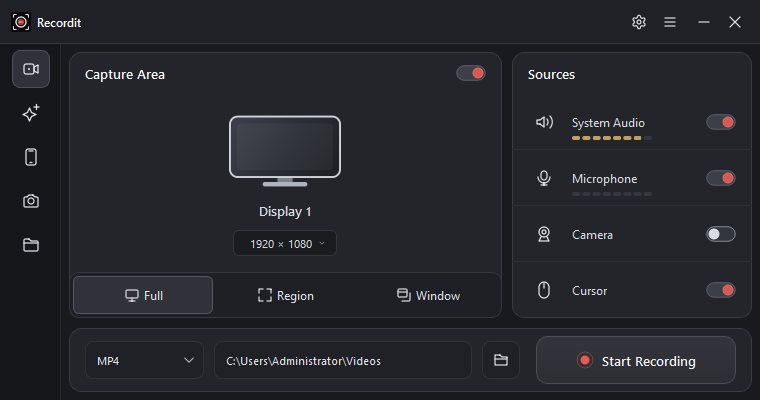
Несмотря на широкие возможности настройки, множество параметров и элементов управления источниками могут показаться сложными для новичков. Если ваша основная цель — запись игрового процесса или захват действий на экране без траты времени на настройку сцен, Swyshare Recordit Это еще один инструмент, заслуживающий внимания.
Ключевые особенности Recordit для записи игрового процесса:
- Запись с высокой частотой кадров : Запись плавного игрового процесса.
- Гибкая функция захвата экрана Запись экрана целиком, окна или выбранной области.
- Аудиозапись Запись системного звука и комментариев с микрофона.
- Мгновенный повтор : Сохранять самые яркие моменты игрового процесса.
- Настраиваемые горячие клавиши Быстрый запуск и остановка записи.
- Несколько форматов вывода Экспорт записей в поддерживаемые форматы, включая MP4 и GIF.
- Встроенный видеоредактор Обрезайте видеоролики, регулируйте разрешение и добавляйте водяные знаки или фон.
5. Вывод
OBS Studio — это достойная альтернатива Elgato 4K Capture Utility, предлагающая гибкие настройки записи, поддержку нескольких источников видео, расширенные возможности управления звуком и потоковую передачу. Добавив карту захвата Elgato в качестве устройства захвата видео и настроив параметры видео, аудио и вывода, вы можете создать индивидуальный рабочий процесс записи игрового процесса.
Однако, если вам просто нужно записывать происходящее на экране, обширные настройки OBS могут оказаться избыточными. В этом случае... Swyshare Recordit Стоит рассмотреть этот вариант для упрощения процесса записи. Простой и понятный интерфейс сделает повседневную запись экрана более удобной, не требуя от вас управления сложными сценами.