Как записывать звук отдельно в OBS?

Высококачественный звук так же важен, как и видео, а иногда даже важнее. Независимо от того, записываете ли вы игровой процесс, онлайн-курсы, обучающие материалы, подкасты или деловые презентации, наличие отдельных звуковых дорожек обеспечивает гораздо большую гибкость при постобработке. Вы можете независимо регулировать громкость микрофона, удалять фоновый шум, не влияя на системный звук, или полностью отключать один из источников при необходимости.
OBS Studio — это мощный бесплатный инструмент, поддерживающий многоканальную запись звука, позволяющий записывать звук с микрофона, звук рабочего стола и звук приложений отдельно. Однако многим пользователям поначалу настройки звука в OBS кажутся сложными, особенно если им нужен чистый, раздельный звук без сложной маршрутизации.
В этом руководстве вы шаг за шагом узнаете, как записывать звук отдельно в OBS, разберетесь в распространенных сценариях использования и найдете более простой вариант для тех, кто хочет использовать отдельные звуковые дорожки без сложной настройки.
1. Как записывать звук отдельно в OBS?
OBS по умолчанию не создает отдельные аудиофайлы, но позволяет записывать несколько звуковых дорожек в одном видеофайле. Эти дорожки впоследствии можно редактировать независимо в профессиональных видеоредакторах, таких как Adobe Premiere Pro, DaVinci Resolve или Final Cut Pro.
Метод 1: Запись звука с микрофона и с рабочего стола на отдельные дорожки (рекомендуется)
Это наиболее распространенный и практичный способ записи звука отдельно в OBS.
Шаг 1: Включите расширенный режим вывода.
Открыть Студия ОБС → Перейти к Настройки → Вывод → Изменять Режим вывода от Простой к Передовой → Нажмите на Запись вкладка.
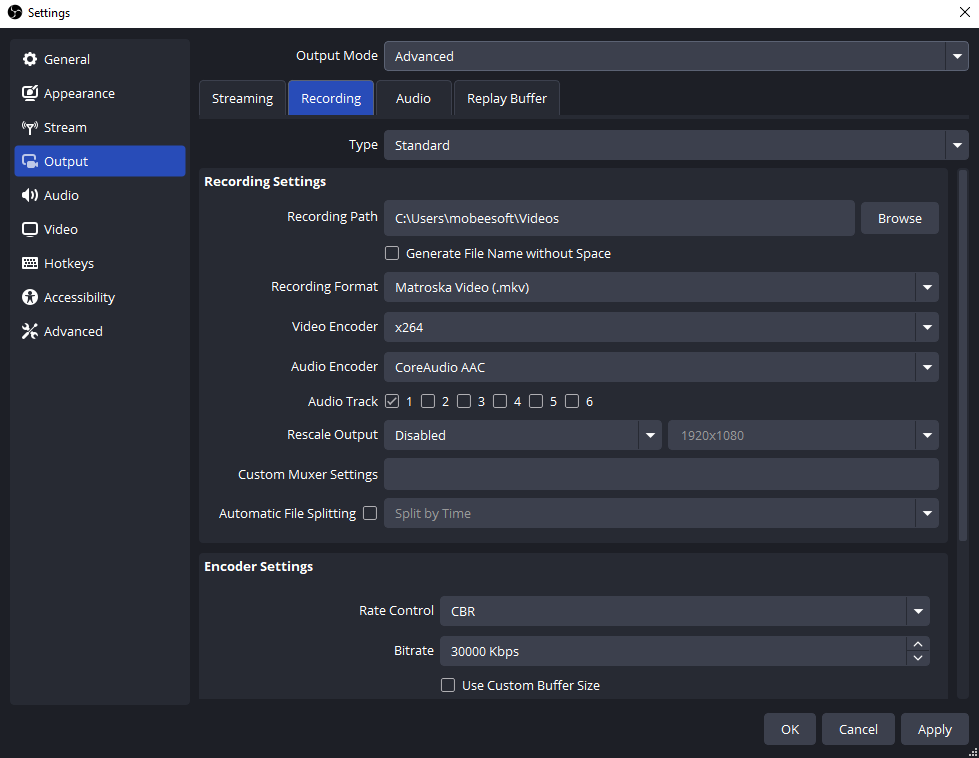
Это открывает возможности многодорожечной записи.
Шаг 2: Включение нескольких звуковых дорожек
Под Аудиодорожка раздел:
- Проверять Трек 1
- Проверять Трек 2
- При желании можно отметить Трек 3 или Трек 4 при необходимости
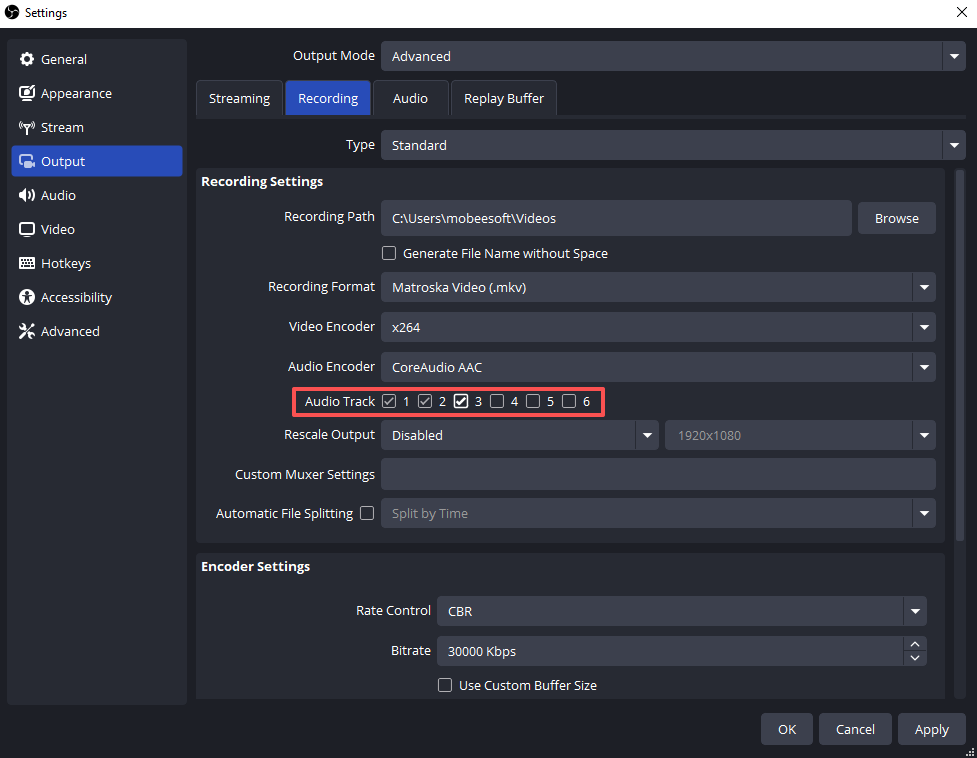
Каждый трек будет содержать свой собственный аудиоисточник.
Шаг 3: Назначьте аудиоисточники дорожкам
- В главном окне OBS найдите Аудиомикшер
- Нажмите на ⚙️ значок шестерёнки рядом с любым источником звука
- Выбирать Расширенные свойства звука
Теперь назначьте треки:
- Звук рабочего стола (игровой/системный звук) → Трек 1
- Микрофон / Mic-Aux → Трек 2
- Дополнительно (Discord, музыка, аудио в браузере) → Трек 3

Снимите флажки с дорожек, на которых вы не хотите, чтобы отображался каждый источник.
Шаг 4: Выберите наиболее подходящий формат записи.
Перейти к Настройки → Вывод → Запись и установить:
- Формат записи: МКВ

Рекомендуется использовать формат MKV, поскольку он предотвращает повреждение файла в случае сбоя OBS. После записи вы можете преобразовать его в формат MP4, используя следующую команду:
Файл → Ремуксированные записи
Метод 2: Запись звука приложений отдельно (Windows 11)
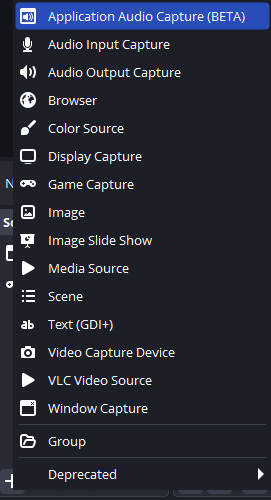
Если вам нужно выделить звук из определенного приложения (например, игры или браузера), OBS предоставит такую возможность. Приложение для захвата звука .
Шаги:
- Нажмите + в панели «Источники» → выберите Приложение для захвата звука
- Выберите целевое приложение
- Назначьте его на отдельную звуковую дорожку с помощью Расширенные свойства звука
Этот метод идеально подходит для:
- Запись игрового звука без системных звуков.
- Разделение звука браузера и озвучивания с микрофона.
Метод 3: Запись только звука с микрофона.
Для озвучивания, повествования или записи подкастов:
- Перейти к Настройки → Аудио → Запрещать Настольное аудио
- Набор Микрофон/Дополнительный звук Подключите микрофон и начните запись.

Это позволяет получить чистую звуковую дорожку без фоновых системных звуков.
Метод 4: Запись аудио в виде отдельных файлов (для опытных пользователей)
OBS не предназначен для экспорта отдельных файлов WAV или MP3 для каждой дорожки. Для этого вам потребуется:
- Виртуальные аудиокабели (например, VB-Audio Cable)
- Внешний аудиорекордер (Audacity, Reaper)
Этот подход эффективен, но значительно сложнее, что делает его менее подходящим для начинающих.
2. Запись звука отдельно с помощью более простого инструмента – Swyshare Recordit
Несмотря на то, что OBS обладает огромными возможностями, его использование может показаться слишком сложным, если ваша главная цель — просто записать чистые аудиодорожки. Swyshare Recordit предлагает более оптимизированный подход. Swyshare Recordit Это интуитивно понятная программа для записи экрана, разработанная для пользователей, которым нужна высококачественная видео- и аудиозапись без сложных технических сложностей.
Основные преимущества Swyshare Recordit :
- Аудиозапись Режим "Только звук" предназначен для захвата системного звука и звука с микрофона.
- Простое управление Никаких сцен, микшеров или назначений треков.
- Выберите режимы записи: Предоставляет возможности записи в полноэкранном режиме, на уровне окна и в пользовательской области.
- Мгновенный повтор Запечатлейте последние мгновения по запросу.
- Запланированная запись : Автоматическая запись встреч или занятий.
- Встроенные инструменты аннотирования Выделите или нарисуйте что-нибудь во время записи.
- Стабильная производительность : Ошибок маршрутизации звука или отсутствующих треков нет.
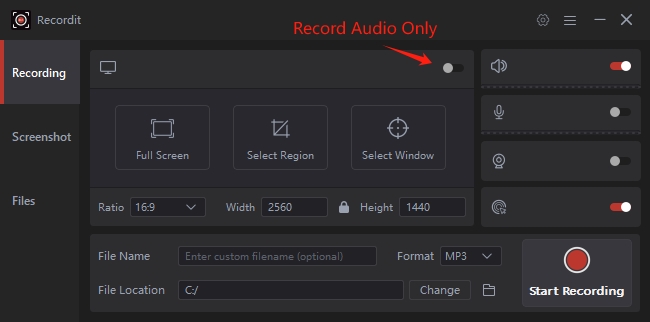
Recordit Идеально подходит, если вы:
- Не хочу вручную управлять несколькими звуковыми дорожками.
- Необходима быстрая настройка для обучающих материалов или курсов.
- Хотите надежного разделения звука каждый раз?
- Предпочитайте простоту расширенным функциям потоковой передачи.
Для преподавателей, специалистов и любителей творчества. Recordit Экономит время и позволяет избежать распространенных проблем со звуком в OBS.
3. Заключение
Освоив функцию раздельной записи звука в OBS, вы получите мощный контроль над своими записями. Включив расширенный режим вывода, правильно назначив звуковые дорожки и используя поддерживаемые форматы, OBS может обеспечить результаты профессионального уровня. Однако это также требует тщательной настройки и устранения неполадок — особенно для новичков.
Если для вас приоритетом является простая, надежная и качественная раздельная аудиозапись, Swyshare Recordit Это лучший выбор. Он упрощает работу с OBS, при этом предлагая высококачественные функции записи, подходящие для большинства реальных задач.
Для удобной и раздельной аудиозаписи, Swyshare Recordit настоятельно рекомендуется.