Начать работу с Recordit
Добро пожаловать в полное руководство по использованию Recordit ! Независимо от того, записываете ли вы игровой процесс, обучающие видео или транслируете прямую трансляцию, это руководство познакомит вас с настройкой, функциями, активацией и передовыми методами, которые позволят вам максимально эффективно использовать запись экрана.
1. Загрузите и установите Recordit
1.1 Скачать Recordit
Найдите Бесплатная загрузка кнопку ниже для вашей операционной системы (Windows/macOS), нажмите на нее и подождите Recordit файл установщика, который необходимо сохранить на вашем устройстве.
1.2 Установить Recordit
- В Windows
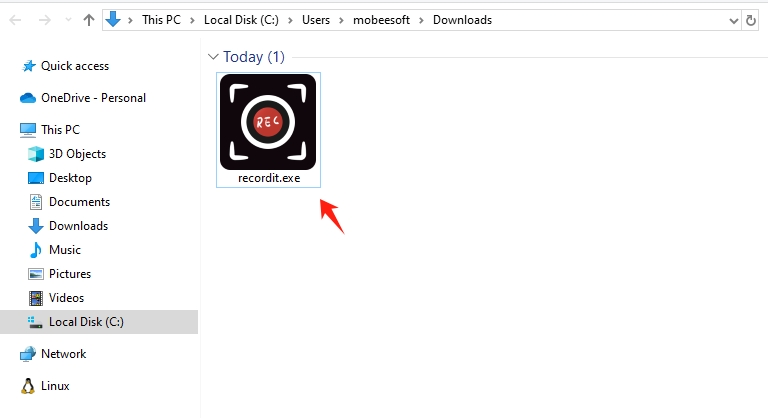
Найдите загруженный файл recordit.exe файл в вашем Загрузки папку, дважды щелкните файл, чтобы запустить Recordit установщик.
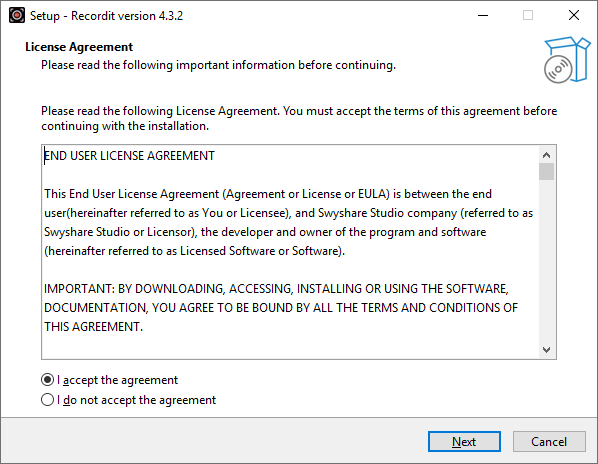
Выберите предпочитаемый язык и согласитесь с Лицензионное соглашение.
При необходимости задайте дополнительные задачи, затем начните процесс настройки.
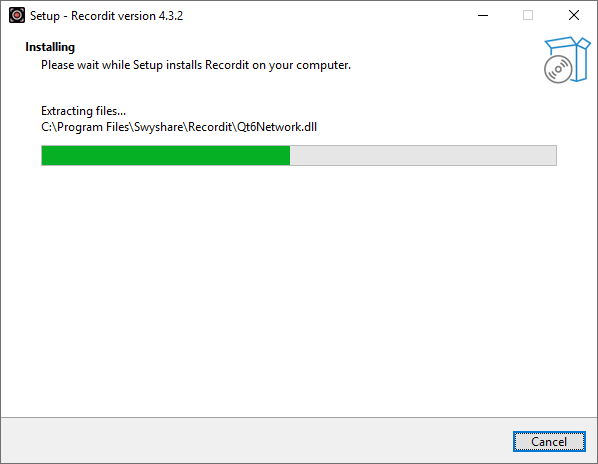
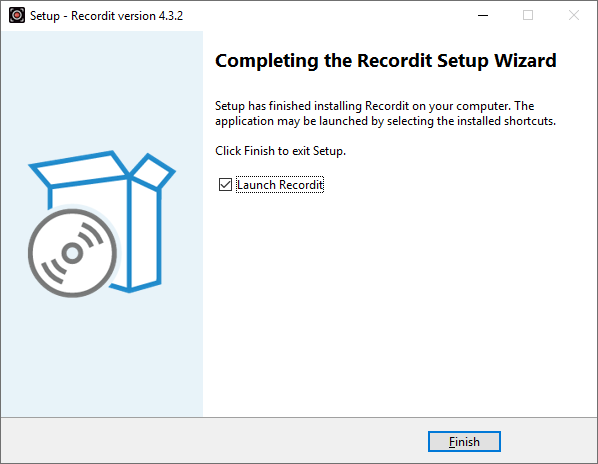
Дождитесь завершения установки, затем нажмите Заканчивать . После настройки откройте Recordit из меню «Пуск» или с помощью ярлыка на рабочем столе.
- На Mac
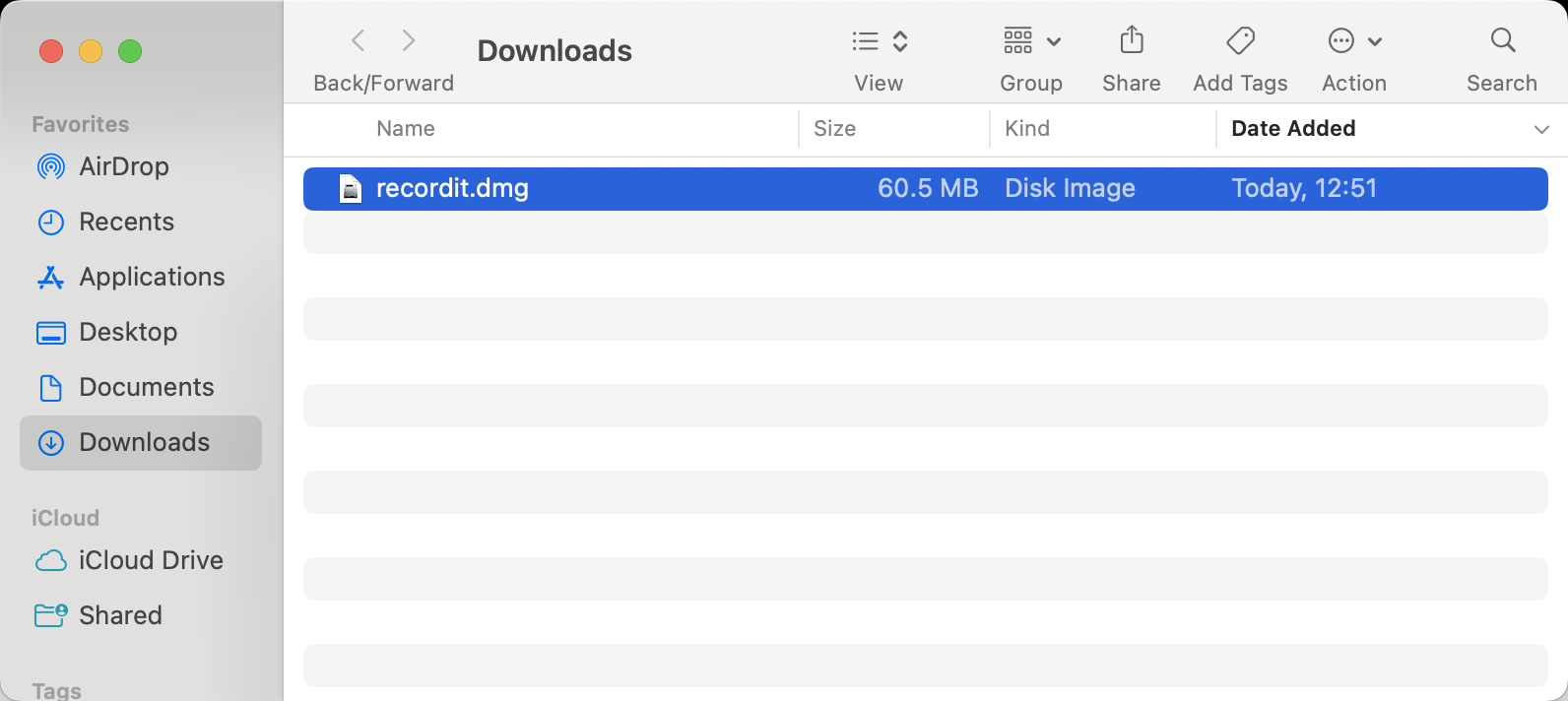
Откройте загруженный .dmg файл для извлечения приложения.
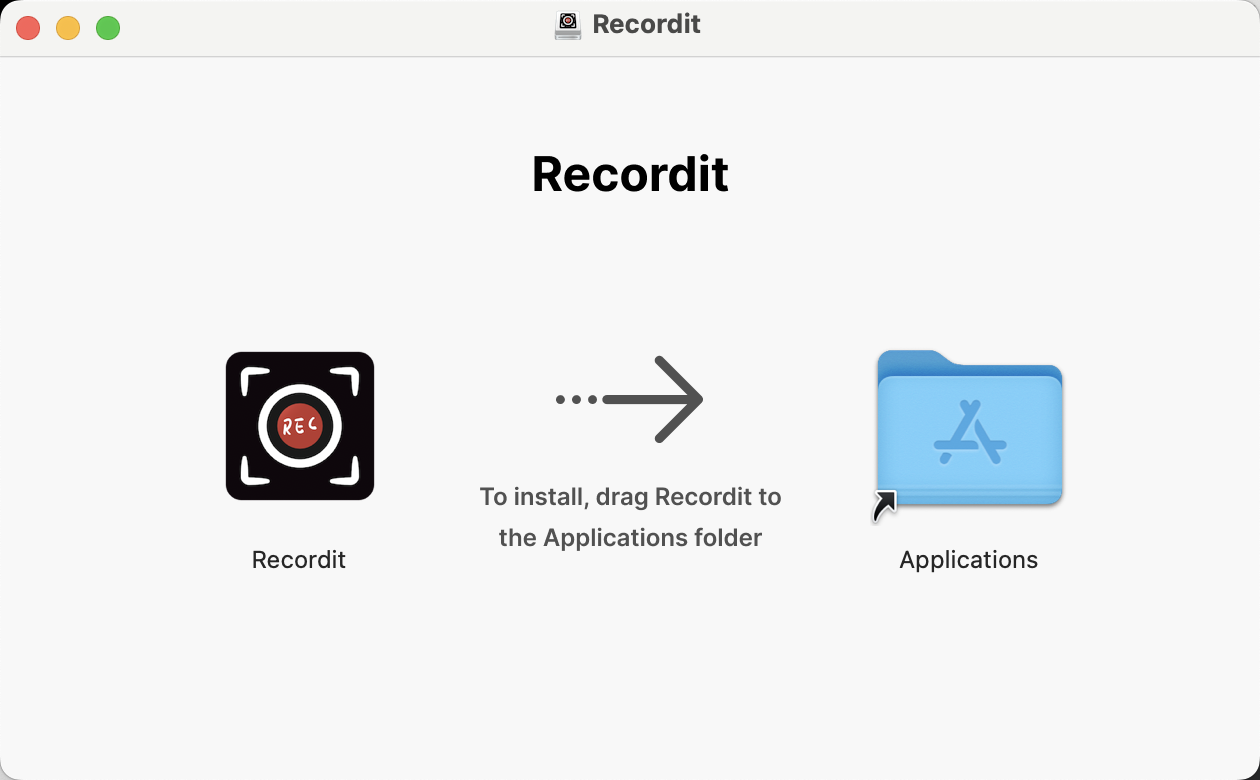
Перетащите Помнит приложение в ваш Приложения папка.
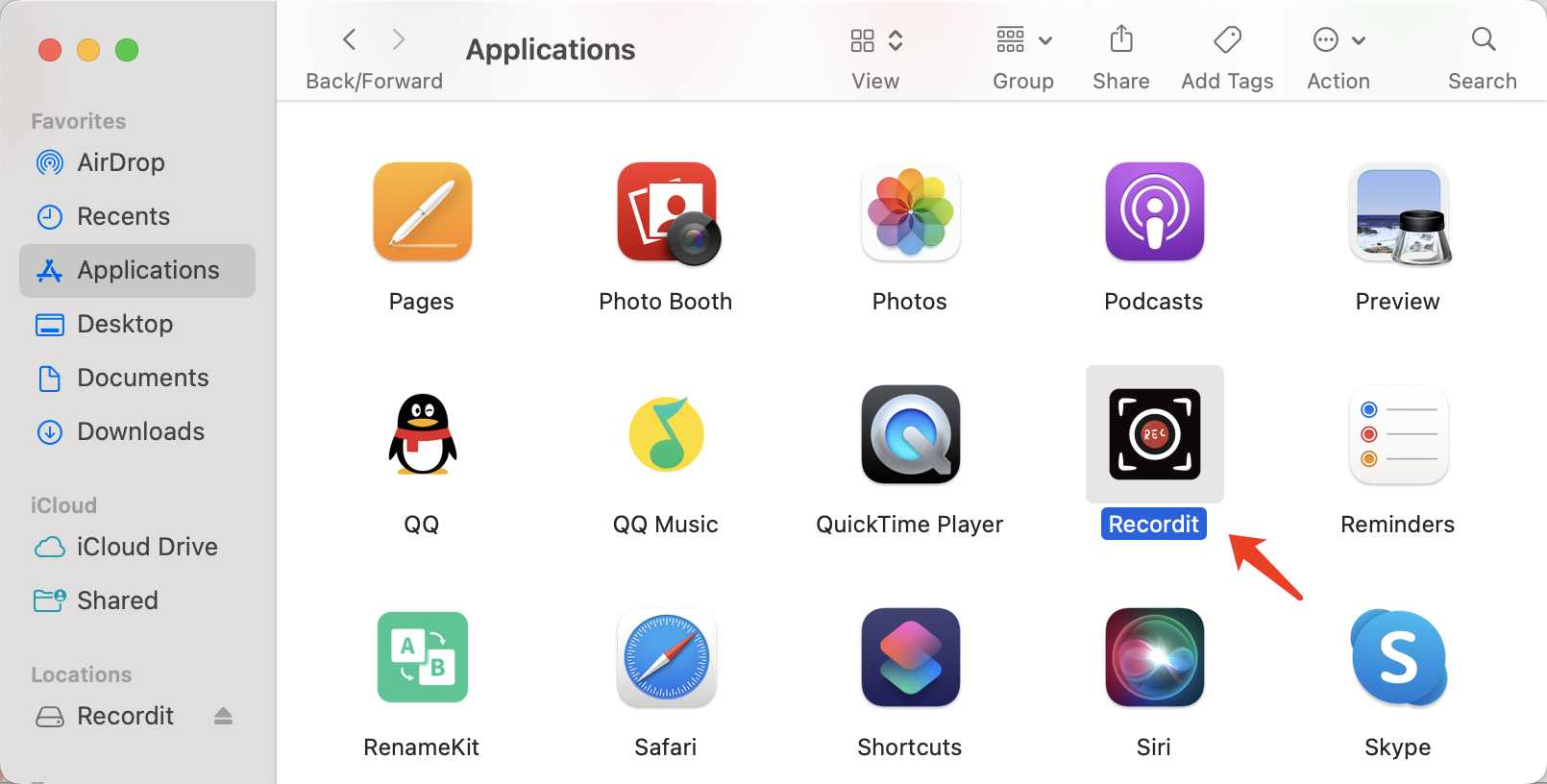
Откройте Приложения папку и дважды щелкните на Помнит для запуска программы.
2. Зарегистрироваться Recordit
Чтобы разблокировать все возможности Recordit , выполните следующие действия, чтобы активировать лицензию:
Чтобы разблокировать все функции Recordit , пожалуйста, перейдите на Recordit страница с ценами для покупки лицензии.
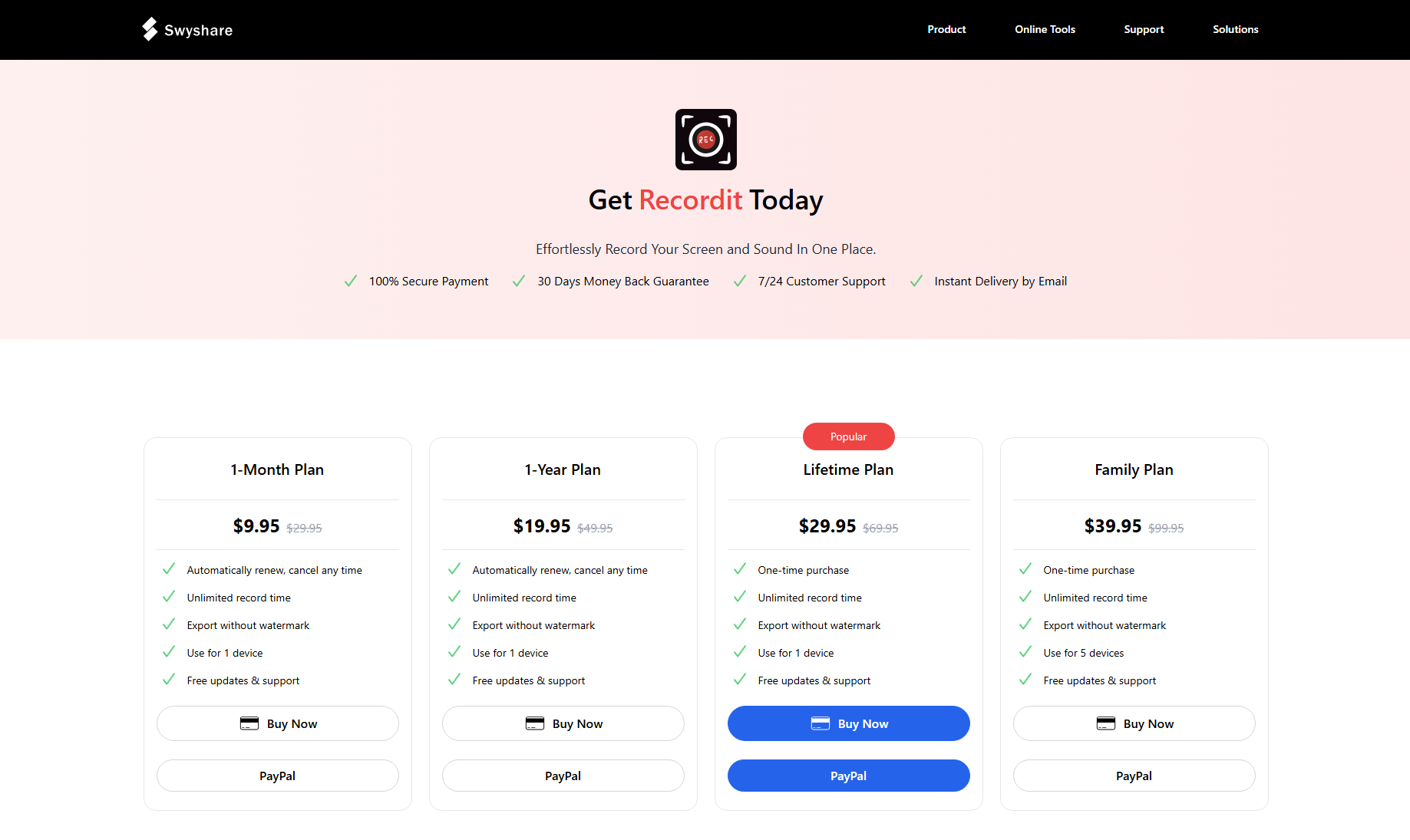
После покупки вы получите электронное письмо с информацией о вашем заказе. Найдите лицензионный ключ и скопируйте его.
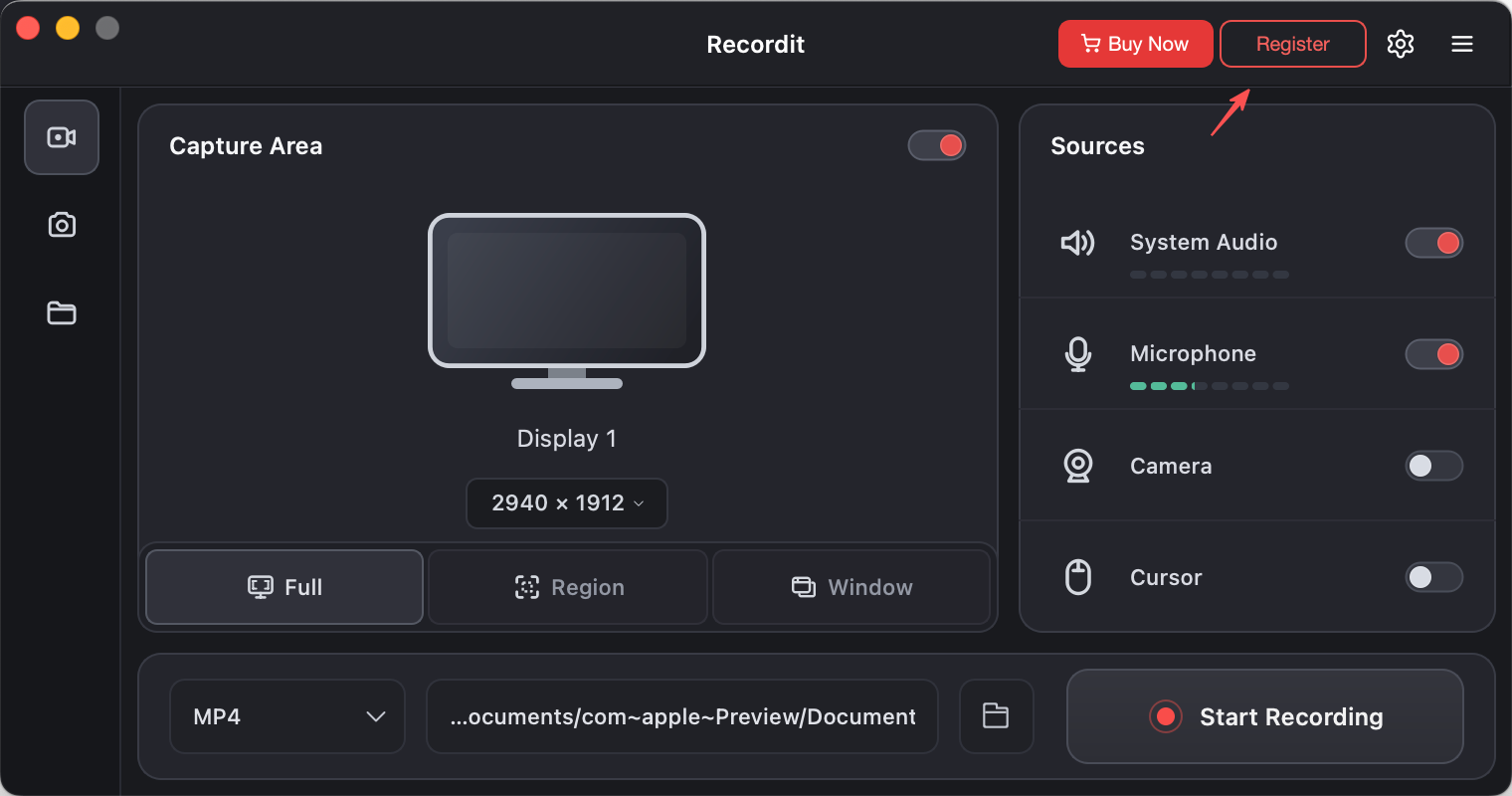
На Recordit основной интерфейс, нажмите на регистр кнопка в правом верхнем углу интерфейса.
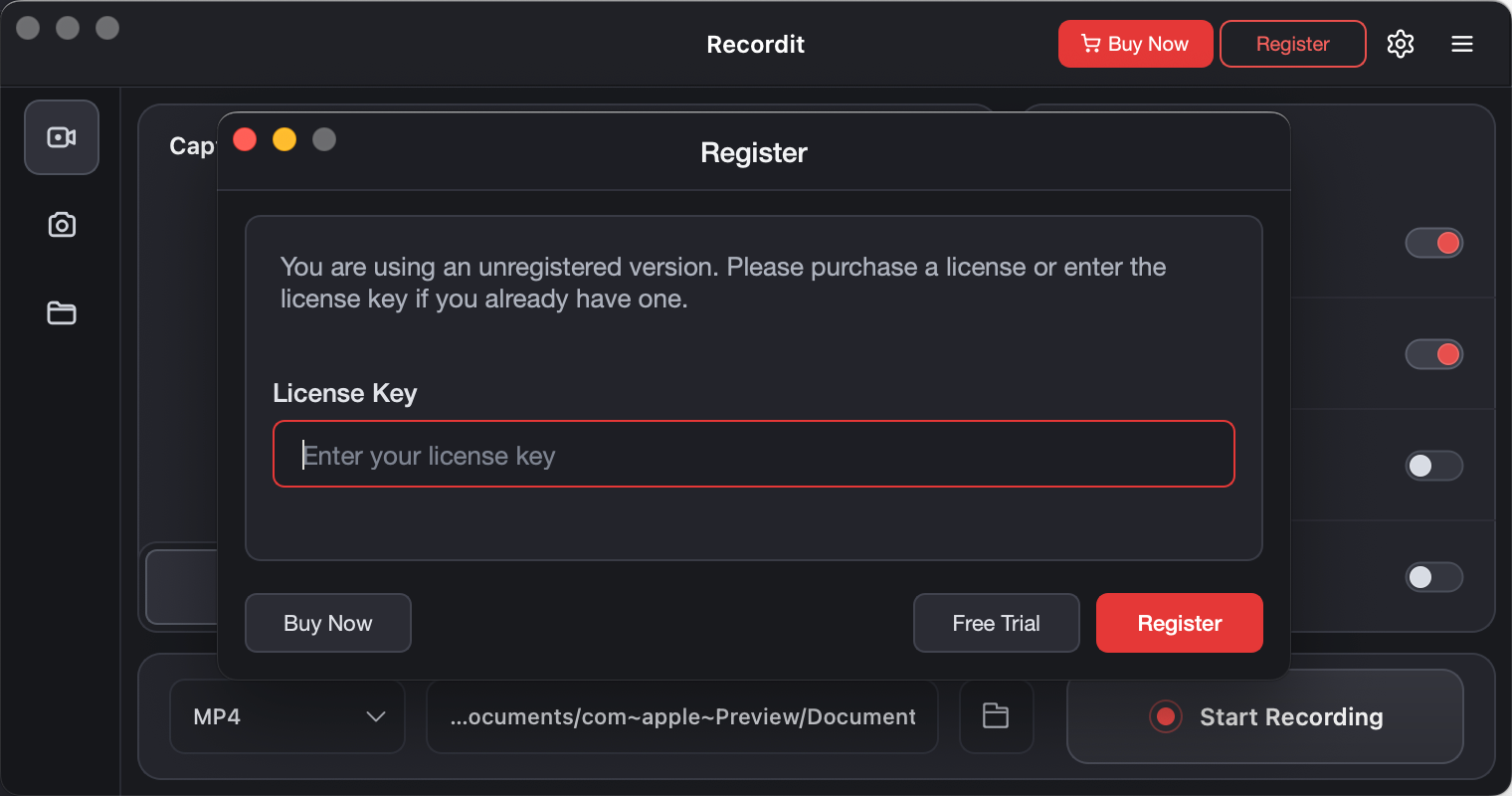
Введите свой лицензионный ключ и нажмите регистр . Подождите несколько секунд и ваш Recordit Учетная запись будет активирована с полным доступом.
3. Recordit Настройки
Чтобы настроить процесс записи, щелкните по значку программы « Настройки ” значок для настройки следующих параметров:
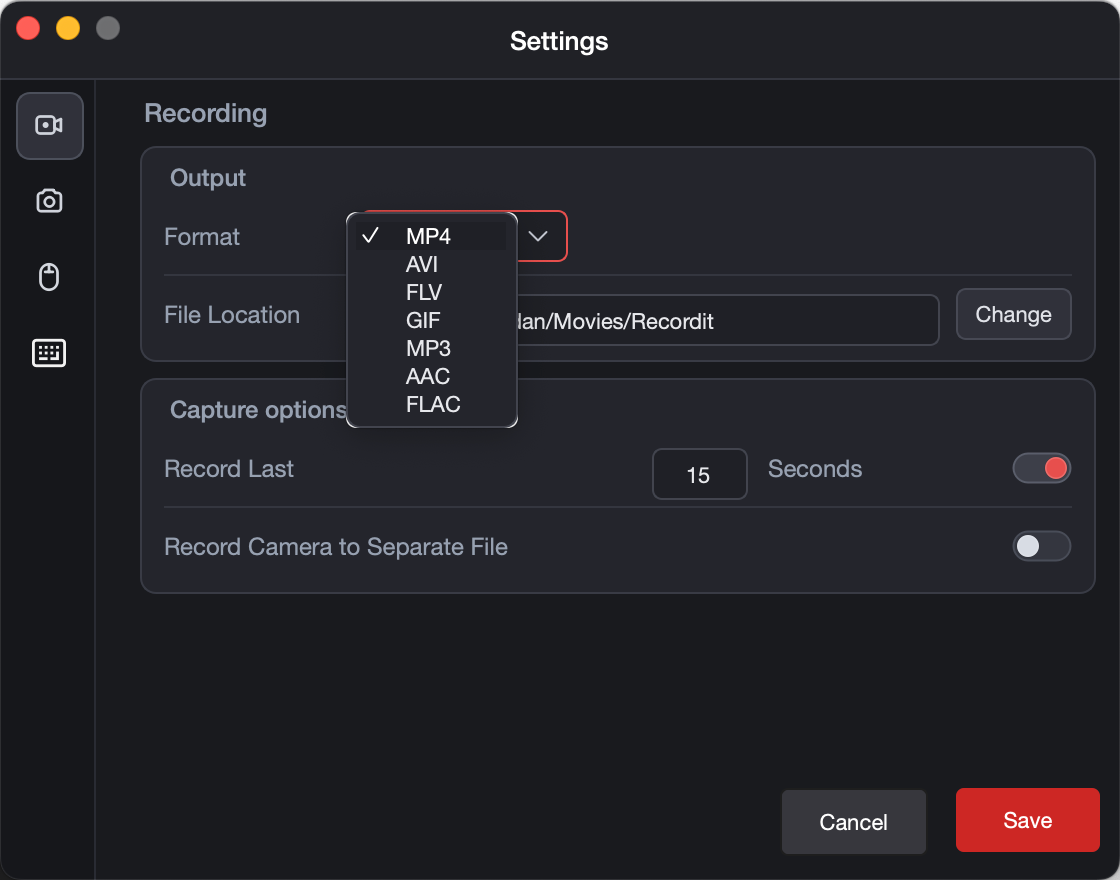
Настройки записи :
- Формат вывода : Выберите MP4, AVI, FLV, GIF, MP3, AAC, FLAC.
- Расположение файла : Выберите папку назначения для сохранения видео- или аудиозаписей.
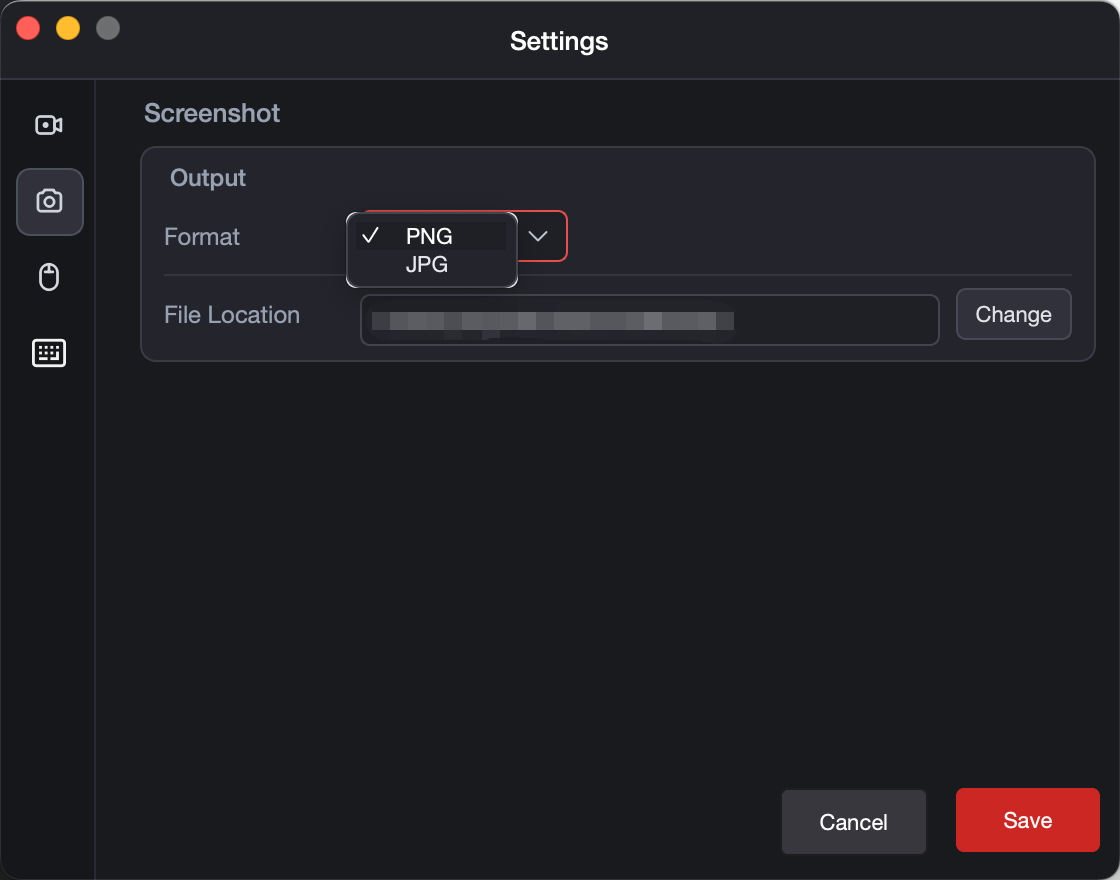
Настройки скриншотов :
- Формат вывода : Выберите PNG или JPG.
- Расположение файла : Выберите папку назначения для сохранения снимков экрана.
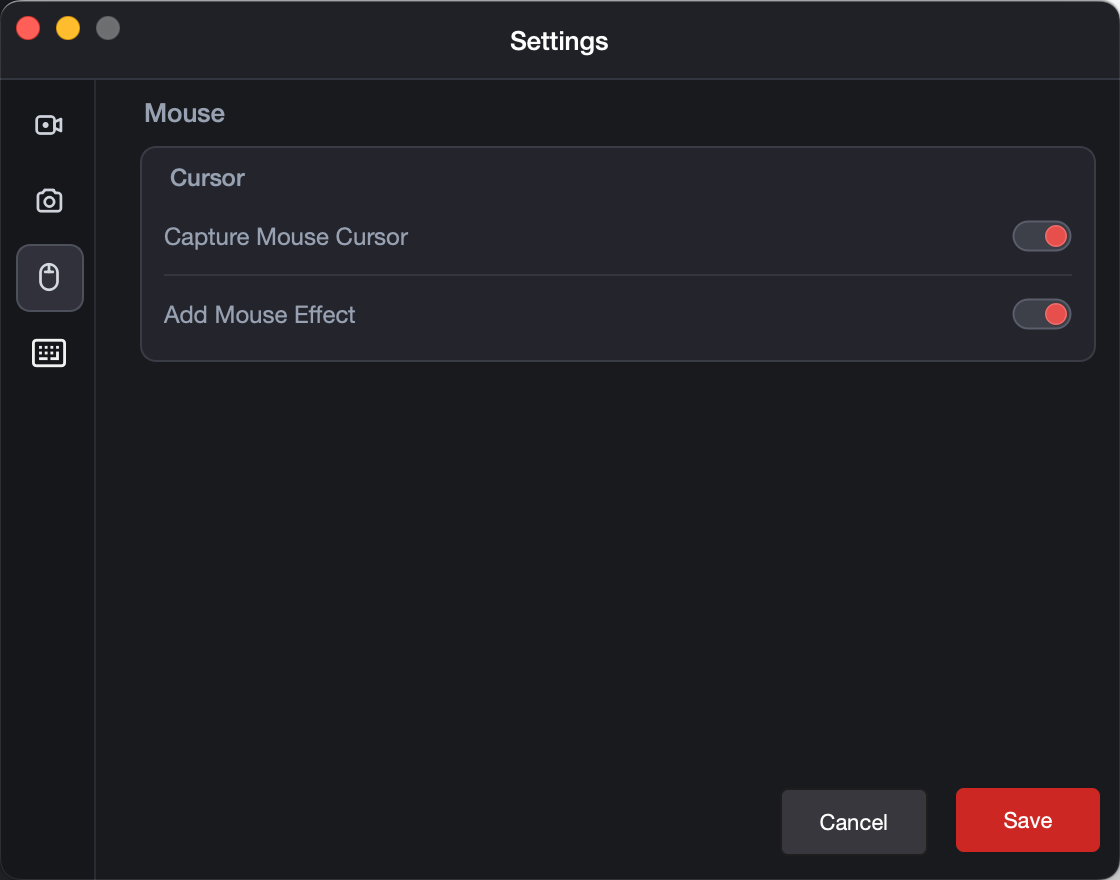
Мышь :
- Захватывать курсор мыши или нет
- Добавлять эффект мыши или нет
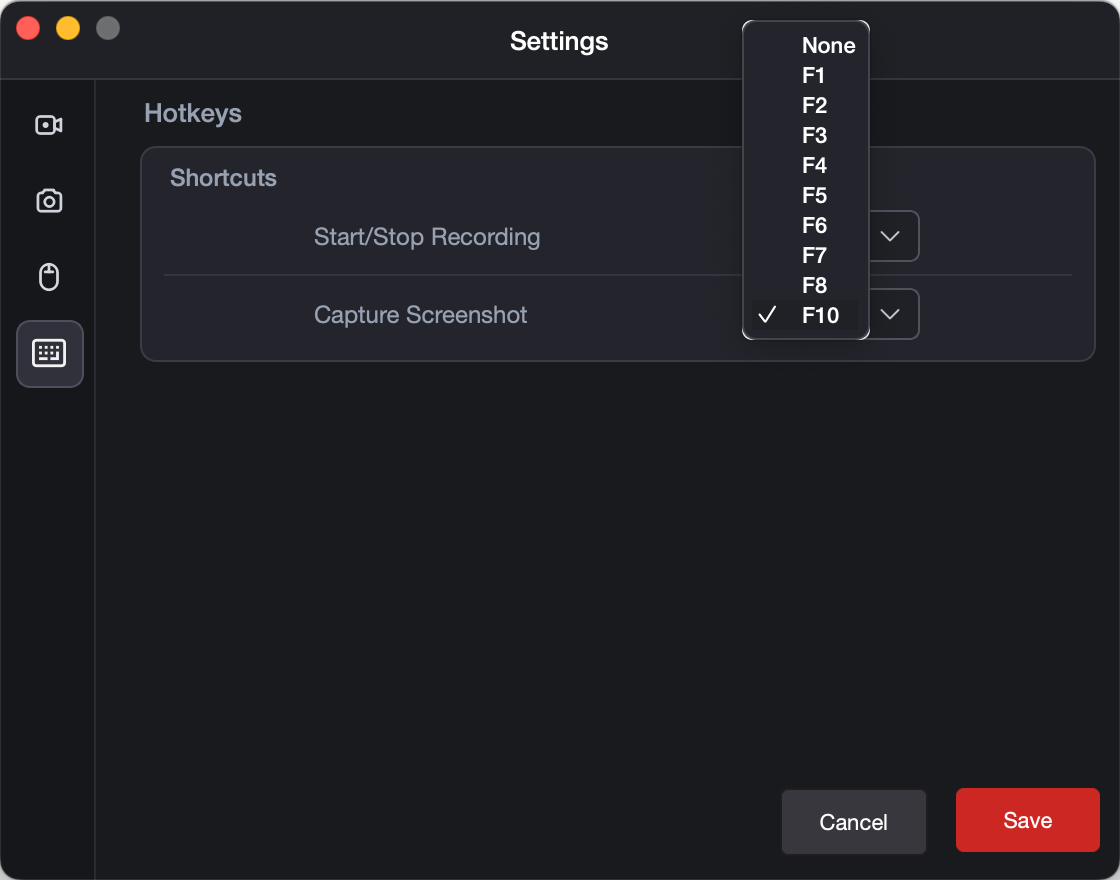
Горячие клавиши:
- Начать/Остановить запись : От F1 до F10.
- Захватывать Скриншот : От F1 до F10.
4 Record Screen
Когда вы запускаете Recordit , вы будете находиться под Recordit вкладка «Запись».
1) Настройте параметры записи
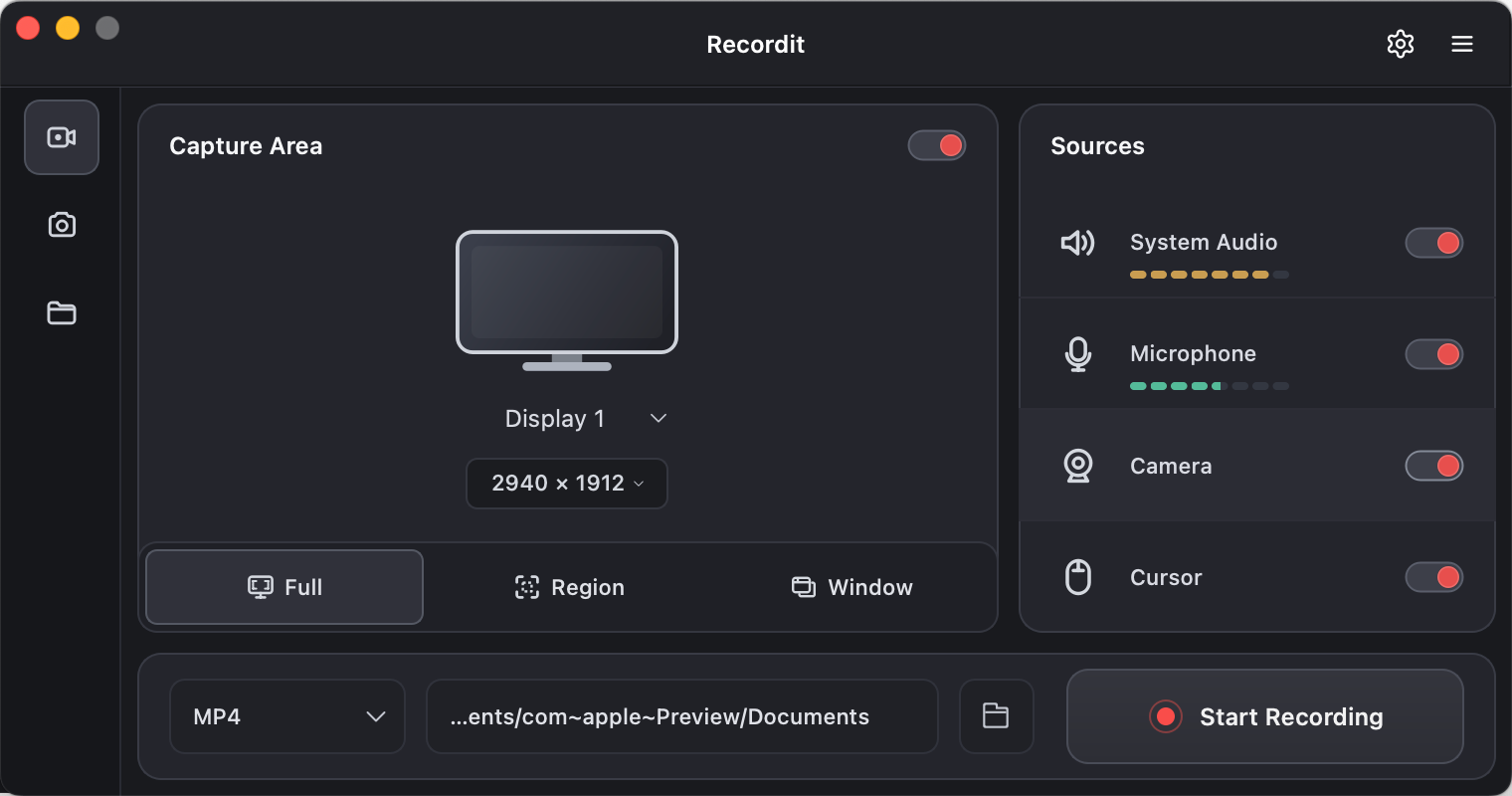
Перед записью вы можете задать необходимые параметры в главном интерфейсе программы в зависимости от ваших потребностей:
Select Display Screen:
- Computer Screen – Record your Windows or Mac computer screen.
- Android Screen – Connect and record your Android phone screen.
- iPhone Screen – Mirror your iPhone via AirPlay and record it with Recordit .
Select Capture Area:
- Full Screen – Capture everything displayed on your screen.
- Region – Select a specific area of the screen to record.
- Window – Record only a selected application window.
- Выберите соотношение – Choose a suitable aspect ratio for your recording.
Select Sources:
- Системный аудио – Record sounds from your computer.
- Микрофон – Capture your voice or other microphone input.
- Камера – Add your webcam footage to the recording.
- Cursor – Show or hide the mouse cursor in the final video.
Select More:
- Выберите формат : Выберите формат записи, например MP4, GIF или MP3.
- Выберите местоположение файла : Выберите папку, в которую будут сохранены ваши записи.
2) Начать запись
Нажмите Начать запись on the task bar and Recordit начнется захват экрана в реальном времени.

3) Остановить запись
Когда вы закончите, нажмите кнопку Остановить запись нажмите кнопку, и ваш снимок экрана будет автоматически сохранен в выбранной папке.

5. Record Audio
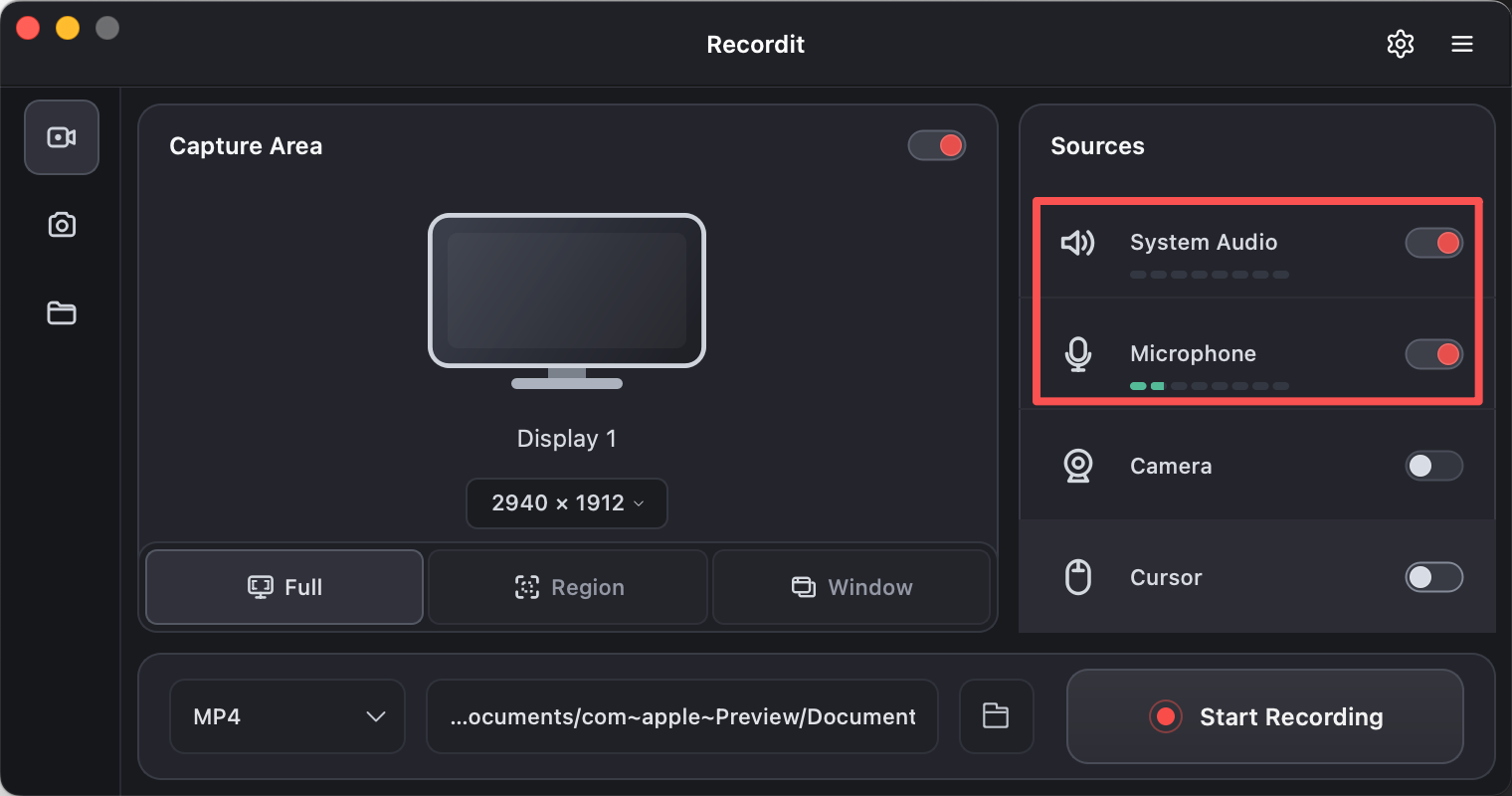
Запись звука Позволяет записывать звук во время записи экрана или камеры, в том числе:
- Системное аудио – звуки с вашего компьютера
- Аудио с микрофона – ваш голос или внешний ввод
- Оба – для учебных пособий, презентаций или комментариев
6. Record Camera
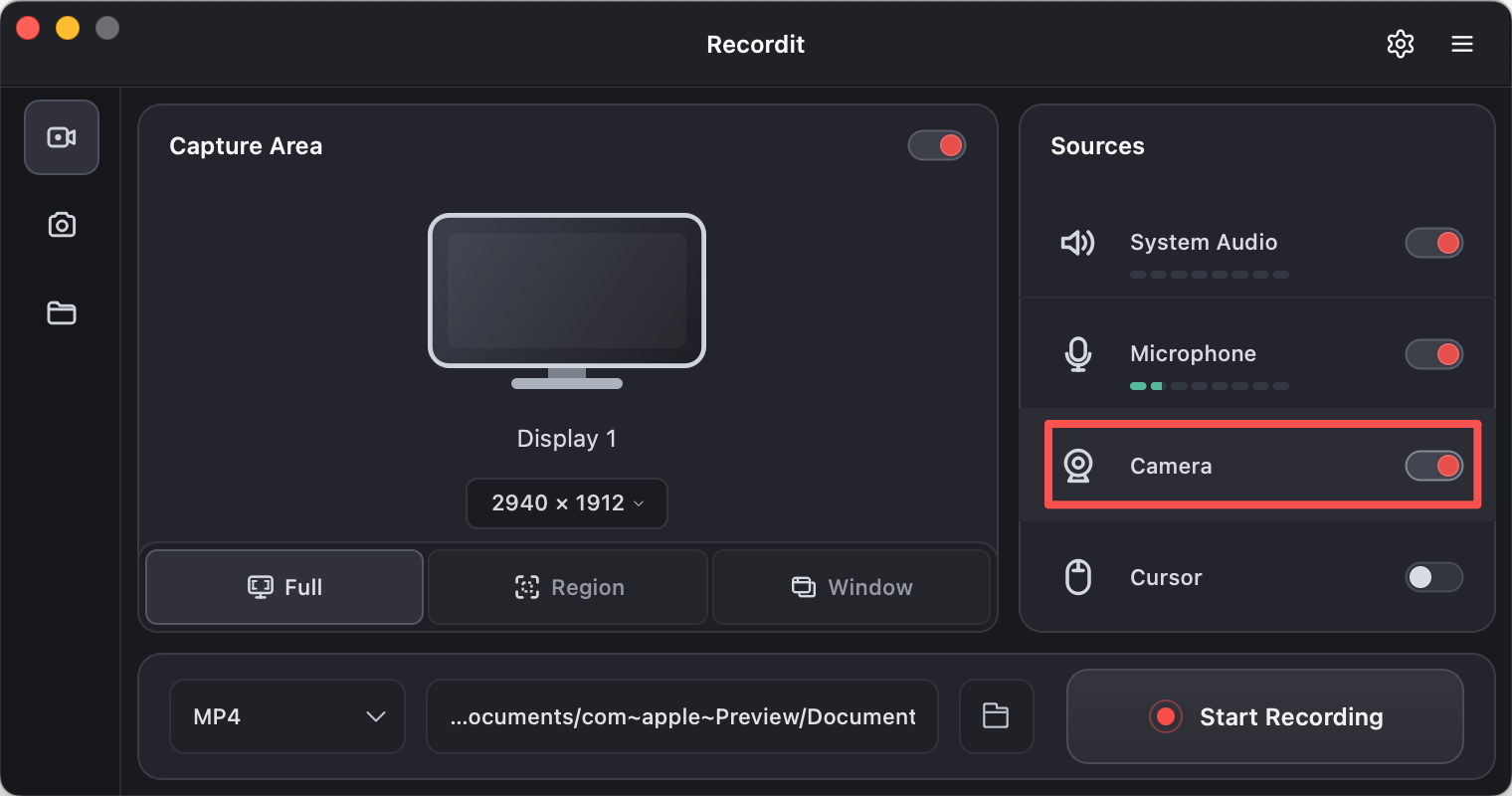
Запись на камеру в Recordit позволяет вам записывайте видео с веб-камеры во время записи экрана.
- Записывает ваше лицо через веб-камеру
- Можно использовать с записью экрана или без неё.
- Часто отображается в виде небольшого наложения на видеоэкране.
7. Record Phone Screen
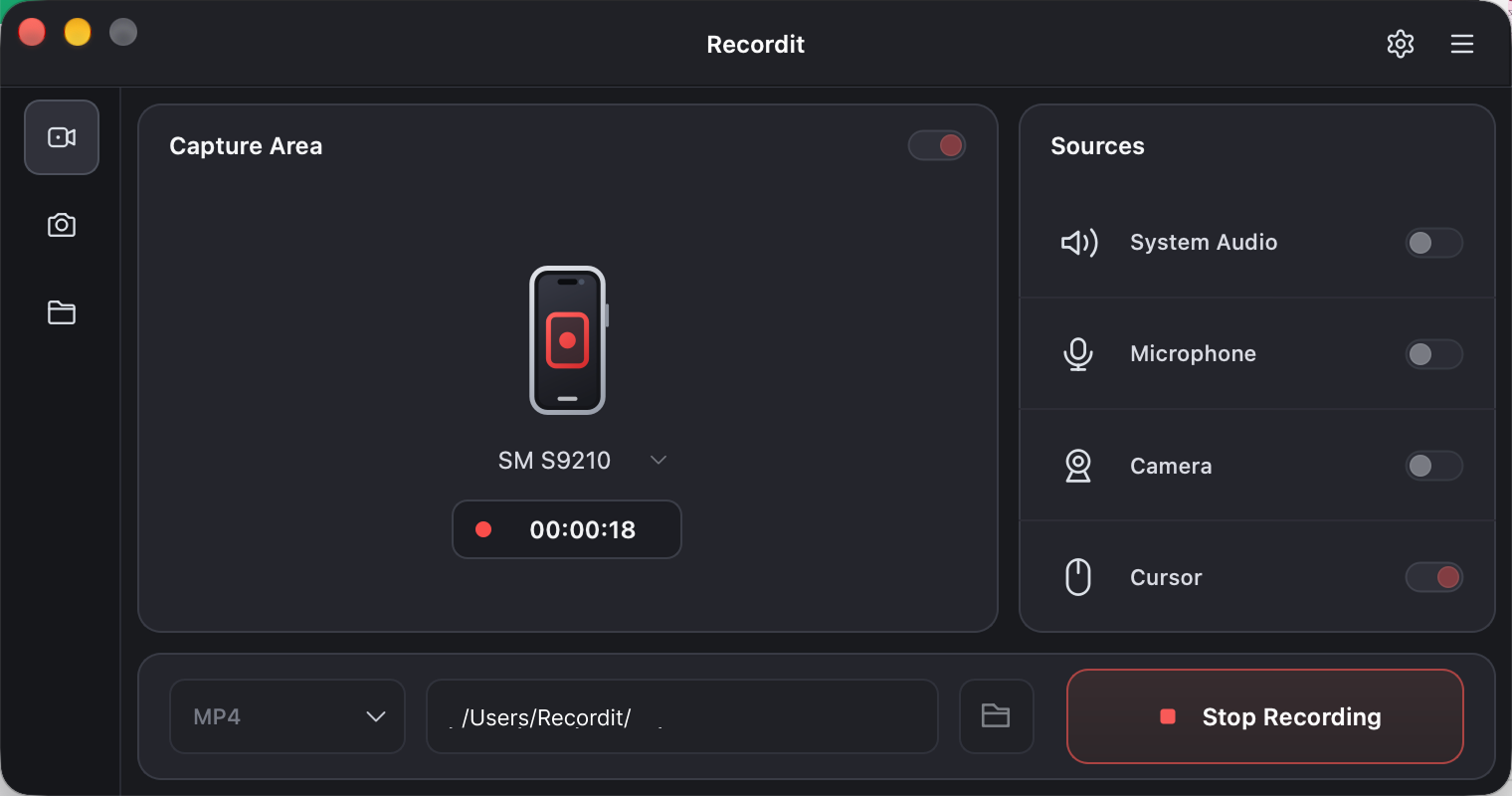
Click the drop-down button next to “Display” , затем выберите “Connect Android Phone” for Android devices or “Receive iPhone via AirPlay” for iPhones.
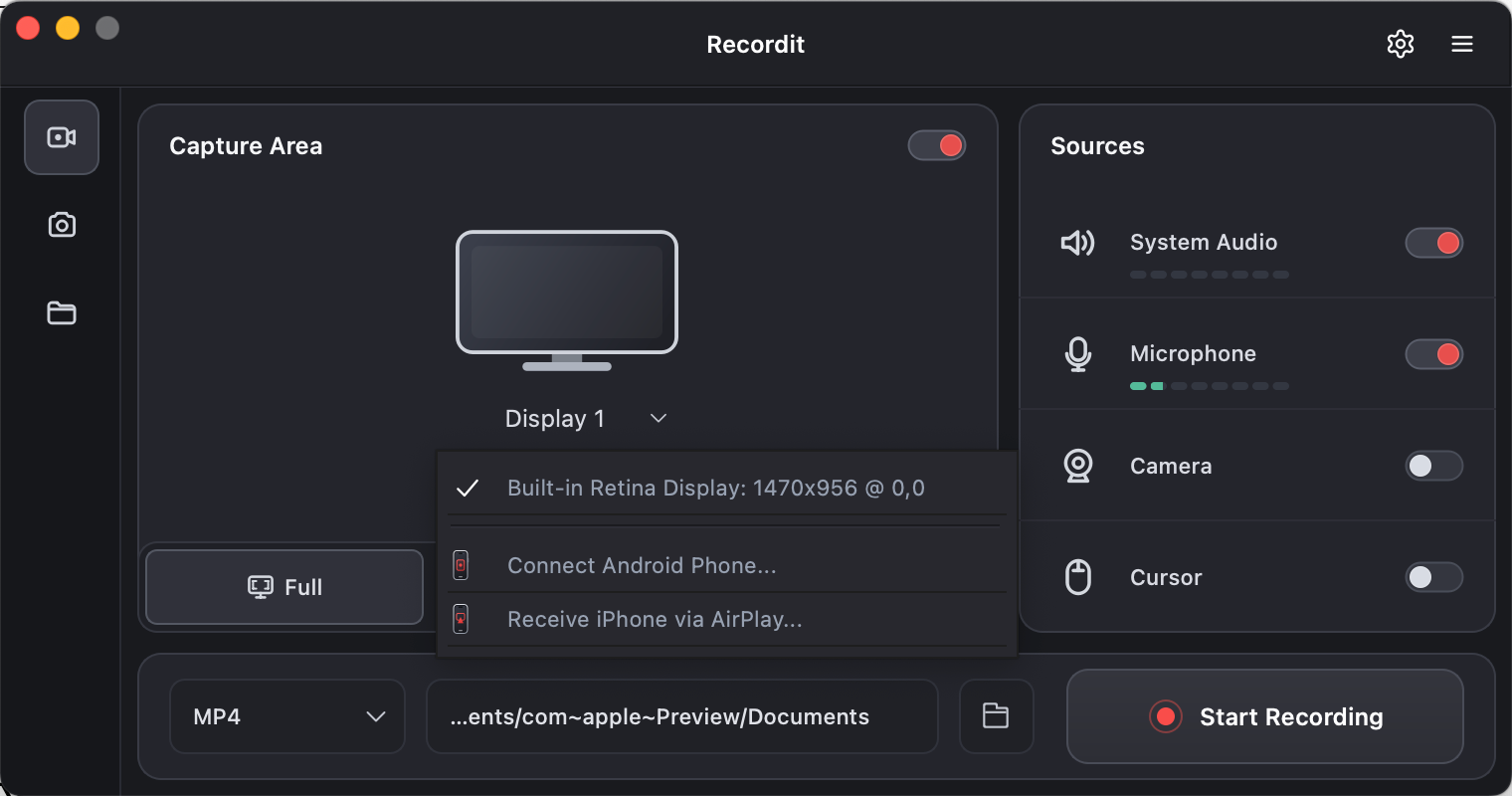
- Connect Android Phone
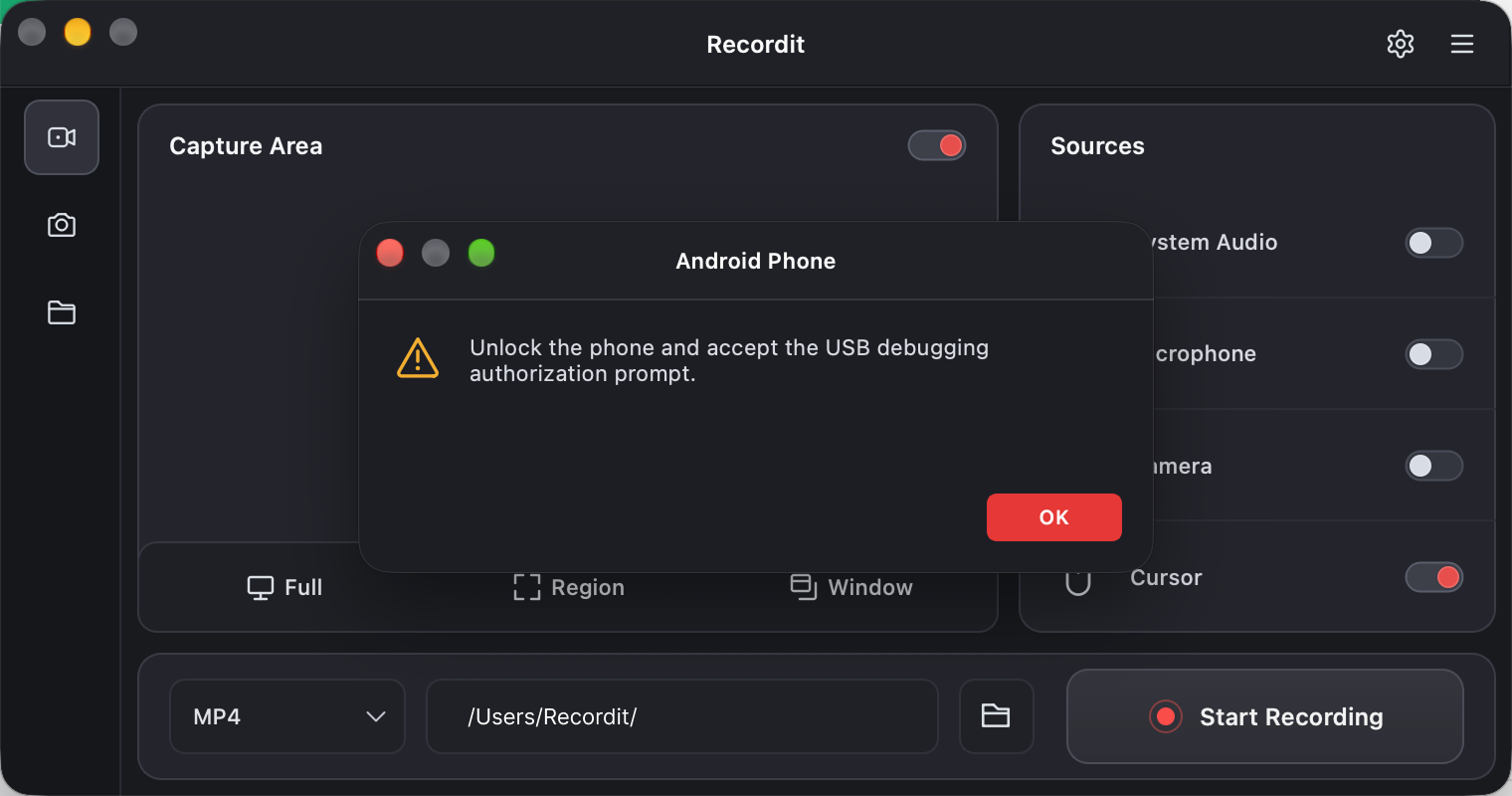
Use a USB cable to connect your Android phone to your computer. Unlock your phone, then accept the USB debugging authorization prompt when it appears.
Once your device appears in the Recordit interface, click «Начать запись» to begin.
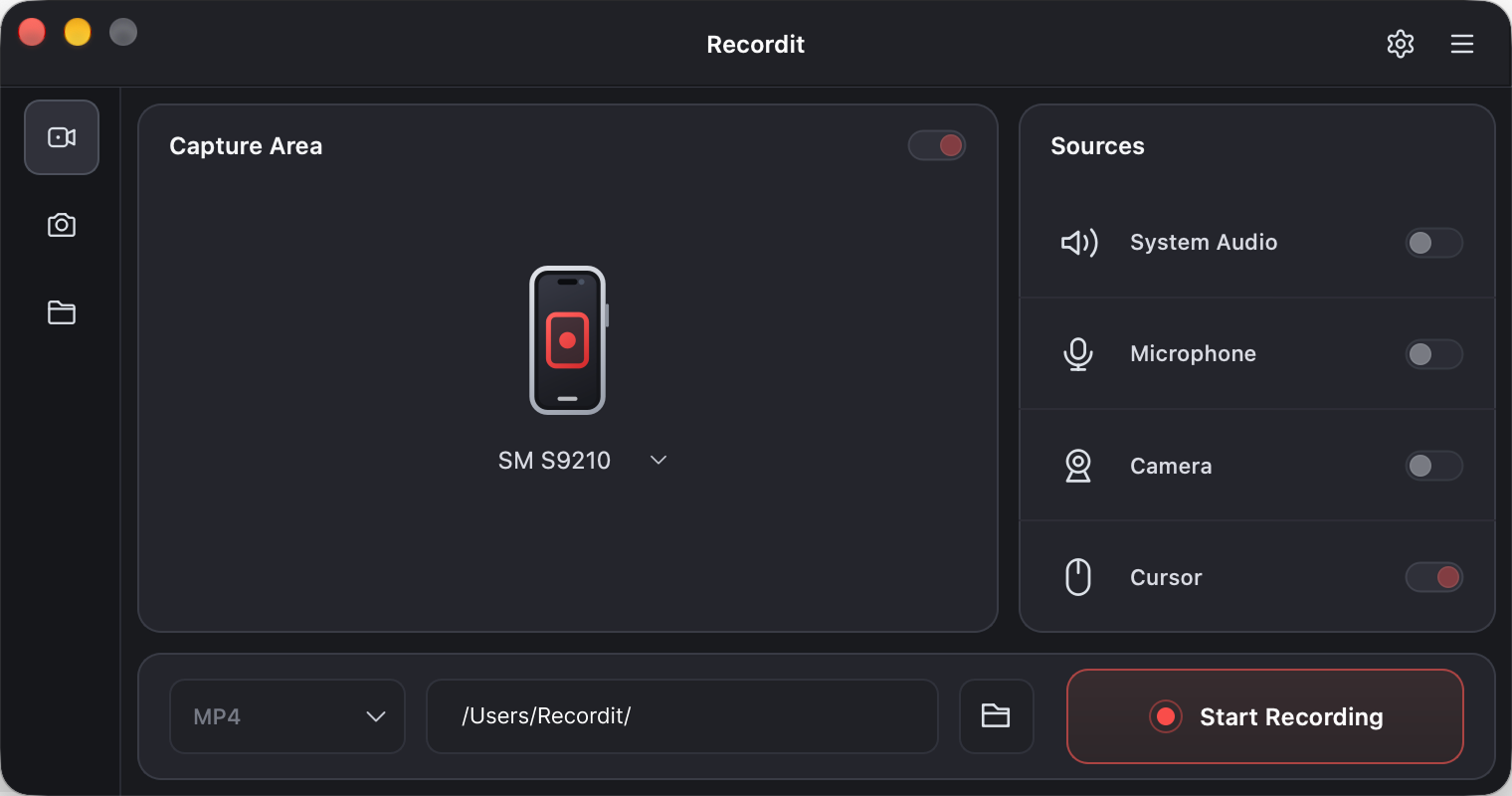
When you’re finished recording your phone, click «Остановить запись» to end the recording.
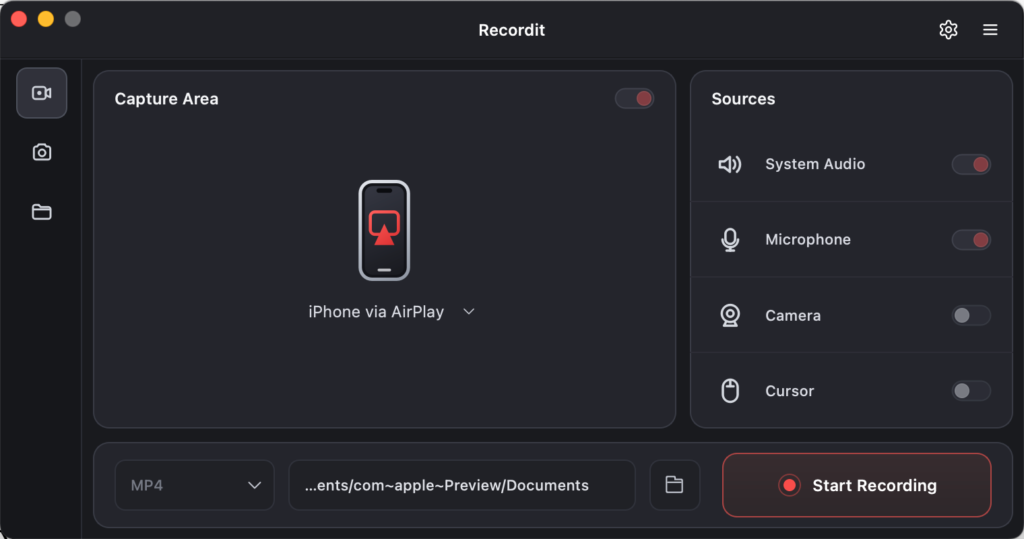
- Receive iPhone via AirPlay
Нажмите «Начать запись» under Recordit ’s Receive iPhone via AirPlay особенность.
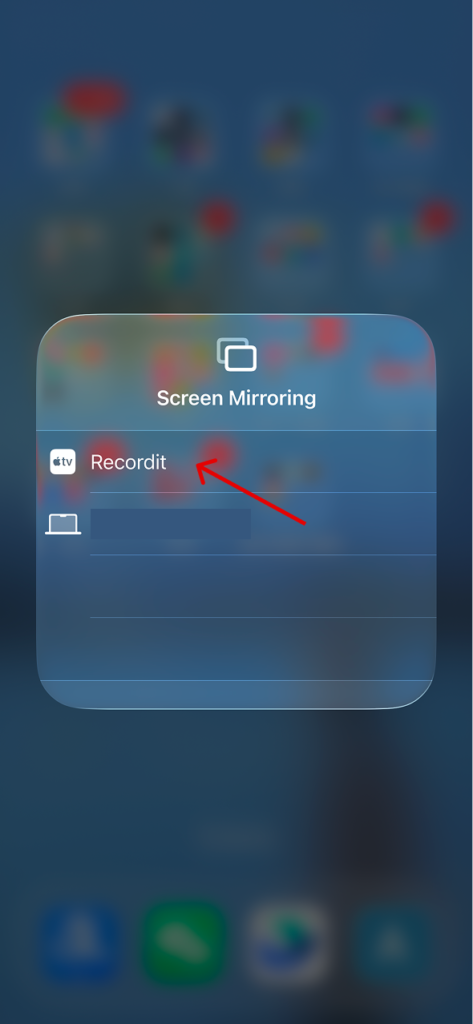
On your iPhone, open Screen Mirroring from Control Center, then select “ Recordit ” from the available devices, and the recording will begin.
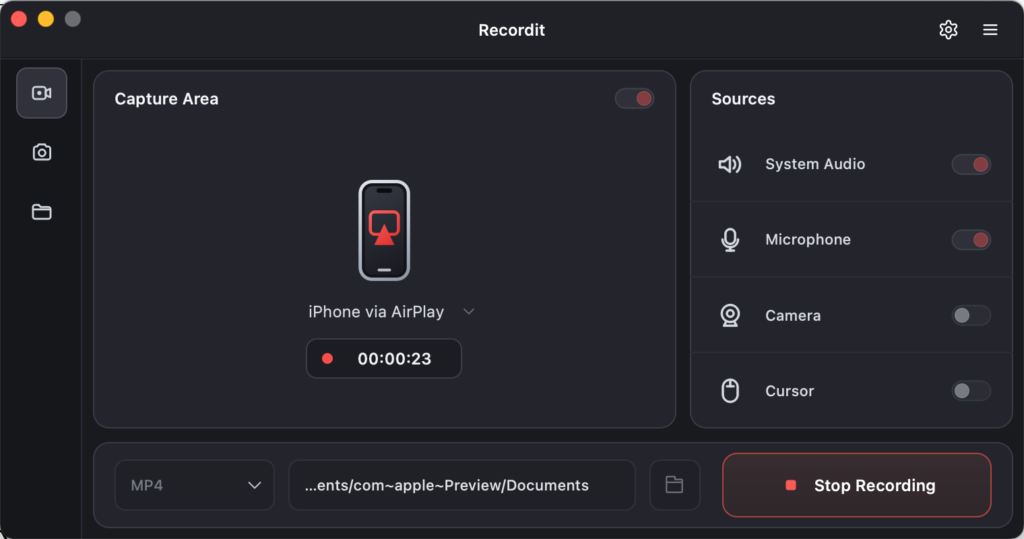
Когда закончите, нажмите «Остановить запись» в Recordit to save the recording.
8. Schedule Recording
Swyshare Recordit включает в себя встроенный инструмент запланированной записи, который позволяет автоматически начинать запись экрана в определенное время.
Select record area > Click the Schedule Recording icon in the task bar.

Настройте время начала/окончания > Подтвердите и нажмите « Набор «.
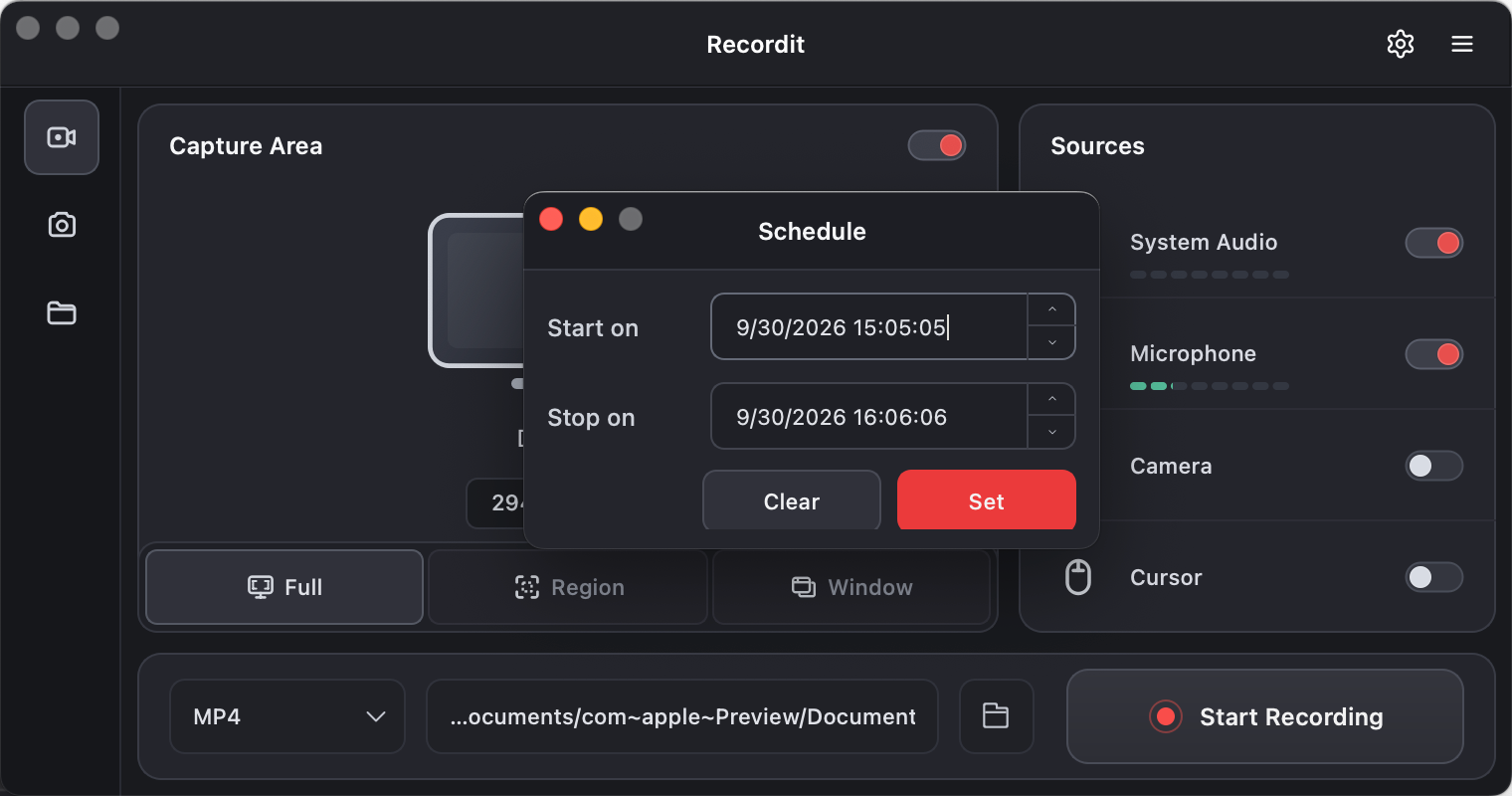
Recordit будет работать в фоновом режиме и автоматически начнет запись в запланированное время — не нужно ничего нажимать.
9. Record Last ** Seconds
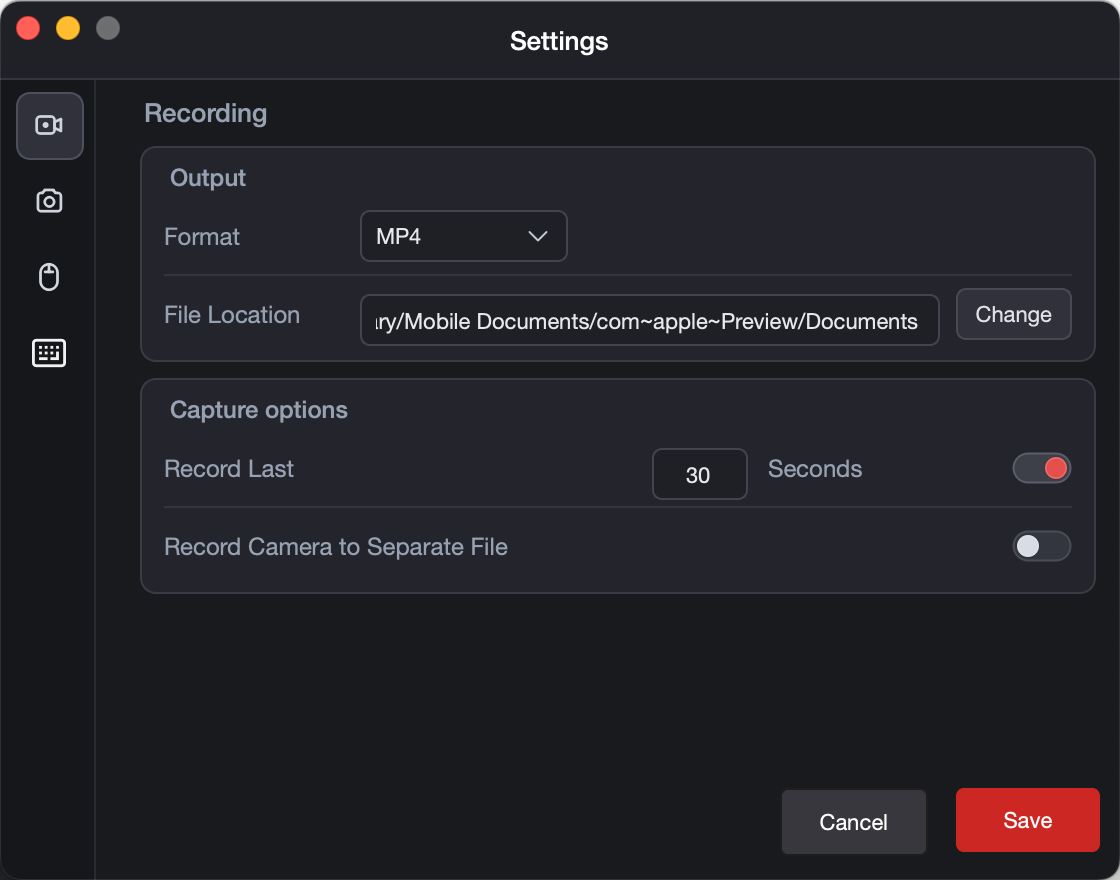
Recordit Функция Record Last XX Seconds работает путем непрерывной буферизации экрана в фоновом режиме, что позволяет сохранить последние мгновения после какого-либо события.
Открыть " Настройки » > Выберите « Запись » > Включить « Запись последних ** секунд » и укажите, сколько секунд нужно сохранить.
Пример:
Record Last 30 seconds
10. Record Camera to Separate File
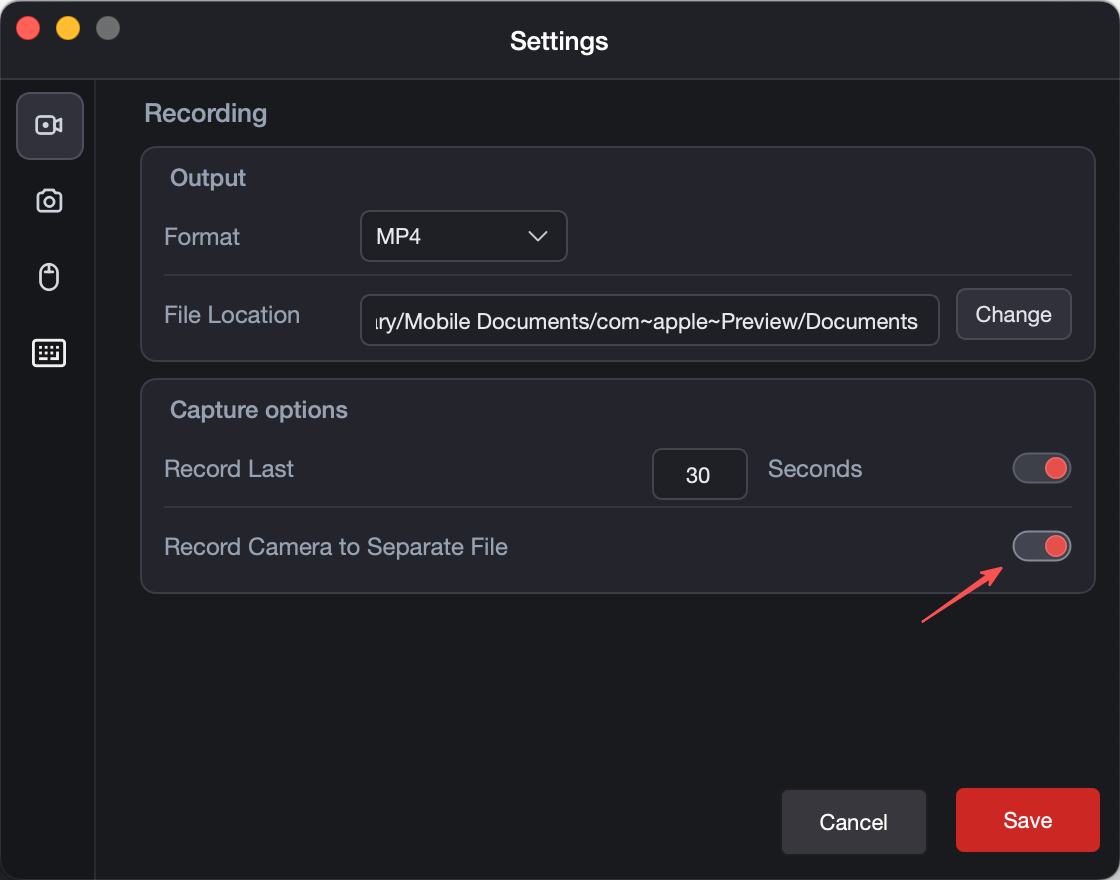
Эта функция позволяет Recordit Сохраняйте видео с веб-камеры отдельно. из записи вашего экрана.
Вы получаете два файла. :
- Запись экрана
- Запись с камеры (веб-камеры)
11. Use Virtual Display Capture
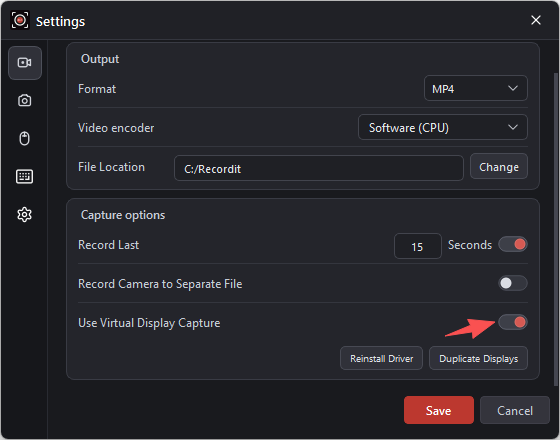
On Windows, Recordit offers Virtual Display Capture , which can help record DRM-protected videos without the black screen that may occur with standard screen-capture methods.
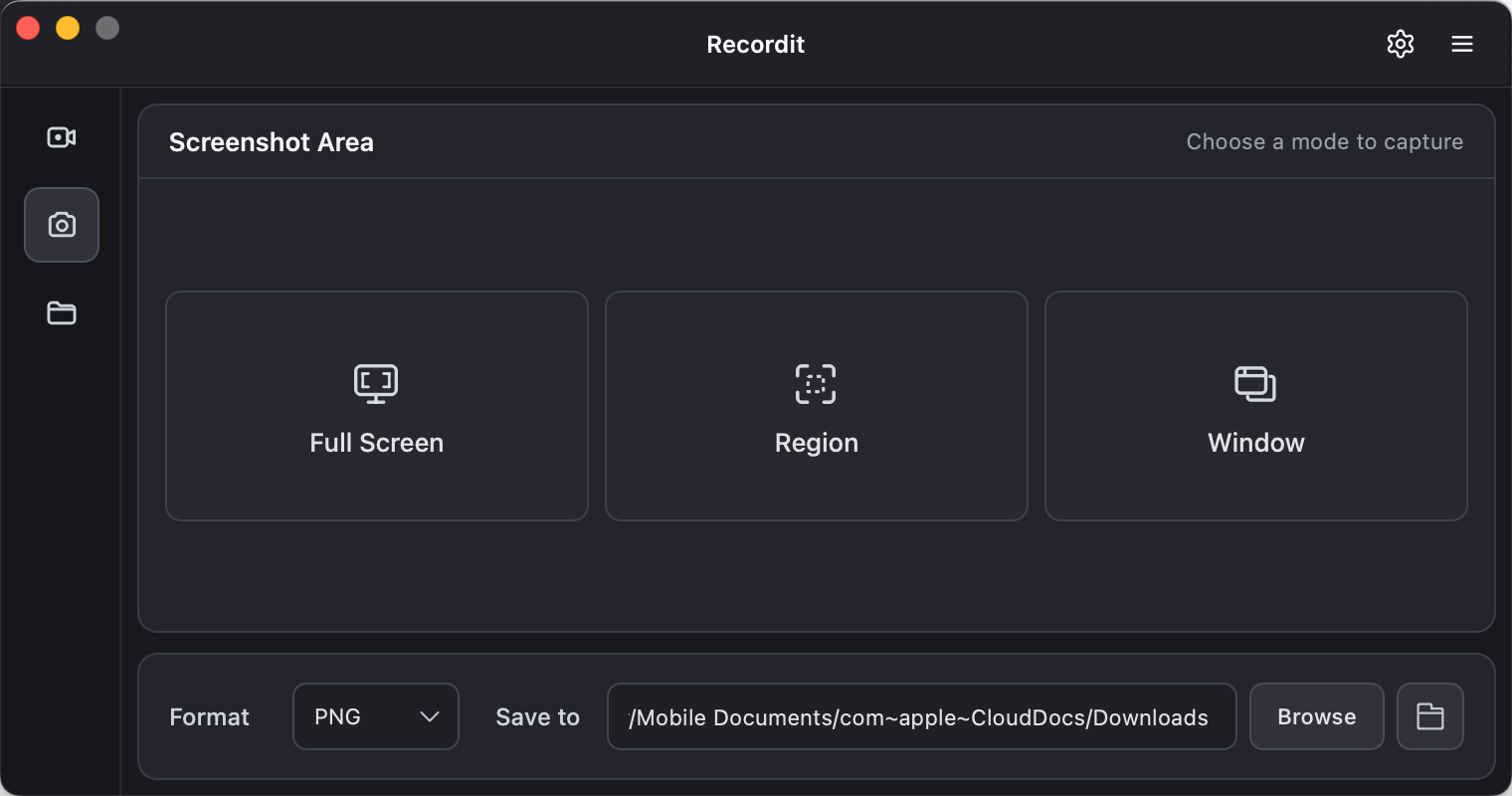
12. Take Screenshots with Recordit
Перейдите к « Скриншот » > Выберите формат изображения и местоположение файла > Щелкните и перетащите, чтобы выбрать часть экрана, которую вы хотите захватить (точно так же, как вы это делаете для записи) > Щелкните значок «Захват» и Recordit сохранит сделанный снимок экрана в папке назначения.
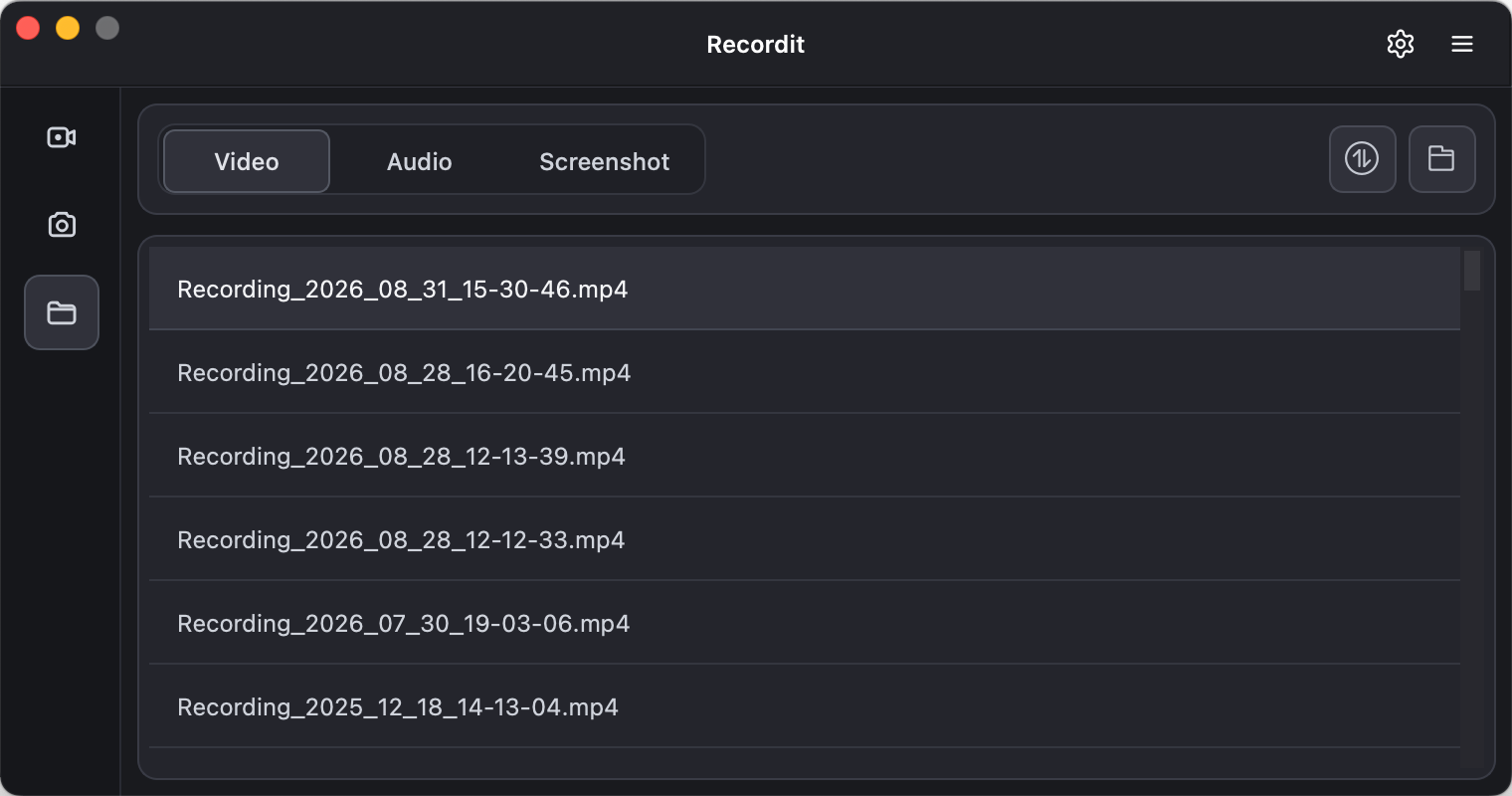
13. Find Recordings and Captured Images
Recordit организует весь записанный контент и отснятые изображения в одном удобном месте – « Файлы » вкладку. Вы можете перейти в «Файлы», нажать на значок «Открыть папку» или дважды щелкнуть файл, чтобы открыть его локально.
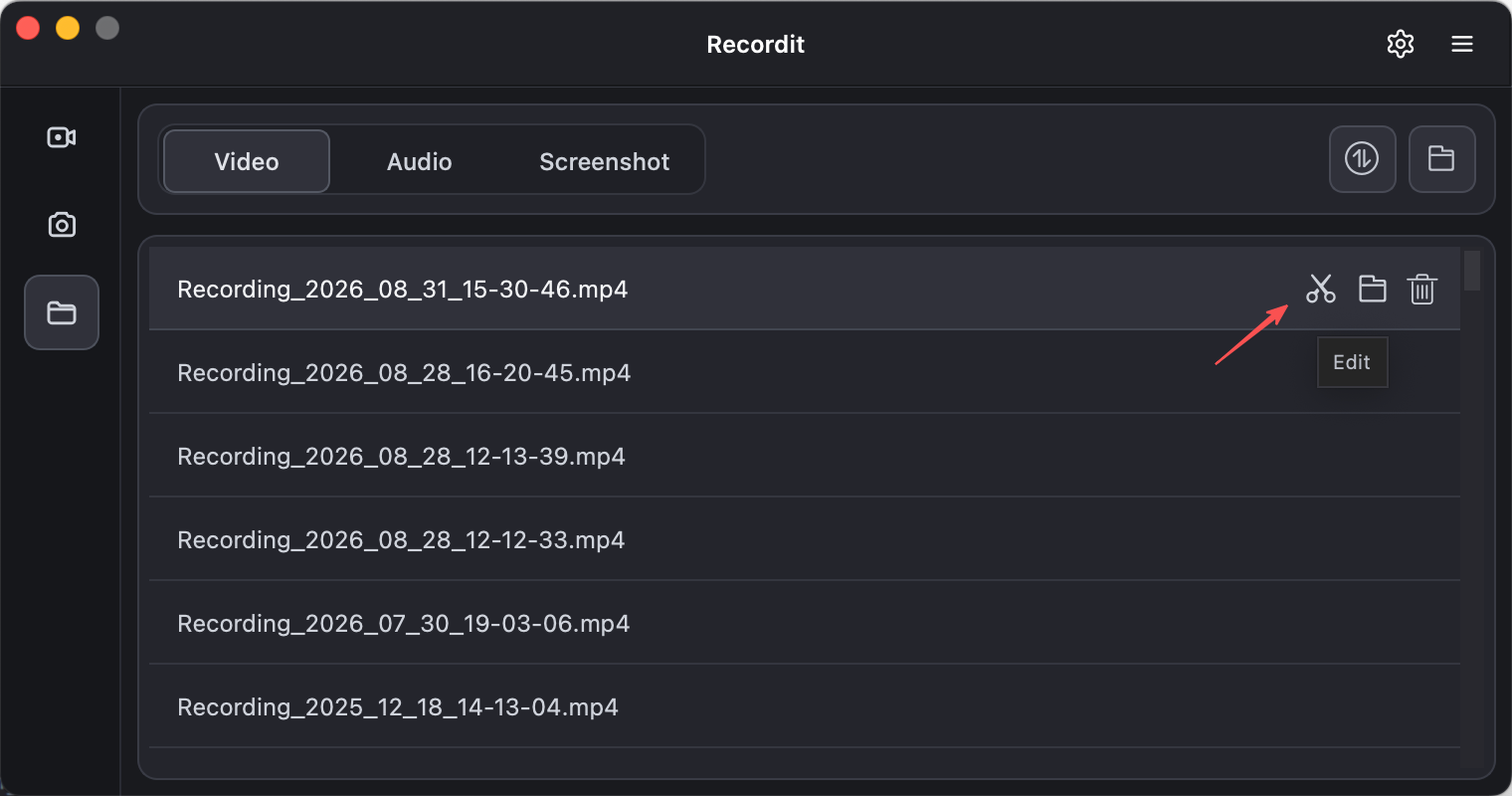
14. How to Edit Video Recording?
После завершения записи вы можете легко улучшить и улучшить видео с помощью встроенного редактора. Чтобы отредактировать запись точно и стильно, выполните следующие действия:
1) Откройте Recordit Видеоредактор
После завершения записи нажмите кнопку Видеоредактор значок, чтобы открыть ваш проект в рабочей области редактирования.
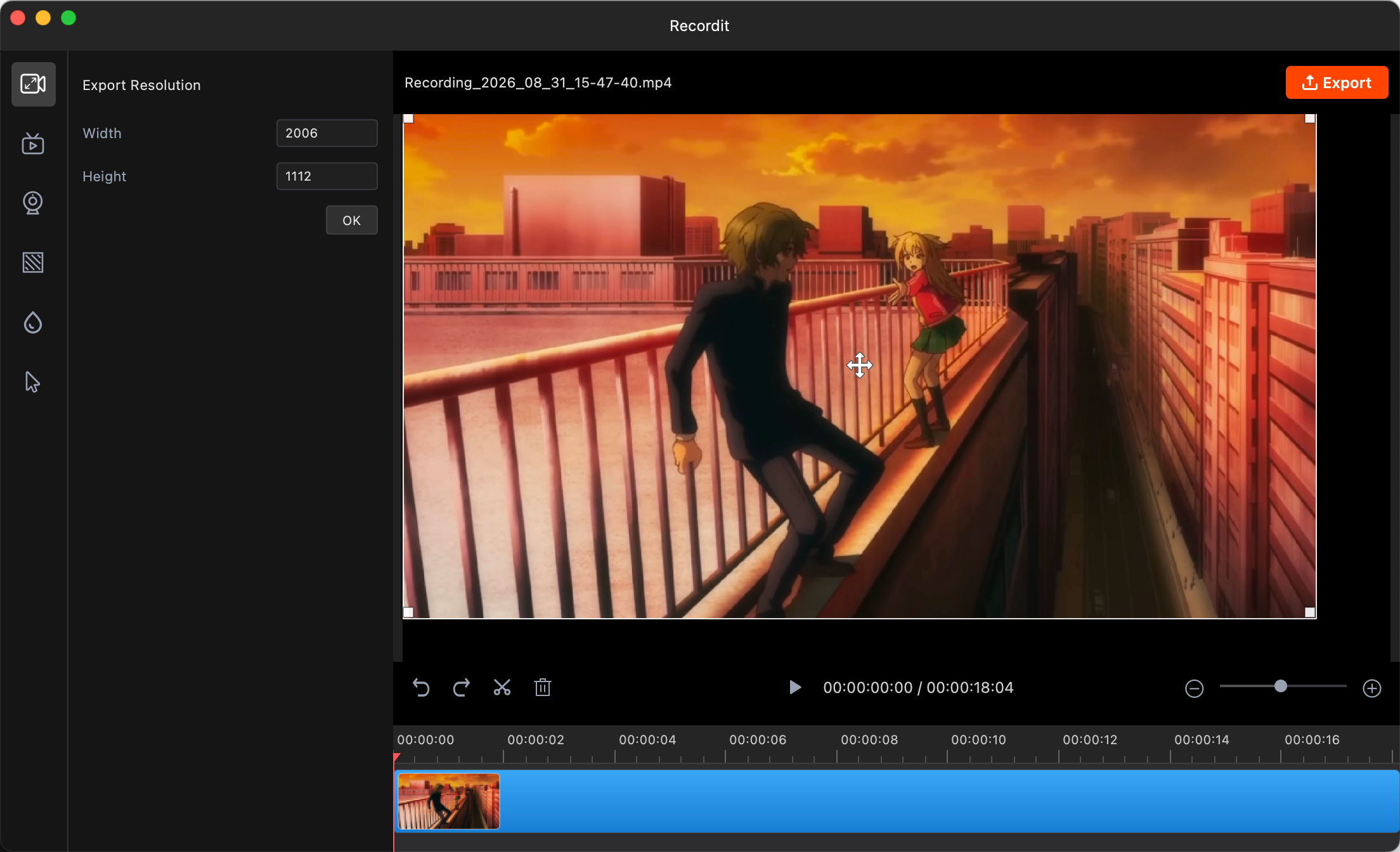
2) Измените размер холста
Изменить размер холста позволяет вам отрегулировать общий размер видеокадра Без обрезки содержимого, с возможностью изменения ширины и высоты в соответствии с вашими потребностями.
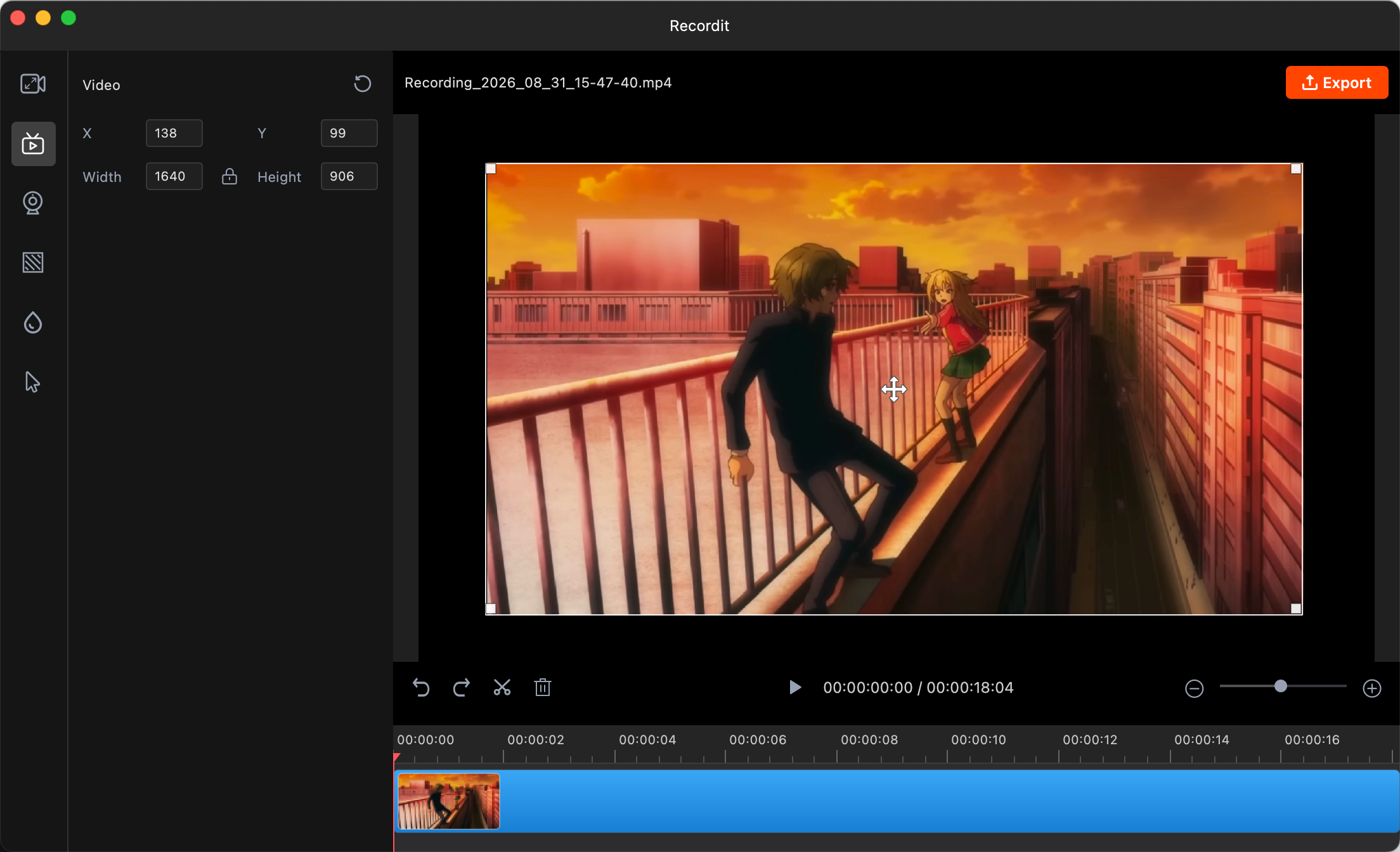
3) Настройка видео
Измените размер видео и переместите его внутри кадра, чтобы оно идеально вписывалось в него или выравнивалось с другими элементами.
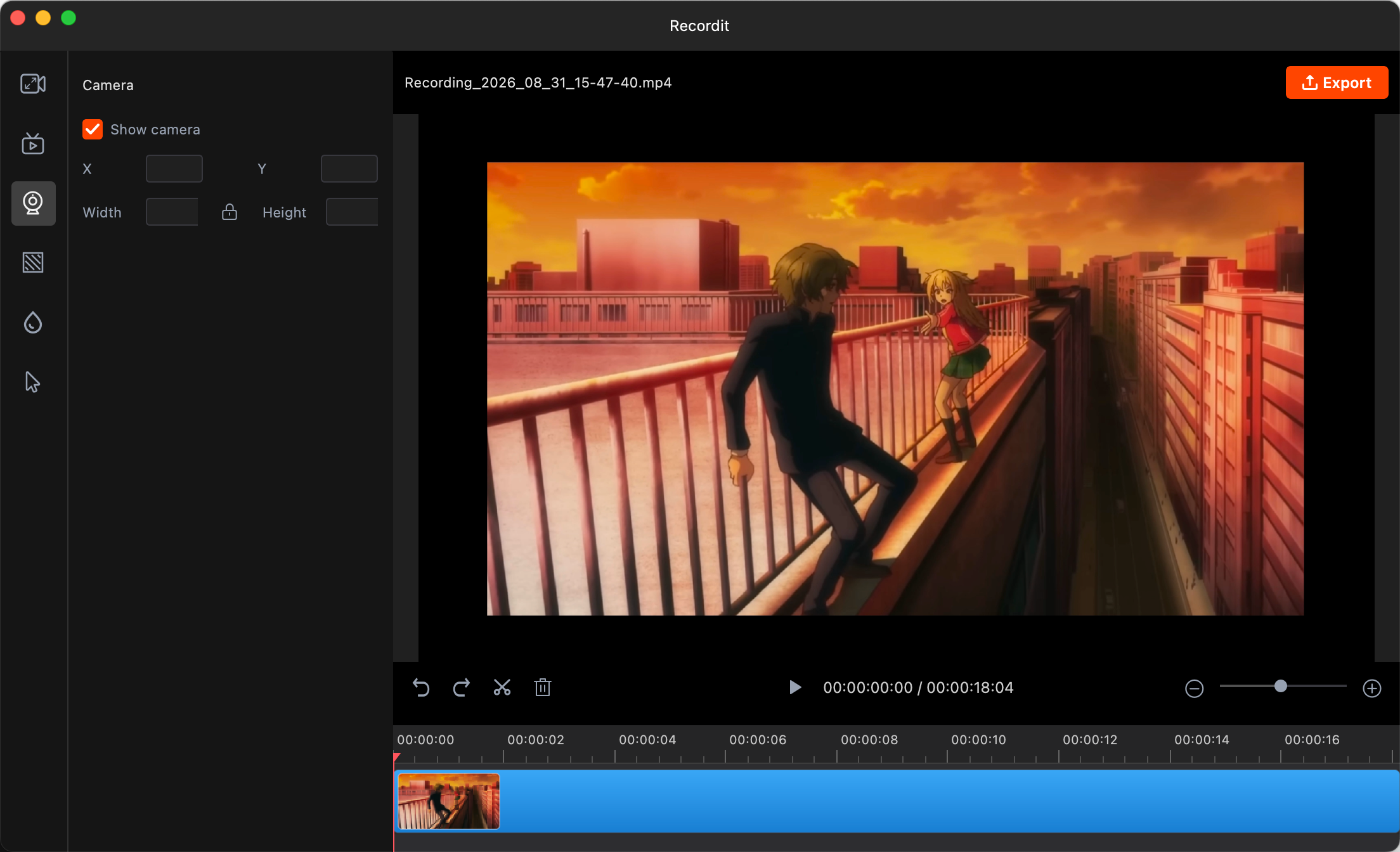
4) Показать камеру
Отображение расположения камеры позволяет предварительно просмотреть, как ваша веб-камера будет отображаться в видео, например, в режиме «картинка в картинке» или «рядом друг с другом».
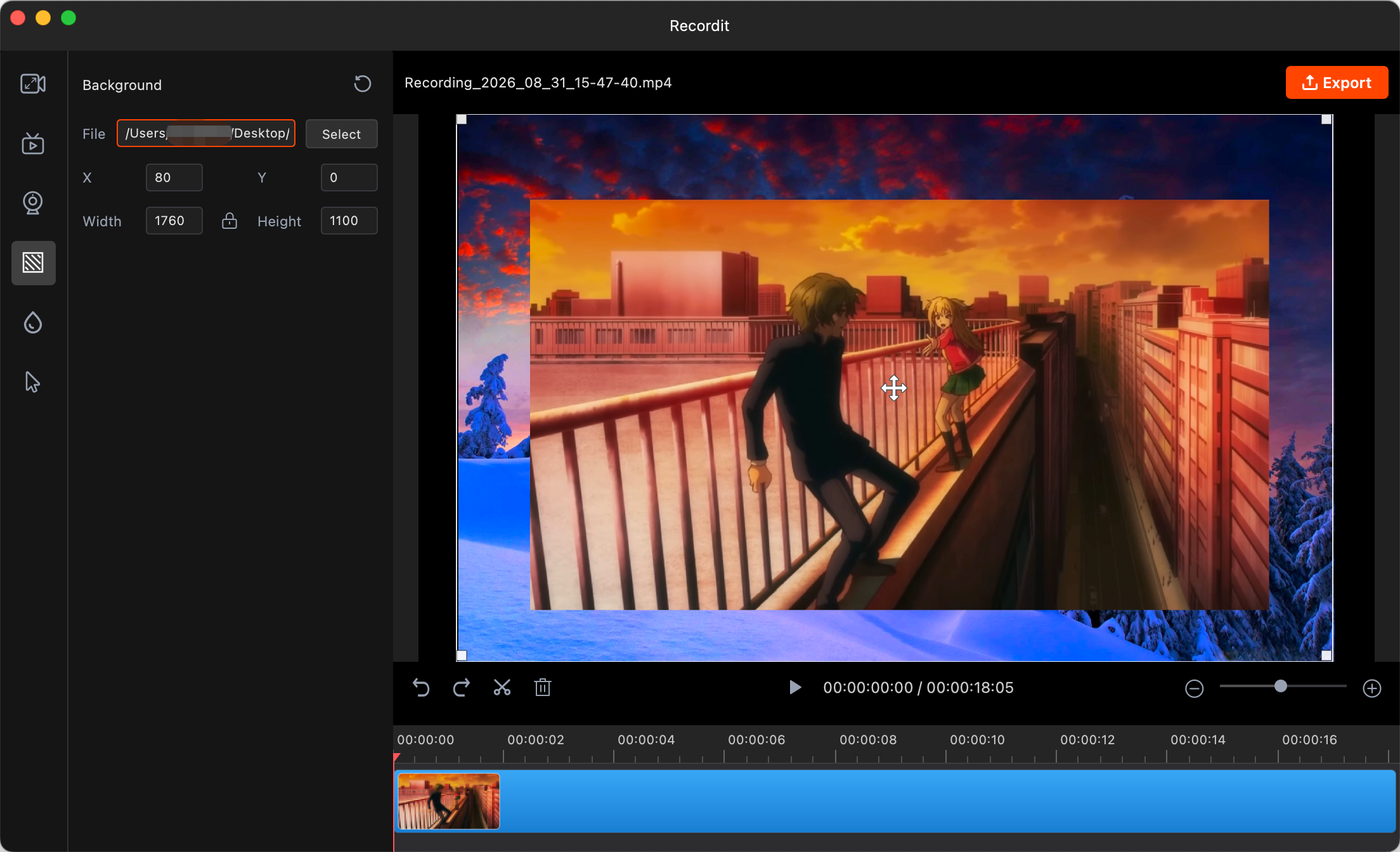
5) Добавьте фон
Функция «Добавить фон» позволяет разместить пользовательское изображение за окном записи экрана, улучшая качество изображения или создавая профессиональный вид.
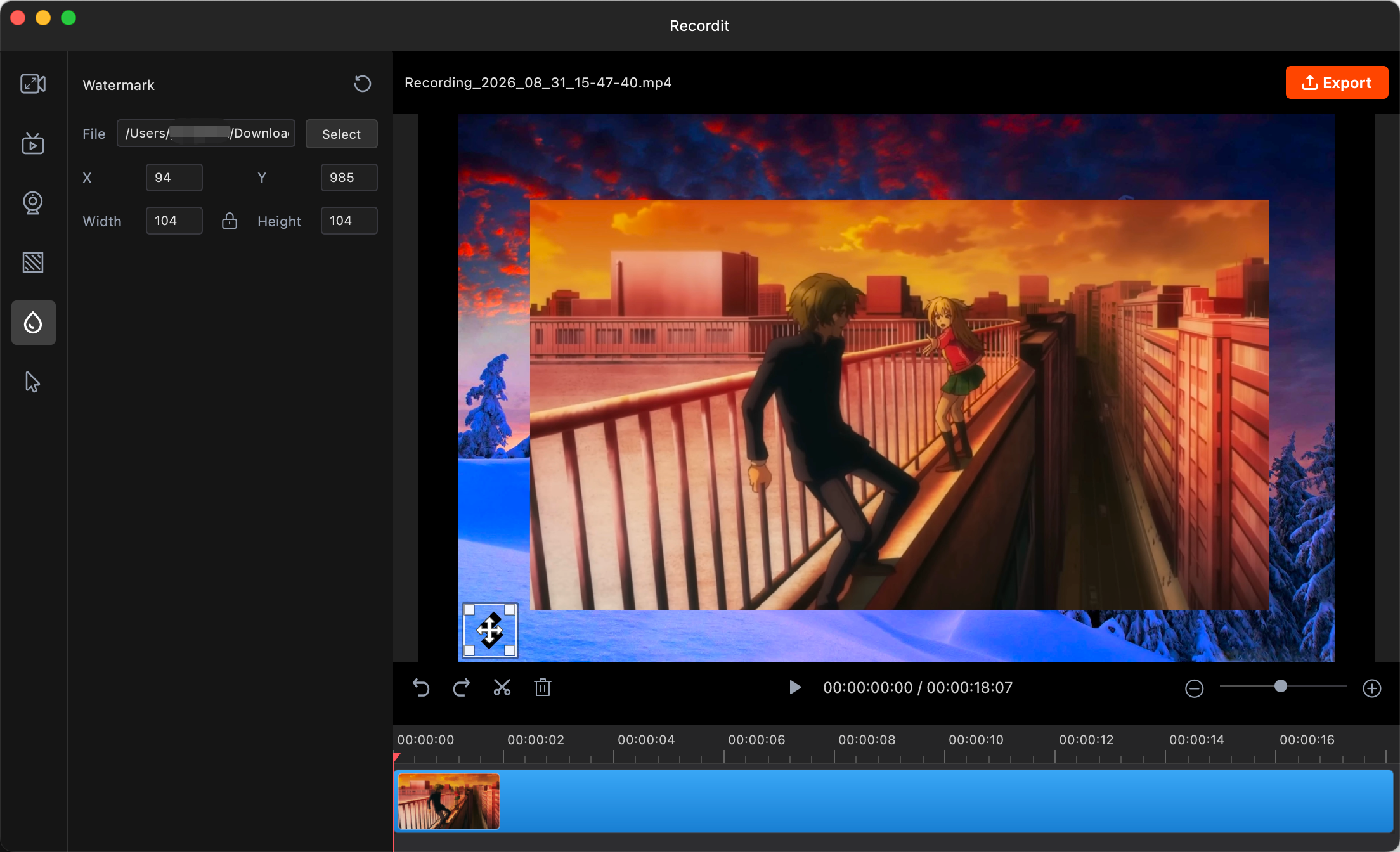
6) Добавить водяной знак
Функция «Добавить водяной знак» позволяет разместить логотип или изображение на видео для защиты контента или брендирования, гарантируя его отображение на протяжении всей записи или в определенных местах.
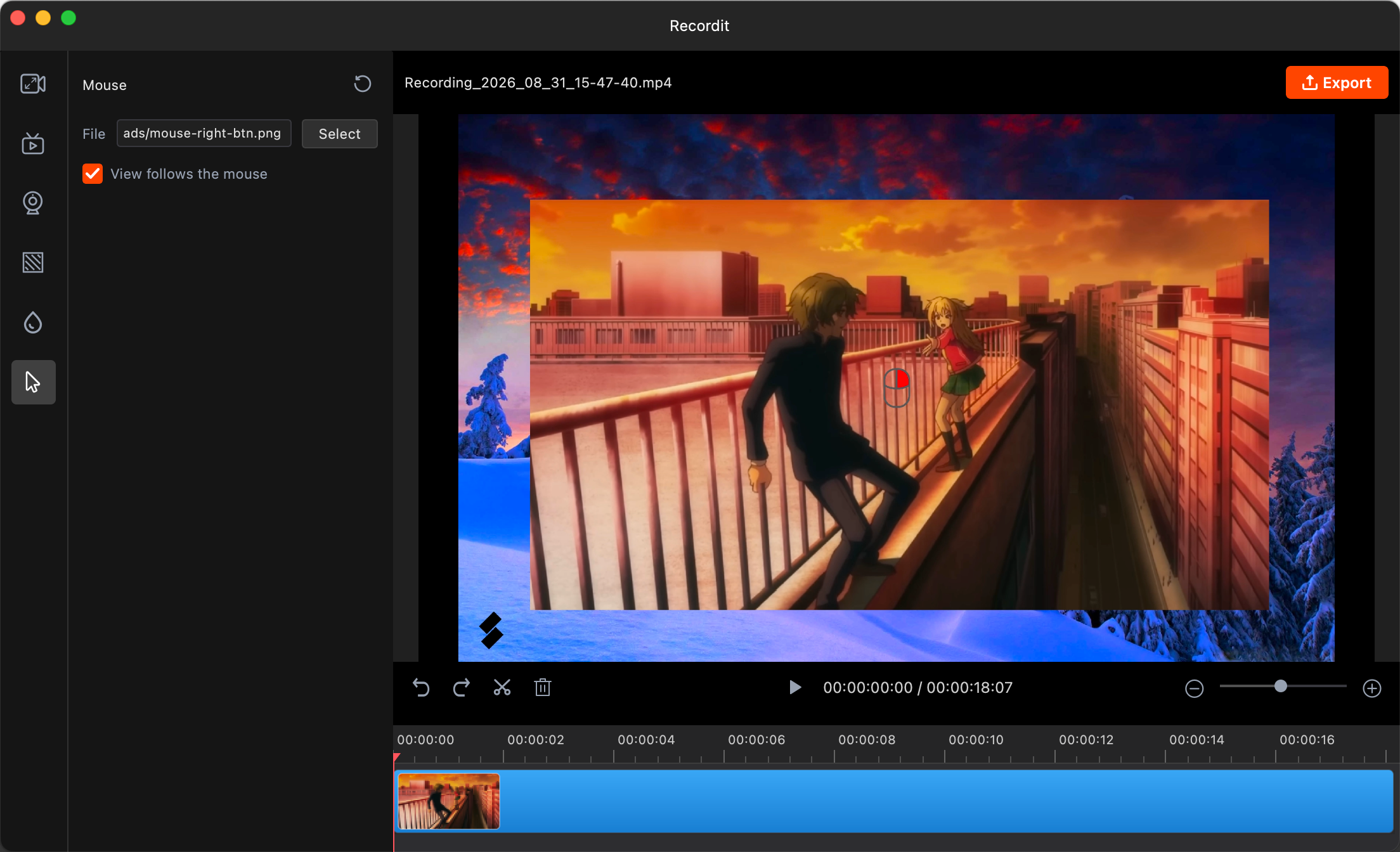
7) Добавить изображение мыши
Добавьте изображение мыши и включите параметр «вид следует за мышью», чтобы отображать графический курсор, а рамка записи отслеживала движения мыши для более удобной фокусировки и четкости.
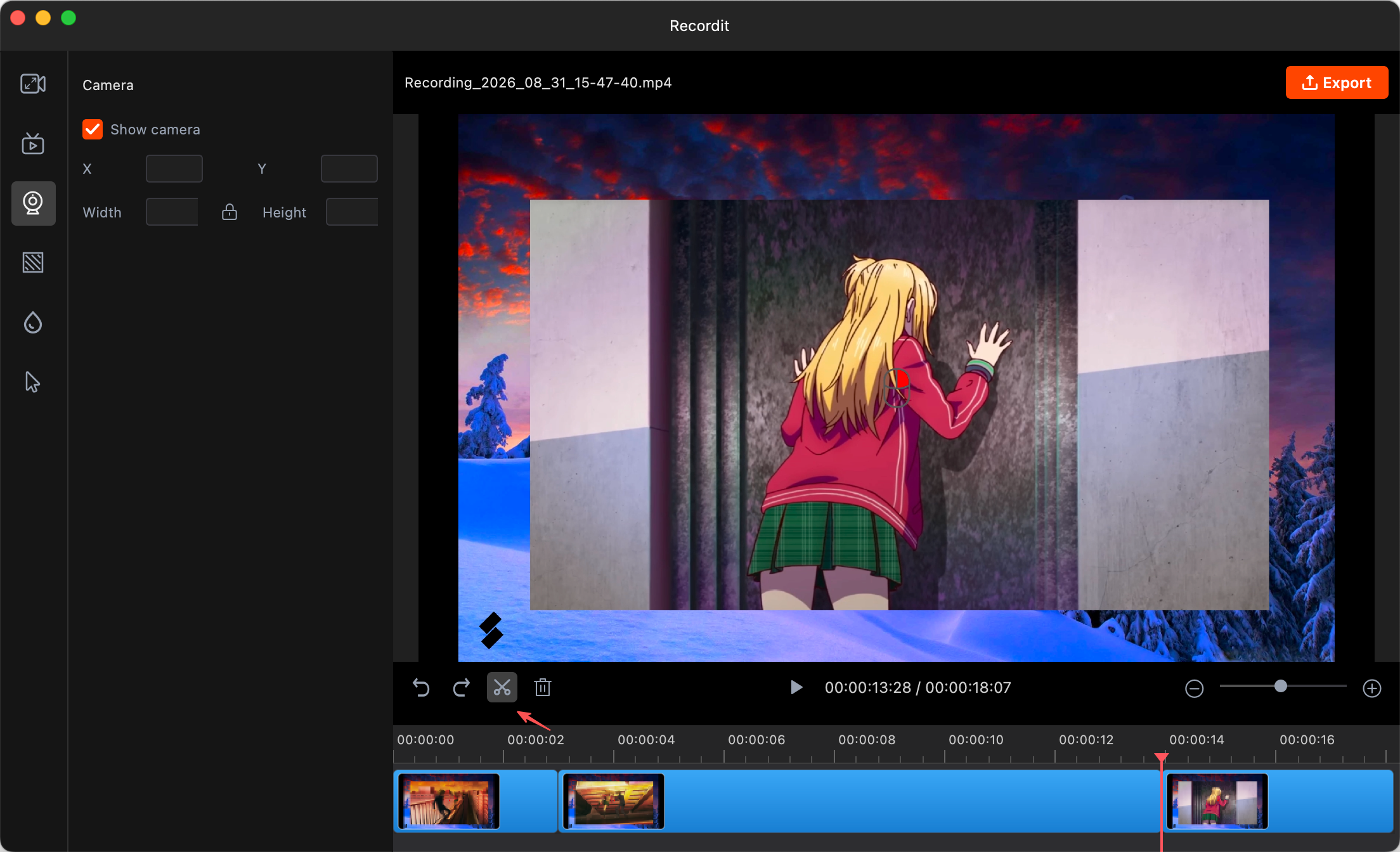
8) Вырезать видео
Вырезанное видео позволяет вам обрезать или удалить ненужные участки Сохраните из вашей записи только необходимые фрагменты.
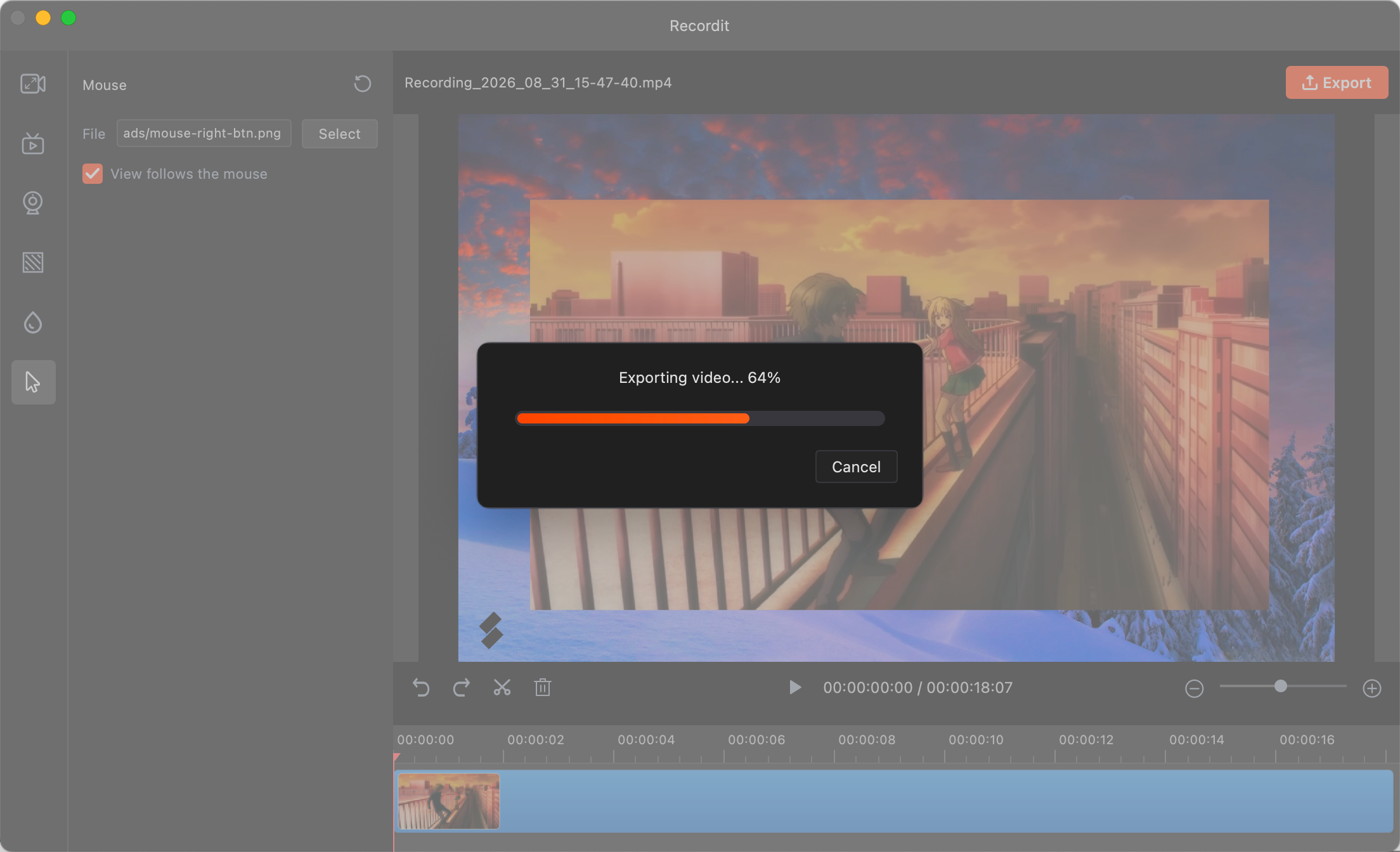
9) Экспорт отредактированного видео
Когда вы будете довольны своими изменениями, нажмите кнопку «Экспорт».
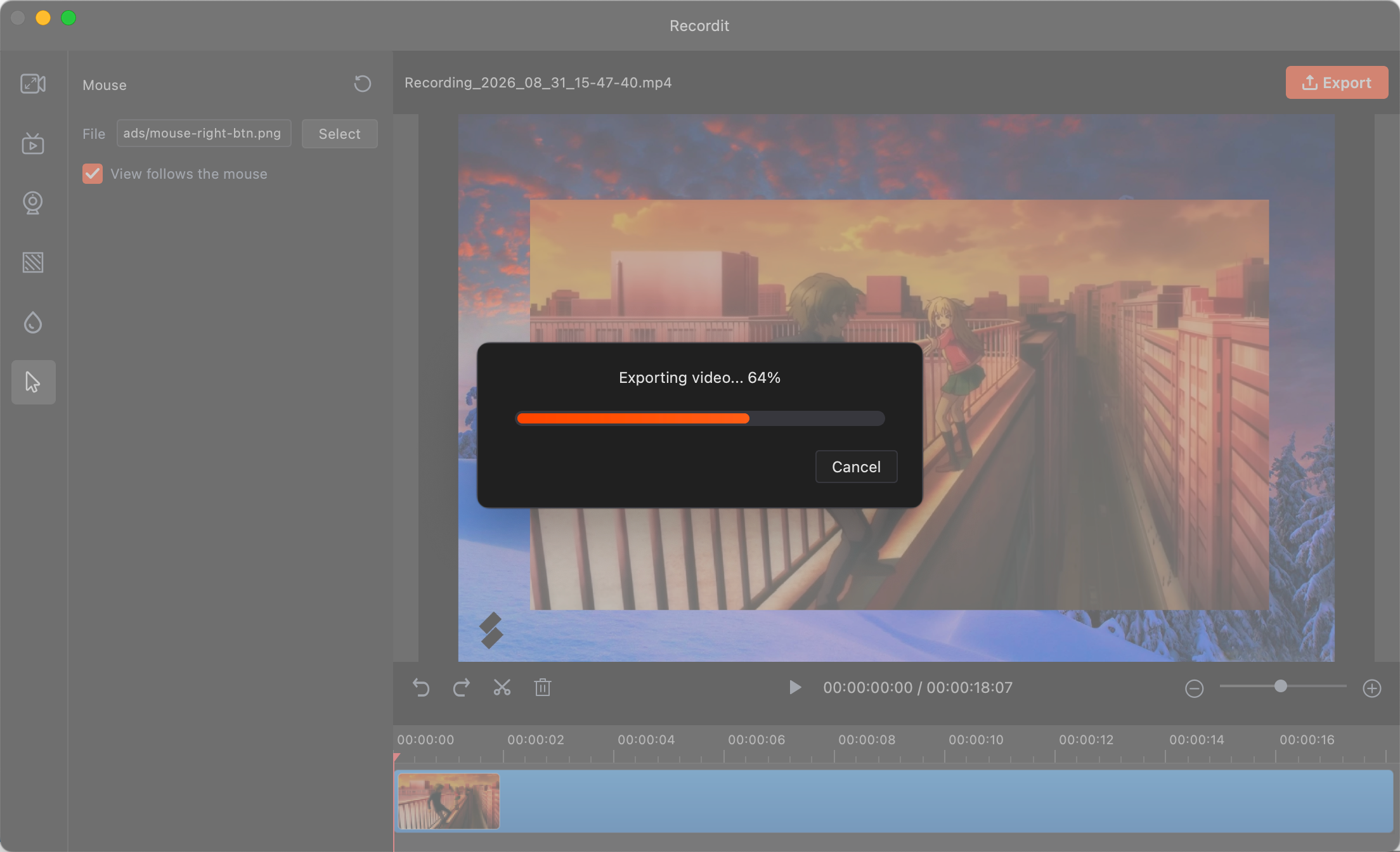
10) Проверьте экспортированную запись
После того, как закончите, Recordit уведомит вас, и вы сможете открыть его на своем устройстве.
15. More FAQs
1) Могу ли я изменить место сохранения своих записей?
Да, Recordit позволяет выбрать определенную папку для каждого сеанса записи, но убедитесь, что у вас есть права администратора для создания папки на локальном диске.
2) Что делать при захвате черного экрана?
Если вы столкнулись с проблемой черного экрана, попробуйте решить ее с помощью этих решений >>>
3) Как долго я могу записывать Recordit ?
- Бесплатная версия: до 10 минут на запись.
- Платная версия: предлагает более длительное время записи (неограниченная продолжительность).
4) Могу ли я комментировать свой экран во время записи? Recordit ?
Да, Recordit предлагает инструмент рисования, который поможет вам делать пометки во время записи.
5) Делает ли Recordit потребляют много ресурсов ЦП или ОЗУ?
Нет, Recordit разработан, чтобы быть легким и минимальным. Обычно он использует очень мало ресурсов ЦП и ОЗУ во время основных операций, особенно когда:
- Запись небольших участков экрана
- Захват более медленной активности на экране (например, статического пользовательского интерфейса или движения мыши)