Как решить проблему с зависанием камеры в OBS?

OBS Studio — одно из самых популярных бесплатных приложений для стриминга и записи экрана, которому доверяют миллионы создателей контента, преподавателей, геймеров и бизнес-профессионалов. Его гибкость, мощные возможности настройки и поддержка множества видеоисточников делают его отличным выбором для записи и прямых трансляций.
Однако многие пользователи сталкиваются с досадной проблемой: OBS постоянно зависает на камере. Веб-камера может внезапно зависнуть во время записи, отображать статичное изображение вместо видео в реальном времени, зависнуть через несколько минут или полностью перестать отвечать, пока OBS не будет перезапущен. Эта проблема может испортить прямые трансляции, прервать видеоконференции и свести на нет ценные сеансы записи.
В этом руководстве мы расскажем о наиболее эффективных способах устранения зависания камеры в OBS. Если проблема сохраняется, несмотря на попытки её решения, мы также представим облегченную программу для записи экрана, которая обеспечивает гораздо более простую и стабильную запись.
1. Как решить проблему с зависанием камеры в OBS?
1.1 Перезапустите OBS и веб-камеру.
Прежде чем применять более сложные решения, полностью закройте OBS Studio и отключите веб-камеру.
Подождите около 30 секунд, прежде чем снова подключить камеру и открыть OBS. Это обновит соединение с камерой и часто устраняет временные сбои.
Если вы используете веб-камеру ноутбука, просто перезагрузите компьютер.
1.2 Использование камеры в приложениях для закрытия приложений
Одно приложение может одновременно полностью управлять множеством веб-камер.
К программам, которые часто создают помехи, относятся:
- Увеличить
- Microsoft Teams
- Дискорд
- Skype
- Google Meet
- Приложение камеры
- Вкладки браузера с использованием веб-камеры
Закройте эти приложения перед запуском OBS.
1.3 Обновление OBS Studio
В более старых версиях OBS могут содержаться ошибки, влияющие на совместимость с веб-камерой.
Загрузите последнюю версию с официального сайта OBS и установите все доступные обновления.
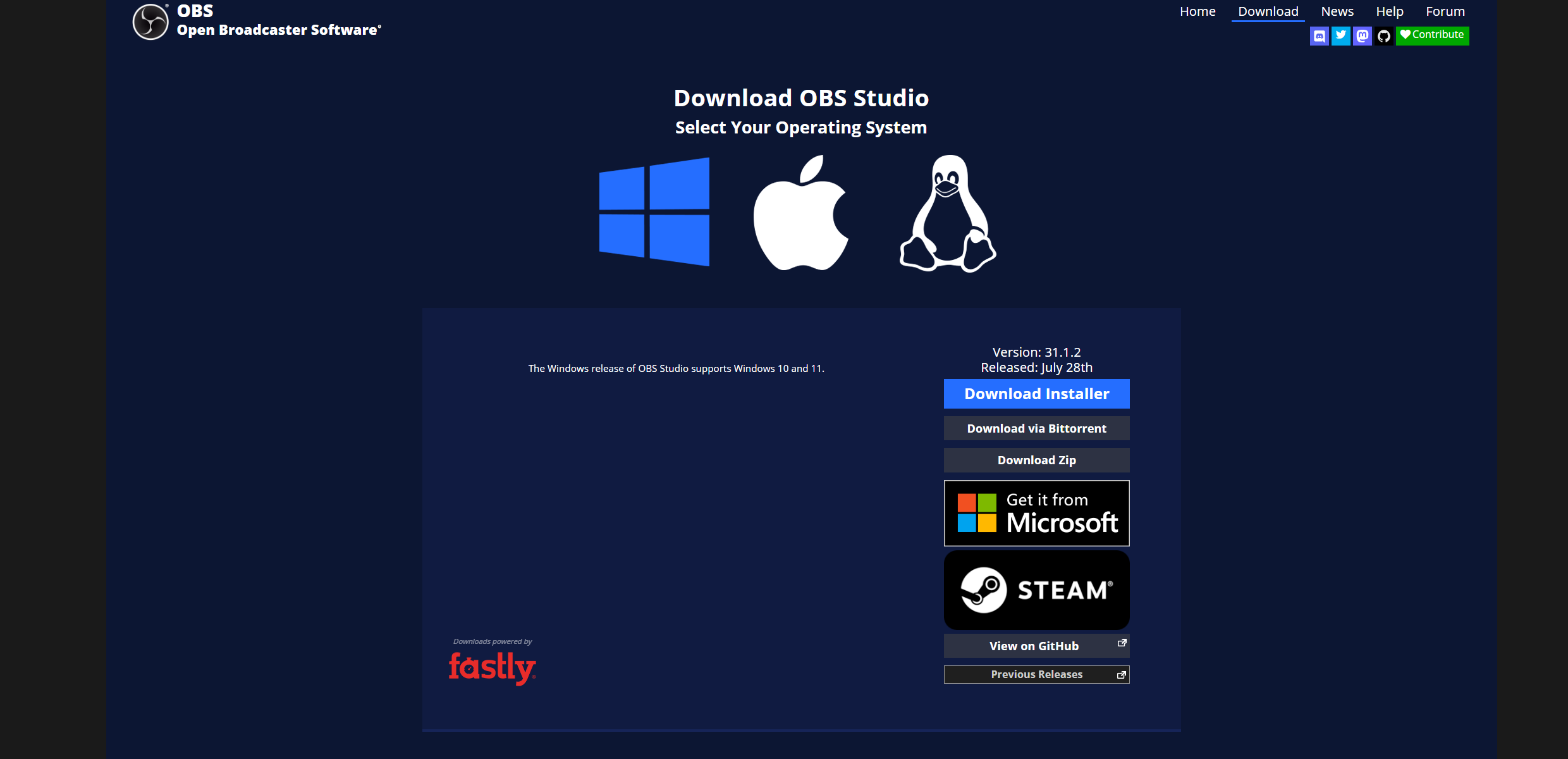
В число новых релизов часто входят:
- Улучшения совместимости с камерой
- Исправлены ошибки
- Улучшенная поддержка оборудования
- Оптимизация производительности
1.4 Обновление драйверов веб-камеры
Устаревшие или поврежденные драйверы веб-камеры часто приводят к зависанию.
Для обновления:
- Откройте Диспетчер устройств.
- Расширять Камеры или Приборы визуализации .
- Щелкните правой кнопкой мыши по веб-камере.
- Выбирать Обновить драйвер .
- Установите последнюю доступную версию.
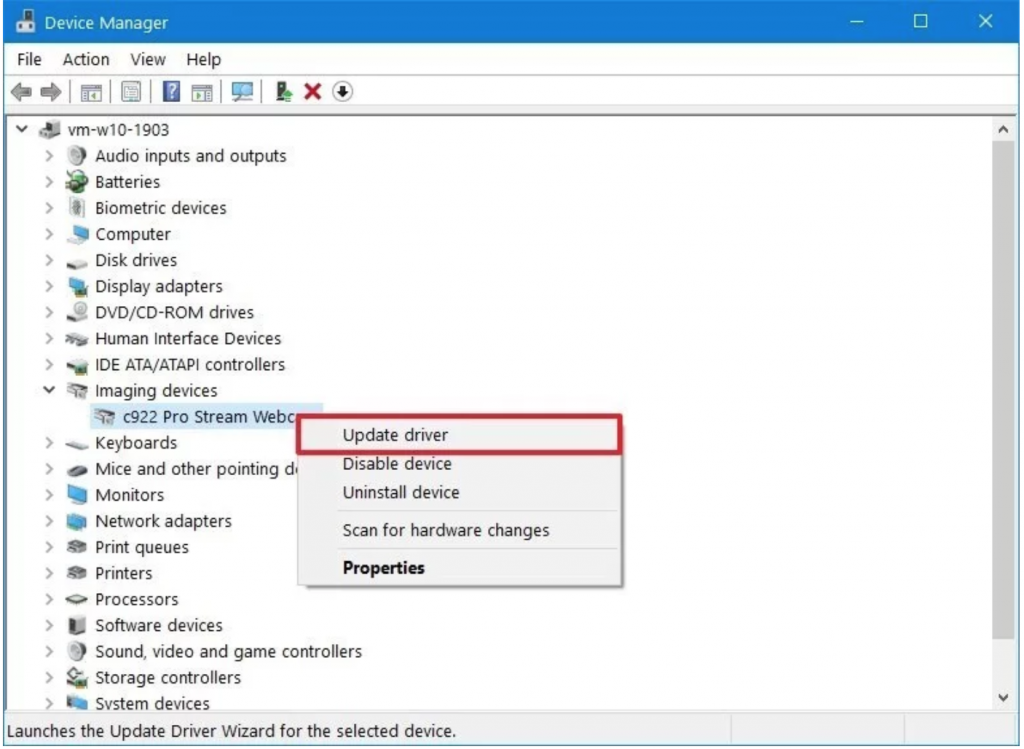
Если проблема возникла после обновления драйверов, попробуйте откатиться к предыдущей версии.
1.5 Более низкое разрешение камеры
Веб-камеры высокого разрешения потребляют значительные системные ресурсы.
Например:
- 4K при 60 кадрах в секунду
- 1080p при 60 кадрах в секунду
- HDR-запись
Если ваш компьютер не справляется с обработкой этих настроек, OBS может зависнуть на видеопотоке.
Попробуйте снизить настройки веб-камеры до следующих значений:
- 1920×1080 @ 30 FPS
- 1280×720 @ 30 FPS
Многие пользователи считают эти настройки гораздо более стабильными.
1.6 Отключение аппаратного ускорения в конфликтующих приложениях
Приложения, работающие в фоновом режиме с включенным аппаратным ускорением, могут конкурировать за ресурсы графического процессора.
Попробуйте отключить аппаратное ускорение в:
- Дискорд
- Хром
- Край
- Firefox
- Команды
Это может уменьшить количество конфликтов с графическим процессором, которые приводят к зависанию камеры в OBS.
1.7 Проверка USB-подключений
Ограничения пропускной способности USB могут влиять на работу веб-камеры.
Для внешних веб-камер:
- Подключитесь напрямую к компьютеру.
- Избегайте использования USB-концентраторов.
- Попробуйте другой USB-порт.
- Переключайтесь между портами USB 2.0 и USB 3.0.
- Замените поврежденные USB-кабели.
Некоторые веб-камеры работают лучше с определенными USB-контроллерами.
1.8 Сокращение использования ресурсов OBS
Одновременная работа с несколькими источниками увеличивает нагрузку на процессор и видеокарту.
Учитывать:
- Удаление ненужных источников браузера
- Завершение неиспользованных сцен
- Снижение разрешения выходного сигнала
- Снижение частоты кадров записи
- Отключение неиспользуемых плагинов
Меньшая нагрузка на систему часто приводит к более плавной работе камеры.
1.9 Отключение фильтров веб-камеры
Фильтры OBS, такие как:
- Хромакей
- LUT-таблицы
- Цветокоррекция
- Заточить
- Снижение уровня шума
может увеличить требования к обработке.
Временно извлеките фильтры, чтобы проверить, не является ли один из них причиной зависания.
1.10 Повторно добавьте источник камеры
Иногда исходные данные с камеры повреждаются.
Чтобы воссоздать это:
- Удалите существующее устройство захвата видео.
- Перезапустите OBS.
- Добавьте новое устройство захвата видео.
- Снова выберите свою веб-камеру.
- Настройте разрешение вручную.
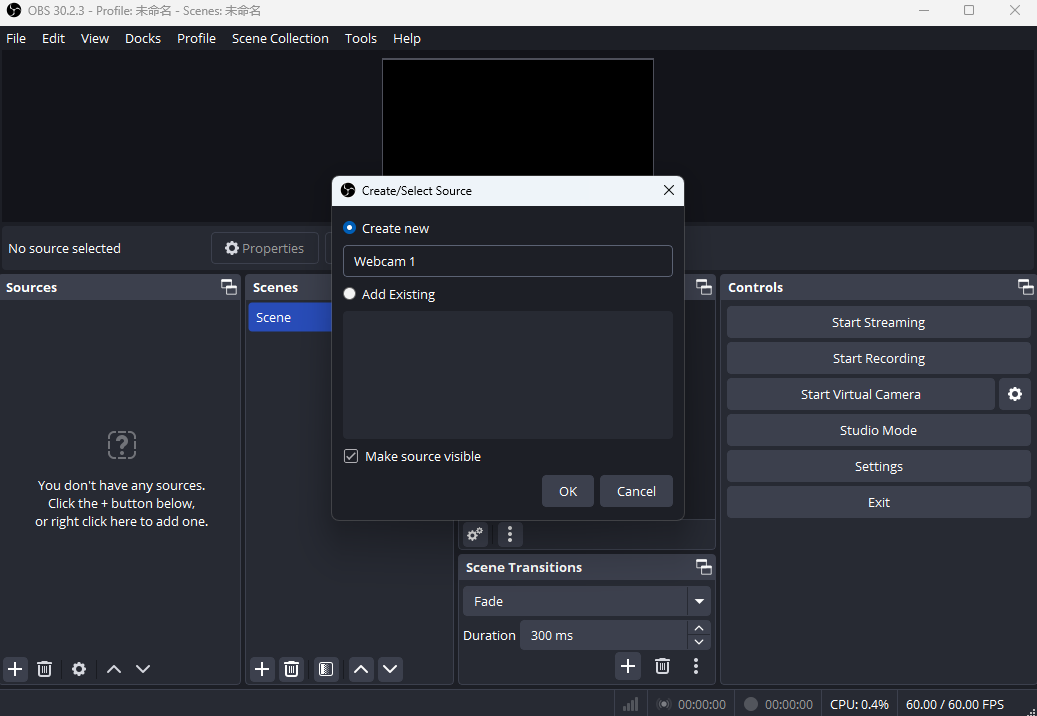
Это часто устраняет проблемы с конфигурацией.
1.11 Проверка камеры вне OBS
Откройте веб-камеру, используя:
- Камера Windows
- Увеличить
- Команды
- Дискорд
Если камера зависает повсюду, проблема может заключаться в самой веб-камере или в её драйвере.
Если зависание происходит только внутри OBS, то проблема, скорее всего, связана с настройками OBS.
1.12 Запустите OBS от имени администратора.
У OBS могут возникнуть проблемы с доступом к аппаратному обеспечению камеры без достаточных прав доступа.
Щелкните правой кнопкой мыши по OBS и выберите Запустить от имени администратора .
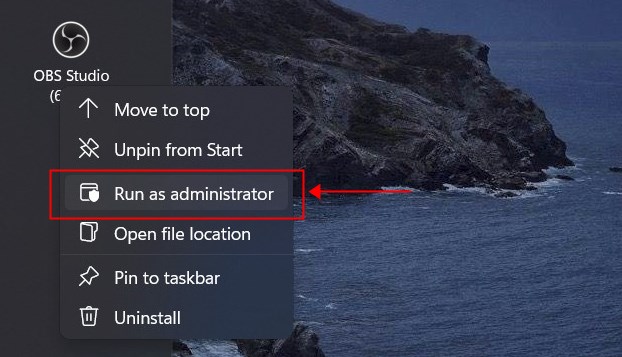
Этот простой шаг может решить проблемы с доступом к камере, связанные с разрешениями.
2. Попробуйте Simple Screen Recorder – Swyshare Recordit Вместо
Если вы потратили часы на настройку параметров OBS, а камера продолжает зависать, возможно, стоит перейти на программу для записи видео, разработанную для простоты использования, а не для широких возможностей настройки.
Swyshare Recordit Это лёгкий инструмент для записи экрана, ориентированный на стабильную работу без сложностей, присущих OBS. Он идеально подходит для обучающих видеороликов, игровых сессий, онлайн-встреч, презентаций, вебинаров и повседневной записи экрана.
Основные характеристики:
- Записывайте изображение всего экрана, фокусируйтесь на отдельных окнах приложений или задавайте пользовательскую область для записи.
- Захват изображения с веб-камеры, системного звука и микрофона одновременно.
- Поддержка высококачественной записи в формате HD и 4K.
- Поддержка плановой записи
- Экспорт записей в популярные видеоформаты.
Как записывать с помощью Swyshare Recordit :
- Установить и запустить Swyshare Recordit .
- Выберите область записи, при необходимости включите веб-камеру, затем выберите микрофон и системный звук.
- Нажмите, чтобы начать запись и запустить отображение информации на экране.
- Завершите запись и сохраните видео.

3. Заключение
Зависание камеры в OBS может быть вызвано устаревшими драйверами, конфликтами программного обеспечения, перегрузкой оборудования, проблемами с USB-подключением, неправильными настройками камеры или чрезмерным использованием ресурсов. Во многих случаях обновление OBS, снижение разрешения веб-камеры, закрытие конфликтующих приложений и повторное создание источника камеры решат проблему.
Однако, если OBS продолжает зависать, несмотря на многочисленные попытки устранения неполадок, переход на более простое решение для записи может сэкономить время и нервы. Swyshare Recordit Обеспечивает упрощенный процесс записи со стабильной поддержкой веб-камеры, высококачественным захватом видео и простым в использовании интерфейсом, что делает его отличной альтернативой для пользователей, которым просто нужны надежные записи без сложностей OBS.