Как восстановить запись OBS, которая прервалась из-за сбоя?

OBS Studio — популярная бесплатная программа с открытым исходным кодом, используемая для записи экрана, захвата игрового процесса, создания обучающих материалов, трансляции контента в прямом эфире и производства видеороликов. Широкие возможности настройки делают OBS популярным выбором среди геймеров, создателей контента, преподавателей и профессионалов. Однако OBS всё ещё может неожиданно зависать во время записи.
Внезапный сбой OBS может быть очень неприятным, особенно если вы долго записывали важный контент. В некоторых случаях запись может просто исчезнуть, в других — вы можете обнаружить неполный или неоткрываемый видеофайл. К счастью, сбой OBS не всегда означает безвозвратную потерю записи. В зависимости от формата записи и обстоятельств сбоя, вы можете попытаться восстановить видео или исправить поврежденный файл.
В этой статье объясняется, почему происходят сбои при записи в OBS, и приводятся простые шаги для восстановления поврежденной записи.

1. Почему происходят сбои в работе OBS при записи видео?
Сбои в работе OBS при записи могут происходить по различным техническим причинам. К наиболее распространенным причинам относятся:
- Высокая загрузка ЦП или ГП: Запись видео высокого разрешения во время работы ресурсоемких игр или приложений может перегрузить ваш компьютер.
- Недостаточно места на диске: Длинные или высококачественные записи могут занимать большой объем памяти. Если ваш жесткий диск заполнится, OBS может прекратить запись или зависнуть.
- Устаревшие драйверы: Несовместимые или устаревшие графические драйверы могут вызывать нестабильность во время записи.
- Чрезмерно требовательные настройки: Слишком высокие настройки записи могут перегрузить ваше оборудование и повлиять на производительность OBS.
- Конфликты программного обеспечения: Иногда конфликтующие фоновые приложения могут влиять на качество записи в OBS.
- Непредвиденные сбои в работе системы: Сбои в электропитании, зависания системы или принудительное выключение могут прервать запись до того, как OBS корректно завершит ее сохранение.
Понимание причины может упростить восстановление записи OBS и предотвратить подобные проблемы в будущем.
2. Как восстановить запись OBS, которая прервалась из-за сбоя?
Если OBS зависает во время записи, попробуйте следующие способы быстрого восстановления.
2.1 Проверьте папку с записями OBS
Откройте OBS Studio и перейдите в Файл > Показать записи Найдите файл, созданный примерно в то время, когда произошёл сбой.
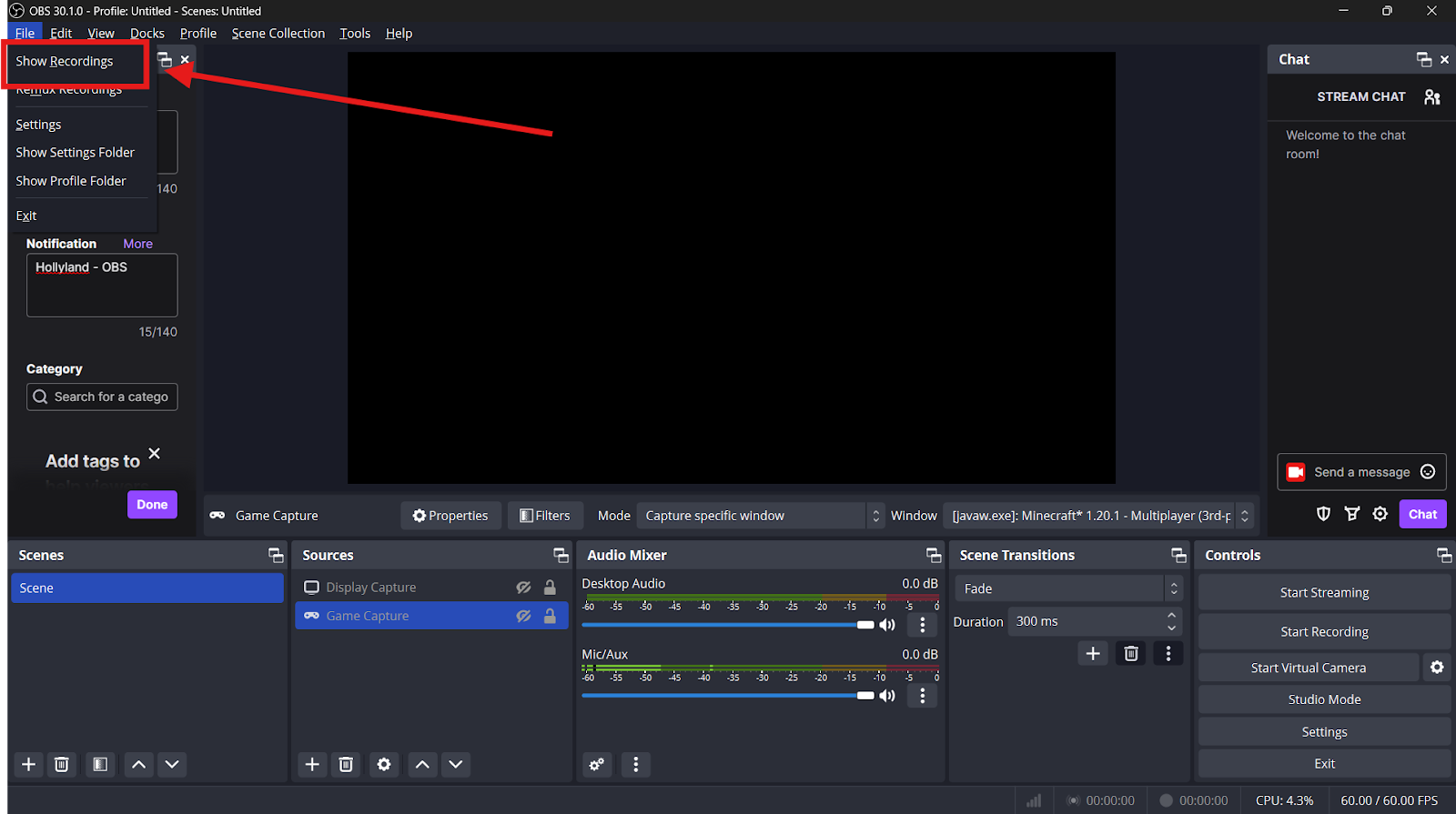
Проверьте размер файла. Если вы обнаружите большой файл, ваша запись, возможно, все еще содержит большую часть отснятого материала. Прежде чем пытаться восстановить или исправить файл, сделайте резервную копию исходного файла.
2.2 Попробуйте открыть видео
Откройте запись с помощью вашего обычного видеоплеера. Если это не сработает, попробуйте другой плеер, например VLC Media Player.
Если видео воспроизводится нормально, сохраните его резервную копию. Если оно не открывается, сохраните файл — возможно, его еще удастся восстановить.
2.3 Восстановление записи в формате MKV
Если вы записывали видео в формате MKV, у вас больше шансов восстановить запись после сбоя. Формат MKV, как правило, более устойчив к неожиданным прерываниям, чем MP4.
Если файл открывается корректно, вы можете преобразовать его в формат MP4 с помощью OBS. Перейдите по ссылке: Файл > Ремуксирование записей Выберите файл MKV и укажите место для сохранения новой версии в формате MP4.
Для более безопасной записи используйте формат MKV и конвертируйте его в MP4 после записи.
2.4 Ремонт поврежденного MP4-плеера
Если OBS зависает во время записи в формате MP4, файл может быть некорректно завершен и не открыться должным образом.
Сначала сделайте резервную копию поврежденного файла. Затем попробуйте другие медиаплееры. Если файл по-прежнему не воспроизводится, попробуйте использовать надежный инструмент для восстановления видео, предназначенный для поврежденных файлов MP4.
Восстановление не гарантировано, особенно если часть видеоданных так и не была успешно записана на ваше запоминающее устройство.
2.5 Проверьте место для хранения
Если запись неполная, проверьте, не закончилось ли место на диске вашего компьютера. При необходимости переместите старые файлы на другой диск или в облачное хранилище.
Чтобы избежать проблем в будущем, убедитесь, что у вас достаточно свободного места на диске, прежде чем начинать длительную запись.
3. Дополнительный совет: попробуйте более надежную программу для записи экрана — Swyshare Recordit Вместо ОБС
Если у вас регулярно происходят сбои в работе OBS или вы считаете OBS слишком сложной программой, возможно, вам стоит попробовать... Swyshare Recordit в качестве альтернативного средства записи экрана.
Swyshare Recordit OBS — это специализированный инструмент для записи экрана, разработанный для более простого способа захвата экрана вашего компьютера. В отличие от OBS, который предназначен для прямых трансляций и расширенной записи, Recordit Обеспечивает более простой и доступный процесс записи экрана.
Некоторые из Recordit Ключевые особенности включают в себя:
- Гибкая функция записи экрана: Запишите весь экран, окно или выбранную область.
- Веб-камера и звук: Запишите звук с веб-камеры/системы или микрофона.
- Запланированная запись: Автоматическое начало записи в заданное время.
- Мгновенный повтор: Сохранять последние действия на экране.
- Различные форматы: Экспорт записей в такие форматы, как MP4, GIF и MP3.
- Встроенный редактор: Обрезайте и настраивайте записи с помощью таких функций, как добавление фона и водяных знаков.

4. Вывод
Сбой записи в OBS может быть неприятным, но ваше видео, возможно, не потеряно. Сначала проверьте папку с записями OBS. Если вы записывали в формате MKV, попробуйте открыть файл или использовать функцию Remux Recordings в OBS для преобразования его в MP4. Для поврежденных файлов MP4 попробуйте другие медиаплееры или надежный инструмент для восстановления видео, и всегда создавайте резервную копию исходного файла перед восстановлением.
Чтобы предотвратить сбои в будущем, оставляйте достаточно свободного места на диске, обновляйте OBS и драйверы видеокарты, закрывайте ненужные приложения и используйте настройки, которые поддерживает ваш компьютер.
Если вам нужен более простой процесс записи без сложных функций OBS для потоковой трансляции и вещания, рассмотрите следующие варианты. Swyshare Recordit Благодаря простоте рабочего процесса и полезным инструментам записи, Recordit Это удобная альтернатива, которая поможет вам сосредоточиться на создании контента, а не на устранении неполадок, приводящих к сбоям.