Как исправить проблему с отсутствием звука в OBS-стриме в режиме предварительного просмотра?

OBS Studio — один из наиболее широко используемых инструментов для прямых трансляций и записи экрана. Он бесплатный, с открытым исходным кодом и достаточно мощный для всего: от игровых стримов и подкастов до онлайн-курсов и профессиональных вебинаров. Однако одна из самых распространенных и неприятных проблем, с которыми сталкиваются пользователи, — это отсутствие звука в предварительного просмотра или в аудиомикшере OBS.
В таких случаях ваше видео может выглядеть идеально, но индикатор уровня звука не двигается — это значит, что зрители могут ничего не слышать ни в вашей трансляции, ни в записи. В этом руководстве мы шаг за шагом рассмотрим решения проблемы с отображением звука в OBS в предварительном просмотре и представим более простую альтернативу для пользователей, которым нужна надежная запись звука без сложной настройки.
1. Как исправить проблему с отсутствием звука в OBS-стриме в режиме предварительного просмотра?
1.1 Проверьте панель аудиомикшера
Начните с рассмотрения Аудиомикшер в нижней части интерфейса OBS.
- Если вы видите, что счетчики движутся под землей Настольное аудио или Микрофон/Вспомогательный кабель OBS принимает звук.
- Если движения нет совсем, OBS не записывает звук.
Если отсутствует аудиомикшер:
- Перейти к Док-станции → Аудиомикшер и включить его.
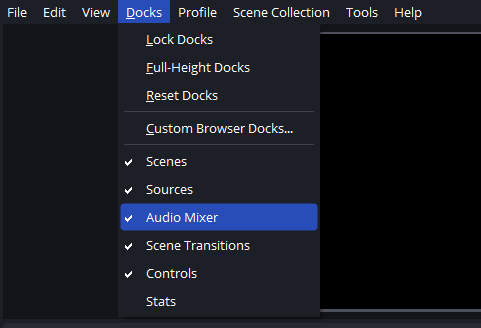
Этот шаг поможет вам быстро определить, связана ли проблема с аудиовходом или маршрутизацией.
1.2 Настройка правильного аудиоустройства для рабочего стола
Наиболее распространенной причиной отсутствия звука является звук рабочего стола (звук игры, системный звук, звук браузера).
Шаги:
- Перейти к Настройки → Аудио
- Под Глобальные аудиоустройства , набор Настольное аудио к тому устройству, которое вы фактически используете (динамики, наушники или устройство по умолчанию).
- Нажмите Применять и перезапустите OBS.
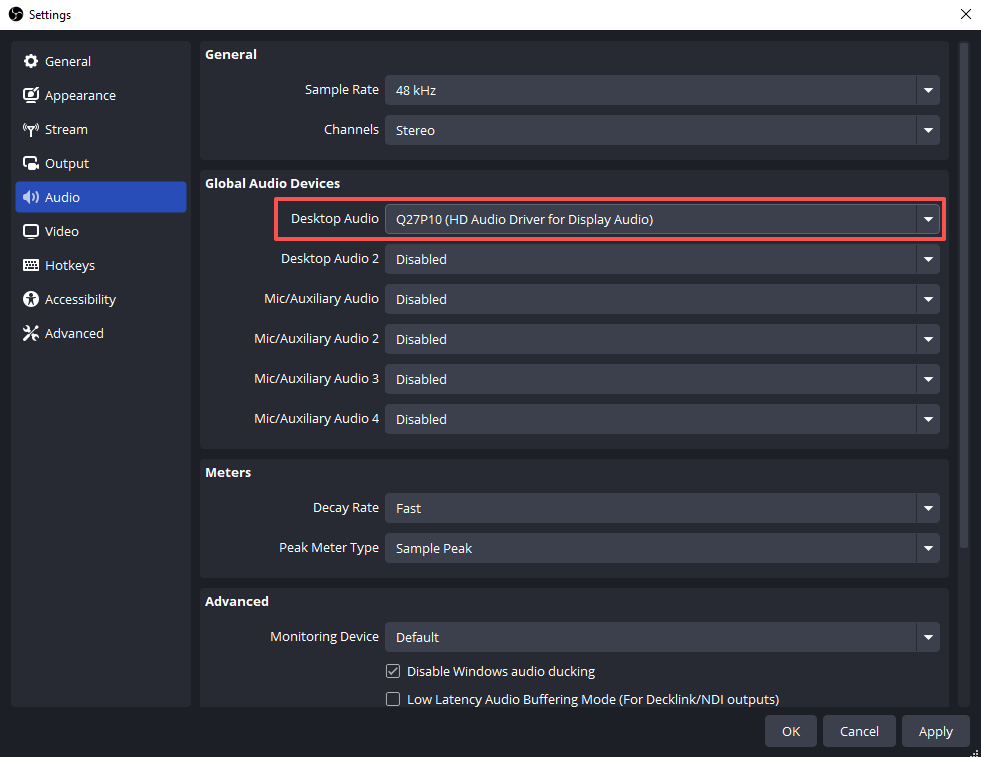
Распространённая ошибка — использование наушников, когда в OBS включен режим воспроизведения через динамики, из-за чего в предварительном просмотре отсутствует звук.
1.3 Настройка правильного микрофонного входа
Если ваш голос не слышен:
- Открыть Настройки → Аудио
- Набор Микрофон/Дополнительный звук к вашему активному микрофону
- Говорите в микрофон и следите за аудиомикшером.
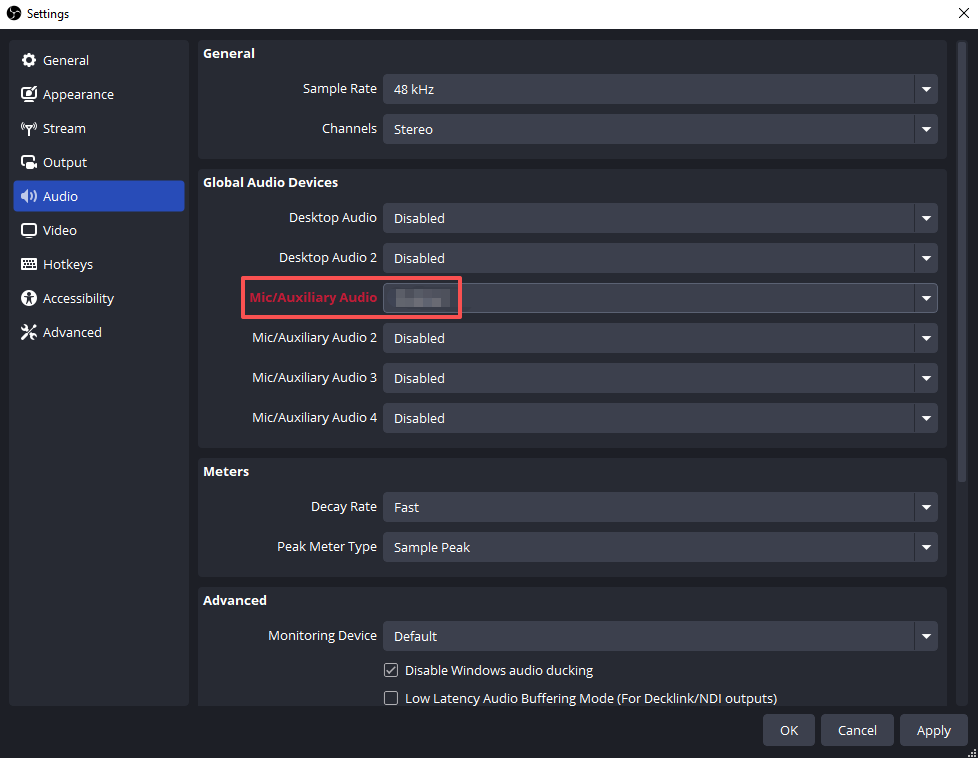
Если движения по-прежнему нет:
- Щелкните правой кнопкой мыши Микрофон/Вспомогательный кабель в аудиомикшере
- Выбирать Характеристики
- Выберите вручную подходящее микрофонное устройство.
1.4 Проверка наличия отключенных или выключенных источников звука
Отключенные источники звука легко пропустить.
- Убедитесь, что кнопка отключения звука (🔇) неактивна.
- Убедитесь, что ползунки громкости не установлены на ноль.
Затем откройте Расширенные свойства звука и подтвердить:
- Ваши источники звука назначены на Трек 1
- Настройки мониторинга звука заданы правильно.
По умолчанию для потоковой передачи используется дорожка 1, поэтому её необходимо включить.
1.5 Исправление настроек аудиодорожки
Звук может отображаться в OBS, но по-прежнему не воспроизводиться в трансляции или предварительном просмотре, если выбрана неправильная дорожка.
Исправить:
- Перейти к Настройки → Вывод → Потоковая передача
- Набор Аудиодорожка к Трек 1
- Открыть Расширенные свойства звука
- Проверьте дорожку 1 для воспроизведения звука с рабочего стола и микрофона/AUX.
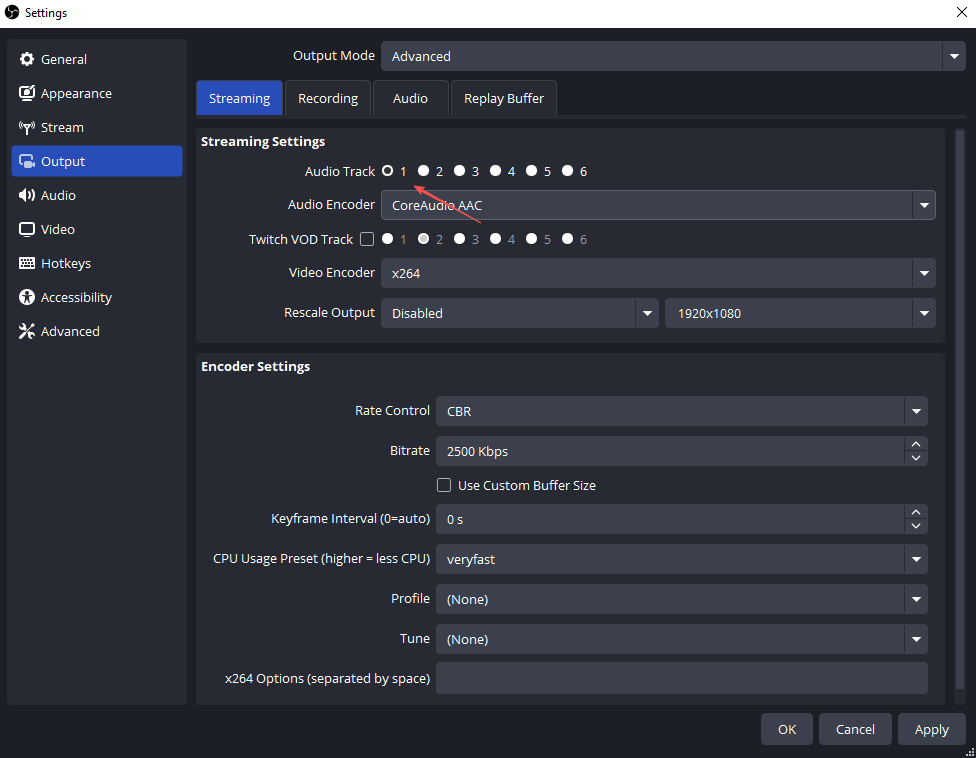
Неправильная конфигурация путей — одна из наиболее распространенных причин отсутствия потоков.
1.6 Проблемы со звуком в браузере и источниках мультимедиа
Если вы записываете звук с YouTube, оповещений Twitch или встроенного медиаконтента:
- Откройте исходный код Характеристики
- Давать возможность «Управление звуком через OBS»
- Проверьте расширенные свойства звука и убедитесь, что источник не отключен.
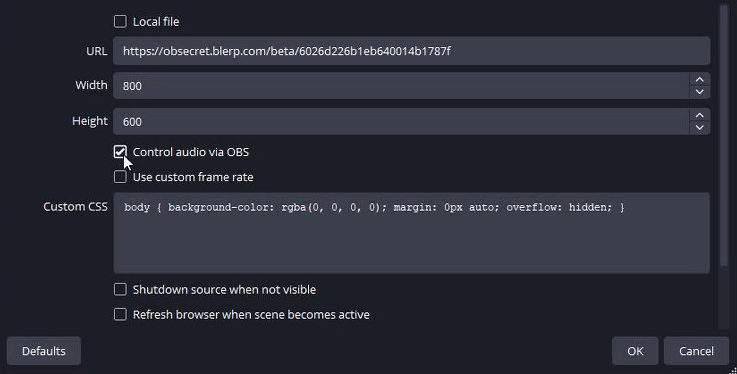
Без этой опции видео может отображаться в режиме предварительного просмотра, но звук регистрироваться не будет.
1.7 Настройки частоты дискретизации для сопоставления
Несоответствие частоты дискретизации может привести к тому, что звук не будет отображаться.
Шаги:
- Перейти к Настройки → Аудио в OBS
- Установите частоту дискретизации на 44,1 кГц или 48 кГц
- Укажите одинаковое значение в настройках звука вашей системы.
- Перезапустите OBS
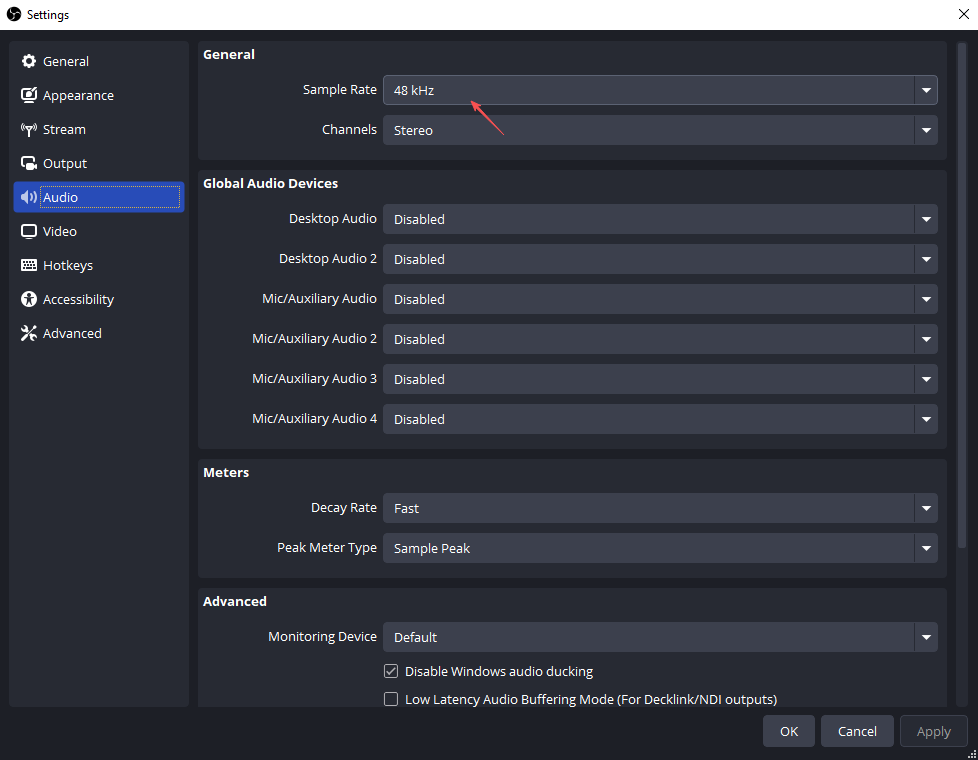
Эта проблема неочевидна, но очень распространена, особенно после смены аудиоустройств.
1.8 Проверка разрешений для системного аудио
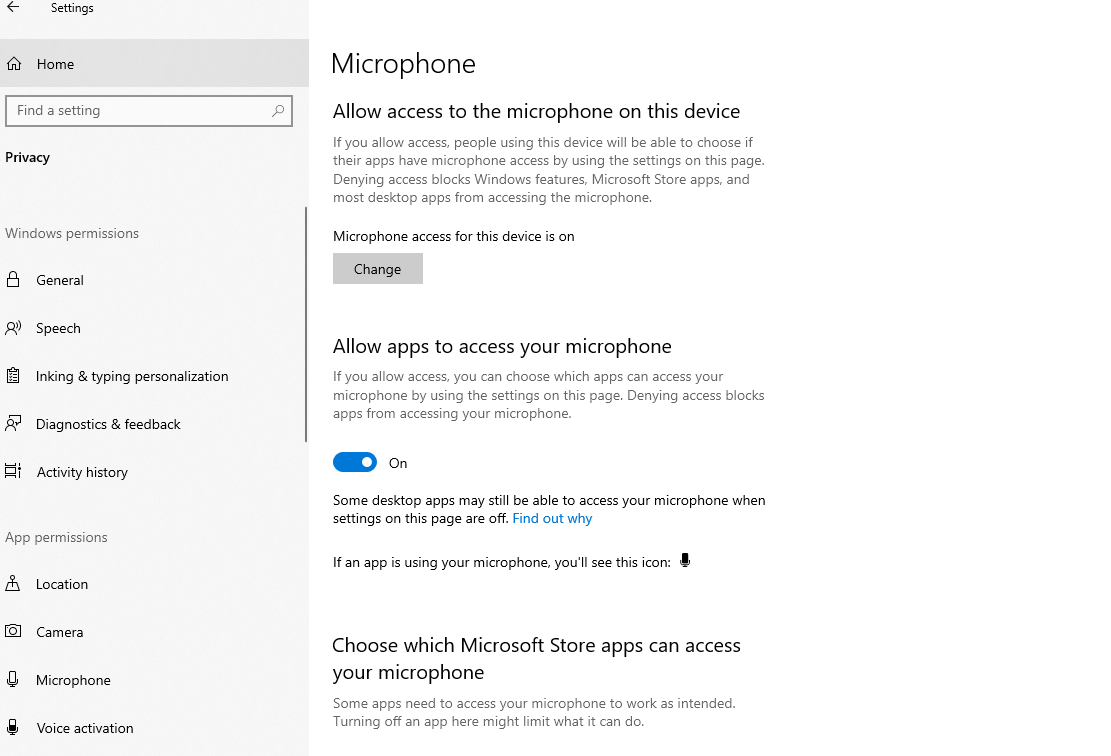
Ваша операционная система может блокировать доступ OBS к аудиоустройствам.
Окна:
- Перейдите в меню Windows. Настройки → Конфиденциальность → Микрофон
- Разрешите доступ к микрофону и позвольте настольным приложениям использовать микрофон.
- Убедитесь, что OBS разрешен.
macOS:
- Перейти к Системные настройки → Конфиденциальность и безопасность
- Давать возможность Микрофон и Запись экрана доступ для OBS
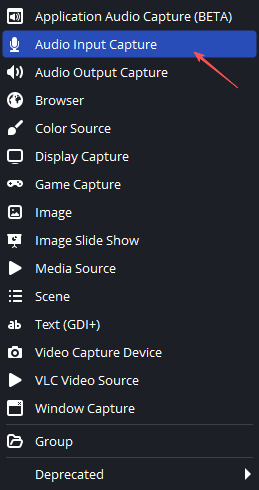
1.9 Звук с карты захвата не отображается
При использовании карты захвата звука, звук не будет автоматически воспроизводиться через Desktop Audio.
Исправить:
- Добавить Захват аудиовхода источник
- Выберите карту захвата
- Или включите звук в свойствах устройства захвата видео.
2. Бонус: Используйте Swyshare Recordit для простой аудиозаписи
Несмотря на свои мощные возможности, OBS может показаться сложной в использовании, особенно для пользователей, которым просто нужно записывать экран с чистым звуком. Именно здесь на помощь приходит OBS. Swyshare Recordit становится отличной альтернативой.
Swyshare Recordit Это легкая программа для записи экрана, разработанная для простоты и надежности. Она автоматически захватывает системный звук и входной сигнал с микрофона без сложной маршрутизации, выбора дорожек или расширенной настройки. Это делает ее идеальной для начинающих, преподавателей и профессионалов, которым нужны быстрые результаты.
Основные характеристики Swyshare Recordit :
- Запись экрана и веб-камеры одновременно.
- Запись системного звука и звука с микрофона с чистым, синхронизированным звучанием.
- Настройте автоматическое начало и остановку записи в заданное время.
- Используйте функцию буферного воспроизведения, чтобы сохранить последние несколько минут неожиданных или важных моментов.
- Редактируйте видео после записи с помощью простых инструментов.
- Мгновенный экспорт видео в высоком качестве без сложных настроек.
- Доступно для Windows и macOS
Как записывать экран и звук с помощью Recordit :
- Скачать и установить Swyshare Recordit на вашем компьютере, затем запустите программу.
- Выберите область записи, включите системный звук и микрофон при необходимости и настройте другие параметры записи.
- Нажмите «Начать запись», чтобы начать захват экрана и звука в высоком качестве.
- Остановите запись, просмотрите и отредактируйте запись по мере необходимости, а затем мгновенно экспортируйте видео.

3. Заключение
Если звук в потоке OBS не отображается в режиме предварительного просмотра, проблема обычно вызвана неправильным выбором устройства, отключенными источниками, неправильными звуковыми дорожками или проблемами с правами доступа в системе. Тщательно проверив настройки звука OBS, активность аудиомикшера, конфигурацию частоты дискретизации и права доступа операционной системы, большинство проблем со звуком можно быстро устранить.
Однако, если вы предпочитаете более простой и удобный для новичков вариант, Swyshare Recordit Это очень рекомендуемая альтернатива. Она упрощает настройку звука и гарантирует, что ваши записи всегда будут содержать чистый и надежный звук.
Независимо от того, продолжите ли вы использовать OBS или перейдете на Recordit Решение проблем со звуком имеет важное значение для создания профессиональных и увлекательных трансляций и записей.