Как исправить проблему, из-за которой OBS делает оба экрана черными при полноэкранном просмотре?

OBS Studio — один из самых популярных бесплатных инструментов для записи экрана и прямых трансляций, которому доверяют геймеры, преподаватели, создатели контента и профессионалы по всему миру. Его гибкость и мощные возможности настройки делают его незаменимым решением для записи игрового процесса, обучающих материалов, вебинаров и прямых трансляций. Однако эта мощь также сопряжена со сложностью. Одна из проблем, с которой сталкиваются многие пользователи, — это то, что OBS делает оба экрана черными при переключении в полноэкранный режим предварительного просмотра (полноэкранный проектор).
Эта проблема особенно часто встречается в системах Windows с двумя или несколькими мониторами, ноутбуках с гибридной графикой (встроенный + выделенный графический процессор) или дисплеях, использующих технологии HDR и переменной частоты обновления. В этом случае оба монитора могут на короткое время погаснуть, остаться черными или снова включиться только после выхода из OBS, прерывая запись, трансляцию или презентацию.
В этом руководстве мы объясним, почему полноэкранный предварительный просмотр OBS вызывает черные экраны, и пошагово рассмотрим способы устранения проблемы.
1. Как исправить проблему, из-за которой OBS делает оба экрана черными при полноэкранном просмотре.
Прежде чем менять инструменты, стоит попробовать проверенные решения, описанные ниже. В большинстве случаев одного или двух из этих способов будет достаточно для решения проблемы.
1.1 Настройте OBS на использование правильной видеокарты
На системах с интегрированными и дискретными графическими процессорами OBS может работать на другом графическом процессоре, чем ваш дисплей. Это несоответствие часто приводит к появлению черных экранов во время полноэкранного предварительного просмотра.
Шаги (Windows 10/11):
- Закройте OBS, затем перейдите в Настройки → Система → Дисплей → Графика .
- Нажмите
Просматривать
и добавить
obs64.exe. - Выбирать Параметры → Высокая производительность .
- Сохраните изменения и перезапустите OBS.
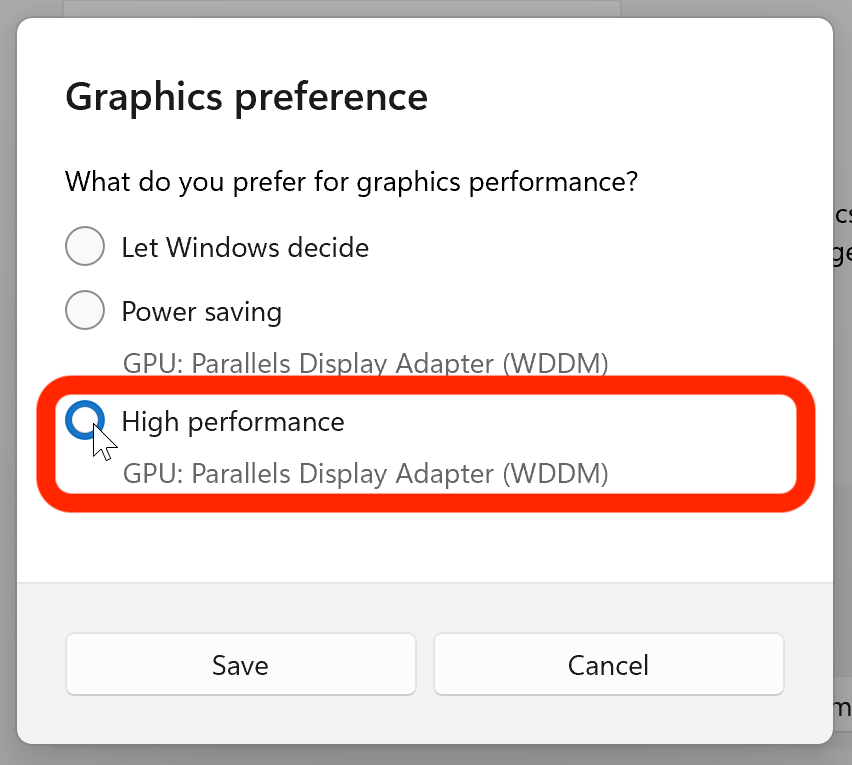
Это гарантирует, что OBS будет использовать тот же графический процессор, что и ваши мониторы.
1.2 Избегайте конфликтов между захватом экрана и захватом игры.
С использованием Захват дисплея и Захват игры Нахождение объектов в одной и той же сцене может вызвать конфликты рендеринга.
Что делать:
- Временно отключите один из источников захвата.
- Проверьте полноэкранный предварительный просмотр, используя только Захват игры или Захват окна .
- Создавать отдельные сцены для различных методов захвата.
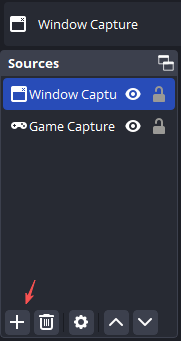
Такое разделение предотвращает конфликты между графическим процессором и композитором.
1.3 Отключите HDR на ваших мониторах
Технология HDR часто является причиной появления черного экрана в полноэкранном режиме проектора OBS.
Отключить HDR:
- Перейти к Настройки → Система → Дисплей .
- Выберите каждый монитор, переключитесь HDR → Выкл. Затем перезапустите OBS.
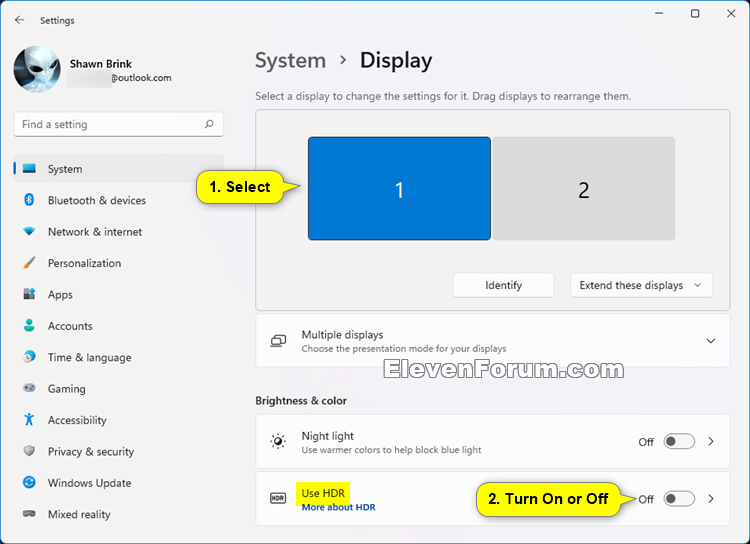
Многие пользователи сообщают, что это решение мгновенно устраняет проблему.
1.4 Изменение настроек полноэкранного монитора проектора
Иногда OBS пытается вывести изображение на дисплей с несовместимой частотой обновления или цветовой конфигурацией.
Шаги:
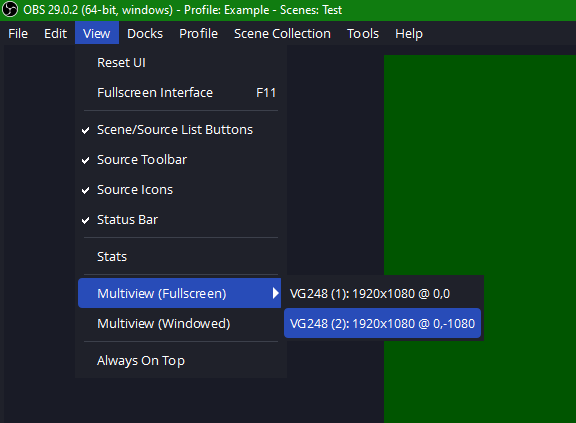
- Щелкните правой кнопкой мыши внутри OBS Preview.
- Выбирать Полноэкранный проектор (предварительный просмотр) .
- Выберите другой монитор и повторите тест.
1.5 Отключите G-SYNC или FreeSync
Технологии с переменной частотой обновления могут привести к тому, что оба экрана погаснут, когда OBS перейдет в полноэкранный режим.
- ВИДА: Отключите G-SYNC в панели управления NVIDIA.
- AMD: Отключите FreeSync в настройках Radeon.
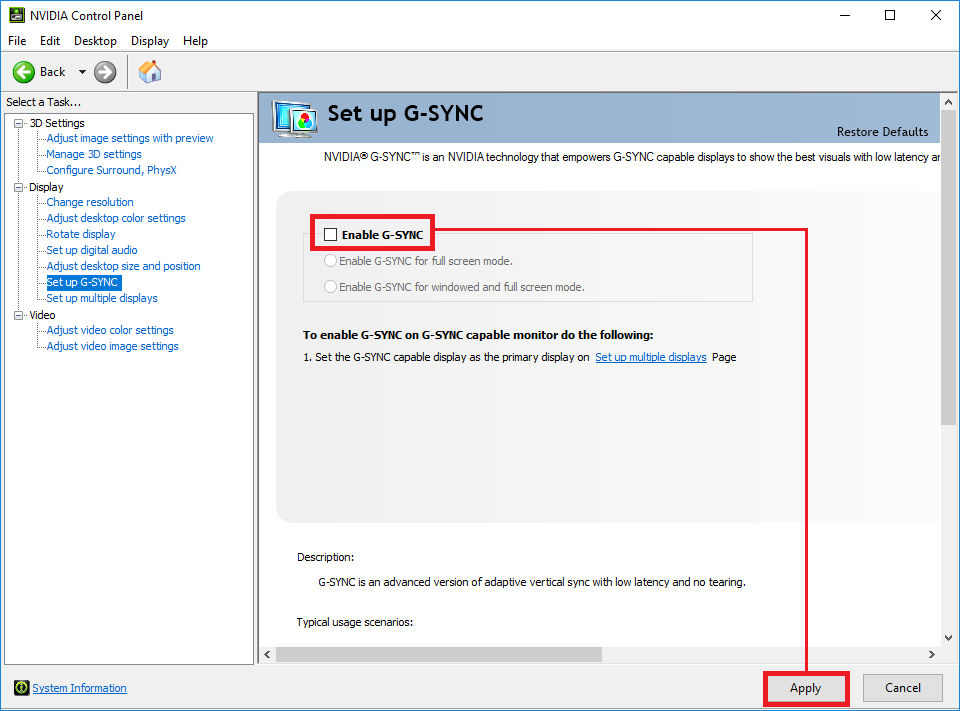
При необходимости вы сможете включить их повторно позже.
1.6 Настройка параметров цвета OBS
Неправильные цветовые форматы могут вызывать проблемы с предварительным просмотром.
Рекомендуемые настройки:
- Цветовой формат: НВ12
- Цветовое пространство: 709
- Цветовая гамма: Полный
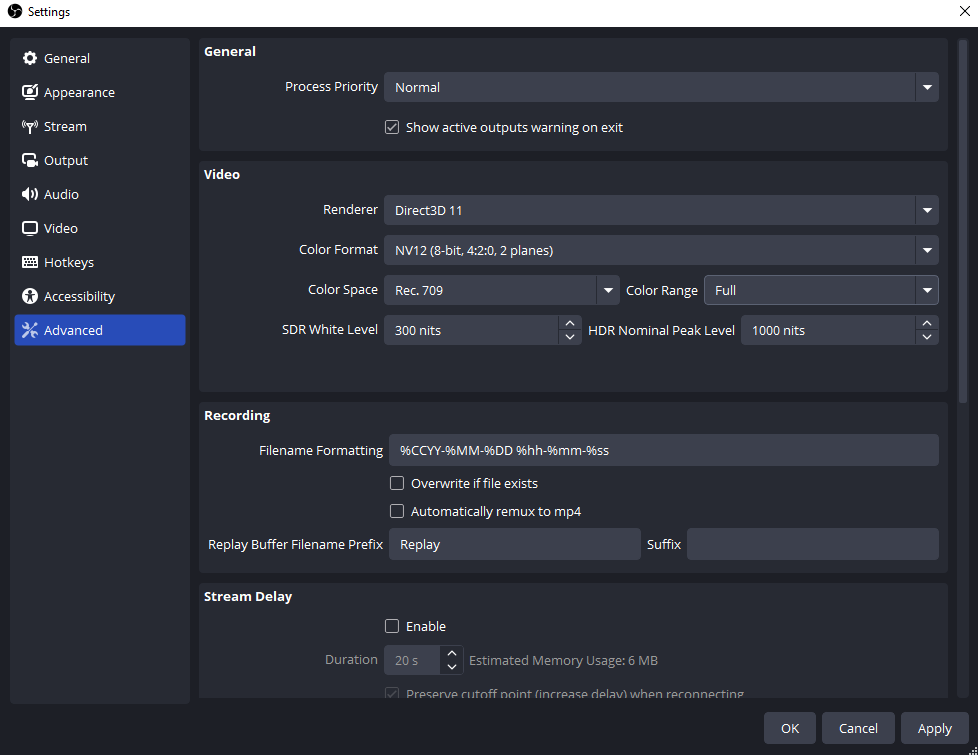
После применения изменений перезапустите OBS.
1.7 Запустите OBS от имени администратора.
Запуск OBS с повышенными привилегиями помогает предотвратить конфликты с полноэкранными приложениями и доступом к графическому процессору.

Даже после устранения проблемы с чёрным экраном многие пользователи обнаруживают, что OBS:
- Слишком сложно для быстрой записи.
- Устранение неполадок занимает много времени.
- Избыточность для простых задач захвата экрана.
Если вам нужно только надежно записывайте свой экран Альтернативный вариант может сэкономить вам время и нервы.
2. Попробуйте простую, но мощную альтернативу OBS – Swyshare Recordit
Если проблемы с полноэкранным предварительным просмотром в OBS постоянно нарушают ваш рабочий процесс, Swyshare Recordit Предлагает более простое и удобное для начинающих решение.
Swyshare Recordit Это лёгкая программа для записи экрана, разработанная для пользователей, которым нужна высококачественная запись без сложной настройки. Она ориентирована на стабильность, простоту использования и практичные функции записи, а не на сложные настройки потоковой передачи.
Основные характеристики Swyshare Recordit :
- Несколько режимов записи Запись осуществляется на весь экран, в определенное окно или в заданную область.
- Стабильная производительность Отсутствуют конфликты с графическим процессором, черные экраны и сбои предварительного просмотра.
- Мгновенный повтор Записывайте последние несколько секунд по запросу — идеально подходит для создания ярких моментов игрового процесса.
- Запланированная запись : Автоматическая запись встреч, занятий или онлайн-трансляций.
- Управление звуком Запись звука системы, микрофона или обоих источников.
- Встроенные инструменты аннотирования Добавляйте рисунки, текст или выделения во время записи.
- Удобный для начинающих интерфейс Начните запись всего за несколько кликов.

Когда выбирать OBS, а когда нет? Recordit :
- Выбирайте OBS, если вам нужна профессиональная прямая трансляция, сложные наложения изображения или многоисточниковое производство.
- Выбирать Swyshare Recordit Если вам нужна быстрая, стабильная и беспроблемная запись экрана.
3. Заключение
Проблема, при которой OBS делает оба экрана черными во время полноэкранного предварительного просмотра, является распространенной и обычно вызвана несоответствием графического процессора, настройками HDR или конфликтами источников захвата. Хотя описанные выше способы часто могут решить проблему, они требуют времени, технических знаний и постоянного устранения неполадок.
Если вы устали от черных экранов, сложных настроек и неожиданных сбоев предварительного просмотра, Swyshare Recordit Это более разумная альтернатива. Простой интерфейс, надежная работа и мощные функции записи делают его идеальным выбором для тех, кто хочет сосредоточиться на создании контента, а не на исправлении программного обеспечения.
Для плавной и беспроблемной записи экрана, Swyshare Recordit Это очевидная рекомендация.