Как исправить ошибку «В OBS пропущены кадры из-за задержки кодирования»?

OBS Studio — один из наиболее широко используемых инструментов для записи экрана и прямых трансляций, пользующийся популярностью у геймеров, преподавателей и создателей контента благодаря своей гибкости и бесплатности. Однако многие пользователи сталкиваются с распространенной и неприятной проблемой: « Кадры пропущены из-за задержки кодирования. «При появлении этой ошибки записанное или транслируемое видео может выглядеть прерывистым, заикаться или терять синхронизацию звука, что делает конечный результат неприятным для просмотра».
В этой статье мы объясним, что означает задержка кодирования в OBS, перечислим основные причины пропуска кадров в OBS, рассмотрим проверенные способы решения проблемы и представим простую альтернативу OBS для пользователей, желающих получать плавную запись без сложной настройки.
1. Что означает «задержка кодирования» в OBS?
В OBS задержка кодирования возникает, когда ваша система успешно захватывает видеокадры, но не может закодировать их достаточно быстро в реальном времени. Кодирование — это процесс сжатия необработанных видеоданных в воспроизводимый формат, такой как H.264 или HEVC. Если кодировщик отстаёт, OBS намеренно пропускает кадры, чтобы предотвратить зависание или сбой.
Важно отметить, что задержка кодирования не связана со скоростью интернета. Многие пользователи путают её с выпадением кадров из-за проблем с сетью, но задержка кодирования — это локальная проблема производительности. Обычно она указывает на перегрузку процессора или видеокарты, либо на слишком требовательные к оборудованию настройки кодировщика.
Отслеживать задержку кодирования в OBS можно, открыв меню «Вид» → «Статистика», где в процентах отображается «Пропущенные кадры (задержка кодирования)».
2. Почему кадры OBS пропускаются из-за задержки кодирования?
OBS пропускает кадры, если ваша система не может кодировать видео достаточно быстро. Наиболее распространенные причины включают:
- перегрузка ЦП – Использование x264 с высококачественными настройками сильно нагружает процессор, особенно во время игр или многозадачности.
- перегрузка графического процессора – Даже аппаратные кодировщики, такие как NVENC или AMF, могут тормозить, если графический процессор уже сильно загружен.
- Высокое разрешение или FPS – Запись или потоковая передача в разрешении 1080p60, 1440p или 4K значительно увеличивают нагрузку на процесс кодирования.
- Агрессивные предустановки энкодера – Для работы требуются более мощные вычислительные мощности в режимах «Качество», «Максимальное качество» или «Медленно».
- Включены расширенные функции кодирования. – Функции «Предварительный просмотр» и «Психовизуальная настройка» повышают качество, но увеличивают нагрузку на систему.
- Одновременная запись и потоковая передача. – Кодирование обоих процессов одновременно удваивает нагрузку на ваше оборудование.
- OBS не запускается от имени администратора. – Возможно, OBS не получит достаточный системный приоритет.
- Фоновые приложения, использующие ресурсы – Браузеры, лаунчеры и оверлеи могут потреблять ресурсы процессора или видеокарты.
3. Как исправить ошибку «OBS пропускает кадры из-за задержки кодирования»?
3.1 Переход на аппаратный энкодер
Перейти к Настройки → Вывод → Кодировщик и выберите аппаратный энкодер:
- Графические процессоры NVIDIA: НВЭНК (новый)
- Процессоры Intel: Быстрая синхронизация (QSV)
- Графические процессоры AMD: H.264 (AMF)
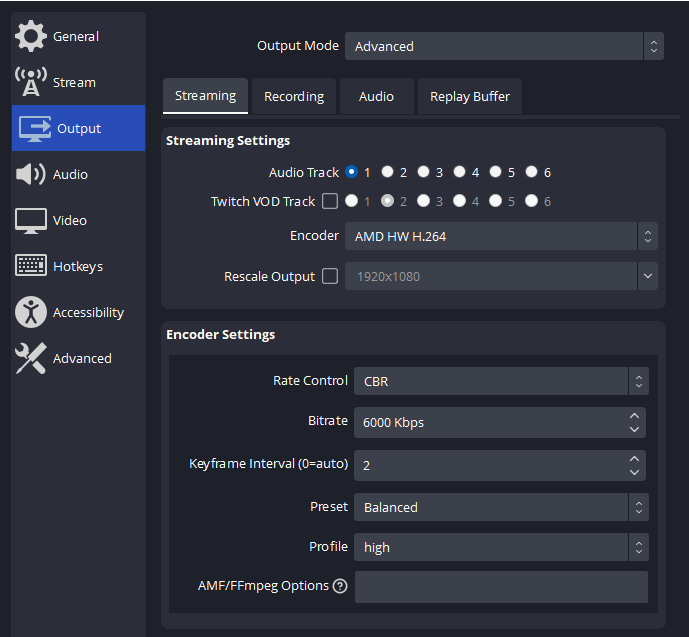
Аппаратные энкодеры значительно снижают нагрузку на процессор и являются наиболее эффективным решением.
3.2 Более низкое разрешение выходного сигнала
В Настройки → Видео :
- Базовое разрешение (холст): 1920×1080
- Разрешение вывода (масштабированное): попробуйте 1280×720 или 1600×900
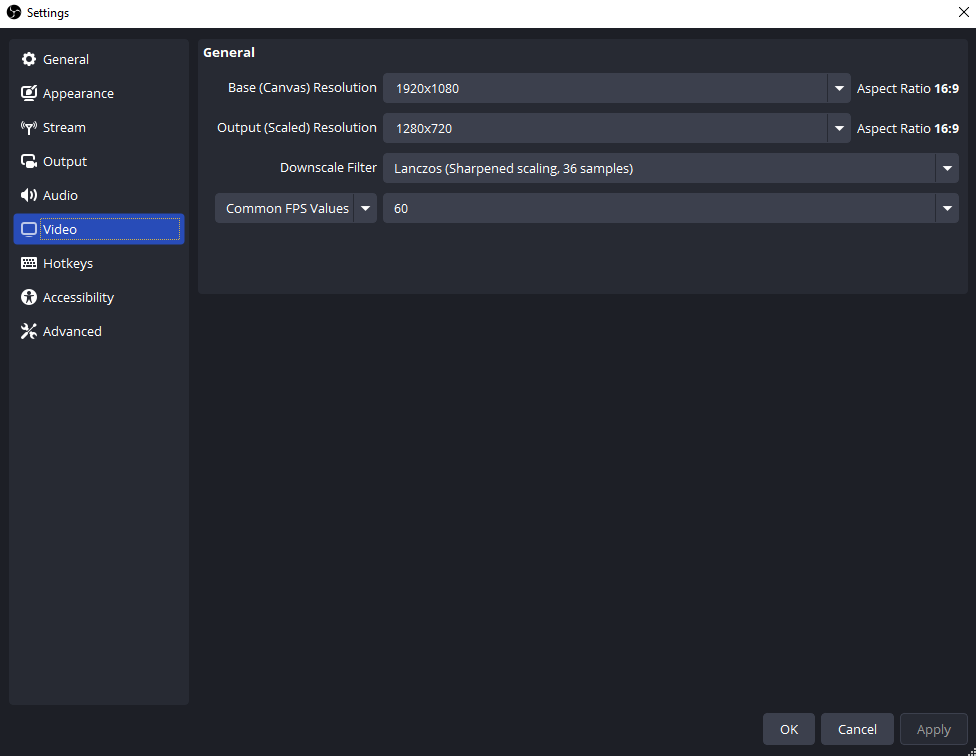
Более низкое разрешение означает меньшее количество пикселей для кодирования в каждом кадре.
3.3 Снижение частоты кадров
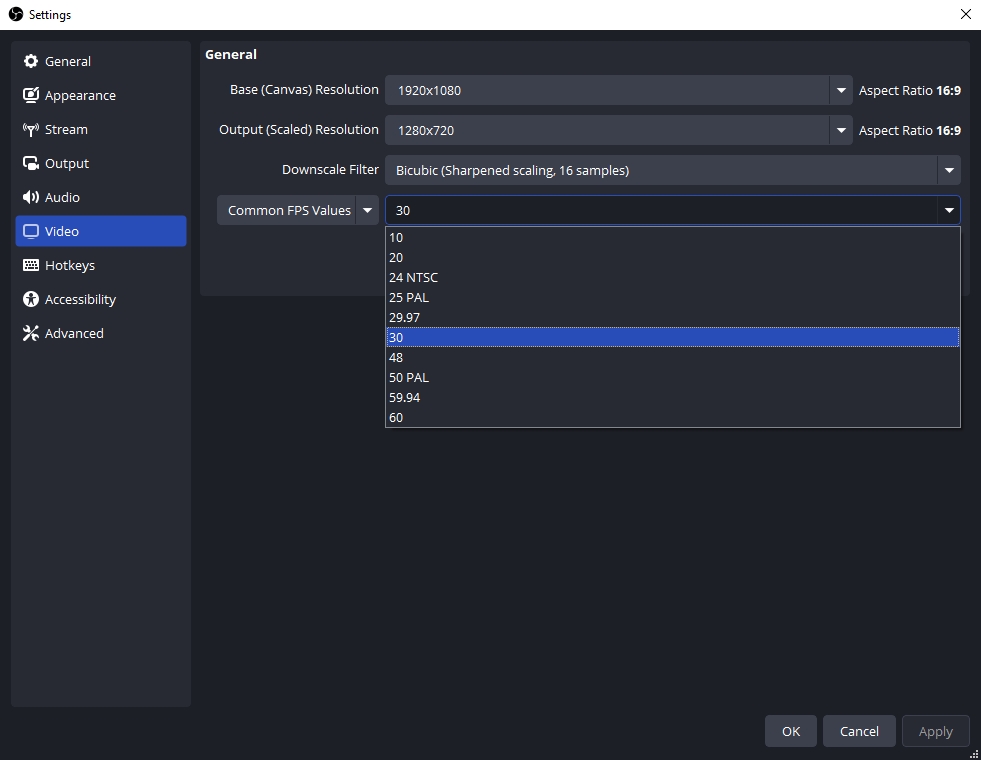
Изменять от 60 до 30 кадров в секунду под Общие значения FPS Это вдвое снижает нагрузку на кодирование и часто сразу же устраняет задержку.
3.4 Настройка предустановок энкодера
Используйте более светлые настройки:
- x264: Очень быстро или Сверхбыстрый
- НВЕНК: Производительность
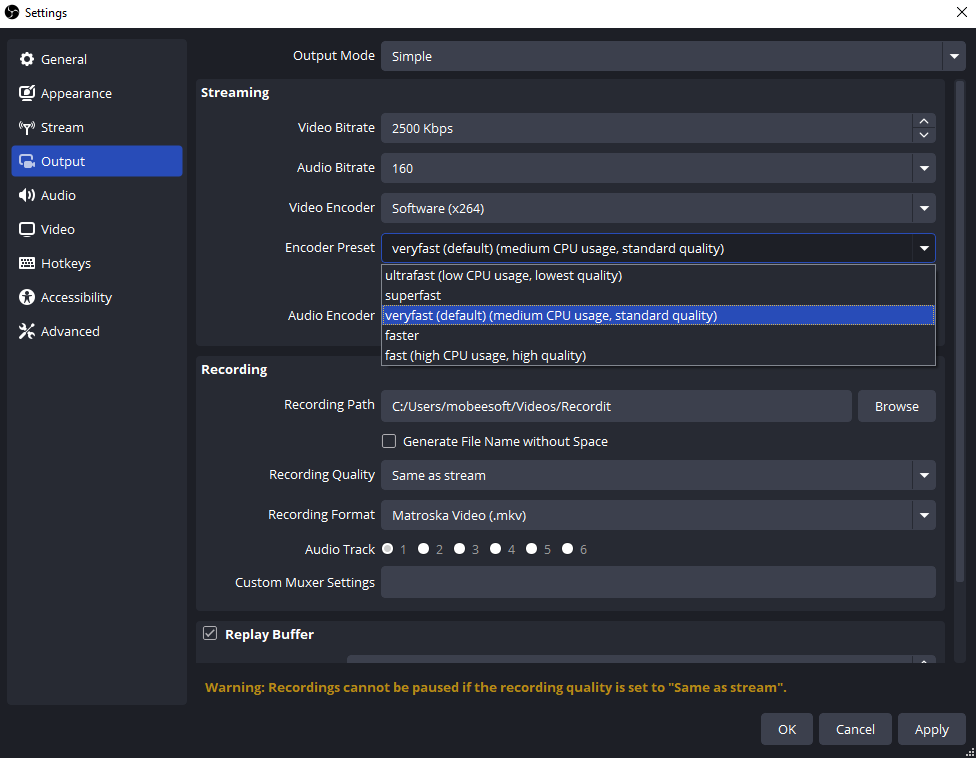
Для повышения стабильности отключите функции предварительного просмотра и психовизуальной настройки.
3.5 Запустите OBS от имени администратора
Щелкните правой кнопкой мыши по OBS и выберите Запустить от имени администратора чтобы обеспечить OBS достаточный приоритет как на ЦП, так и на ГП.

3.6 Закрытие фоновых приложений
Перед началом записи или трансляции закройте ненужные приложения, такие как браузеры, игровые лаунчеры, видеоредакторы и наложения.
3.7 Оптимизация настроек записи
Если вы только записываете:
- Избегайте потери качества.
- Используйте форматы MP4 или MKV.
- Поддерживайте битрейт на приемлемом уровне для вашего разрешения и частоты кадров.
4. Попробуйте простую альтернативу OBS – Swyshare Recordit
Для пользователей, которым OBS кажется слишком сложным или которые постоянно сталкиваются с задержками при кодировании, Swyshare Recordit Это простая и эффективная альтернатива. Recordit Эта программа разработана для плавной и стабильной записи экрана с минимальной настройкой, что делает её идеальной как для начинающих, так и для профессионалов.
Основные характеристики Swyshare Recordit :
- Плавная запись экрана с низким уровнем загрузки ЦП и ГП.
- Запись ведется на весь экран, в выбранную область или в определенное окно.
- Высококачественный вывод видео без сложных настроек.
- Поддержка записи звука системы и микрофона.
- Запись по расписанию с автоматическим запуском и остановкой.
- Мгновенное воспроизведение и создание скриншотов во время записи.
- Удобный для начинающих интерфейс с возможностью записи одним щелчком мыши.
Этапы записи с помощью Swyshare Recordit :
- Скачать и установить Swyshare Recordit Затем на компьютере запустите программу и выберите режим записи (полноэкранный, оконный или пользовательская область).
- Выберите источники звука (системный звук и/или микрофон) и при необходимости настройте основные параметры, такие как формат и разрешение.
- Нажмите, чтобы начать запись экрана; остановите запись и мгновенно сохраните или просмотрите видео.

5. Вывод
Пропуск кадров в OBS из-за задержки кодирования обычно вызван аппаратными ограничениями или слишком агрессивными настройками. Переключившись на аппаратные кодировщики, снизив разрешение и частоту кадров, а также оптимизировав настройки OBS, большинство пользователей могут значительно уменьшить или устранить задержку кодирования.
Однако, если вы хотите получить беспроблемный процесс записи без технических настроек, Swyshare Recordit Настоятельно рекомендуется. Она обеспечивает плавную и высококачественную запись с минимальной нагрузкой на систему, что делает её отличной альтернативой OBS, особенно для пользователей, которые ценят стабильность, простоту и надёжность.