Как исправить ошибку «Приложение не может быть захвачено» в OBS?

OBS Studio — популярный инструмент для записи экрана, приложений, игр и прямых трансляций. Однако иногда могут возникать проблемы, когда OBS не удаётся захватить определённое приложение. Вместо нормального отображения приложения, предварительный просмотр может оставаться чёрным, показывать пустое окно или выдавать ошибку типа «Приложение не может быть захвачено». В этом руководстве мы кратко объясним, почему OBS может не захватывать приложение, и предложим несколько способов решения проблемы.

1. Почему приложение не удается зафиксировать в OBS?
Существует несколько возможных причин, по которым OBS не может зафиксировать приложение:
- Неверный источник захвата: Функция захвата окна может работать некорректно с некоторыми приложениями.
- Конфликты прав доступа: OBS и целевое приложение могут работать с разными правами администратора.
- Конфликты с графическим процессором: OBS и приложение могут использовать разные графические процессоры.
- Аппаратное ускорение: В некоторых приложениях используется аппаратное ускорение, которое может создавать помехи при захвате изображения.
- Полноэкранный режим: Некоторые игры и приложения могут некорректно работать с функцией захвата окна в полноэкранном режиме.
- Устаревшее программное обеспечение: Более старые версии OBS или графических драйверов могут вызывать проблемы совместимости.
Как только вы определите возможную причину, вы можете попробовать следующие решения.
2. Как исправить ошибку «Приложение не может быть захвачено» в OBS?
2.1 Перезапустите OBS и приложение.
Начните с самого простого решения. Закройте OBS и приложение, которое хотите записывать. Затем сначала откройте приложение, а потом запустите OBS. Снова добавьте источник захвата и проверьте, отображается ли приложение.
Это может устранить временные проблемы с захватом или обнаружением без изменения каких-либо настроек.
2.2 Попробуйте другой источник захвата
OBS предоставляет несколько вариантов захвата видео, в том числе: Захват окна, захват экрана и захват игры Если функция захвата окна не работает, попробуйте вместо неё функцию захвата экрана.

Для игр или приложений с 3D-рендерингом лучше подойдет Game Capture. Просто добавьте новый источник и выберите метод захвата, соответствующий записываемому контенту.
2.3 Запустите OBS от имени администратора
Если у OBS недостаточно прав для доступа к целевому приложению, запуск программы от имени администратора может помочь.
Закройте OBS, щелкните правой кнопкой мыши по его ярлыку и выберите Запустить от имени администратора Затем снова добавьте источник захвата приложения.

Для достижения наилучших результатов старайтесь запускать OBS и целевое приложение с одинаковыми уровнями прав доступа.
2.4 Изменение метода захвата окна
Если вы используете Window Capture, откройте свойства источника и найдите следующий параметр: Метод захвата параметр.
Попробуйте использовать доступные методы захвата по очереди. Некоторые приложения лучше работают с одним методом, чем с другим, поэтому изменение этого параметра может решить проблему с черным или отсутствующим предварительным просмотром.
2.5 Проверьте настройки вашей видеокарты
Конфликты между графическими процессорами могут вызывать проблемы с захватом видео, особенно на ноутбуках со встроенной и дискретной графикой.
Проверьте настройки графики Windows и убедитесь, что OBS и приложение, в котором вы ведете запись, настроены правильно. Если они работают на разных графических процессорах, попробуйте изменить графические настройки и перезапустите обе программы.
2.6 Отключить аппаратное ускорение
Некоторые браузеры и настольные приложения используют аппаратное ускорение для повышения производительности. В некоторых случаях это может помешать OBS корректно захватывать приложение.
Откройте настройки приложения и найдите... Аппаратное ускорение Отключите эту опцию, если она доступна, перезапустите приложение и попробуйте снова сделать снимок в OBS.
2.7 Переключите приложение в оконный режим
Полноэкранный режим иногда может мешать захвату экрана приложения.
Если вы пытаетесь записать игру или другую программу в полноэкранном режиме, переключитесь на другой режим. оконный или безрамочный оконный режим. Затем перезапустите источник захвата игры или захвата окна в OBS.
2.8 Использование захвата экрана
Когда другие методы не работают, полезным обходным путем становится функция захвата экрана. Она захватывает все, что отображается на выбранном мониторе, вместо того, чтобы пытаться захватить отдельное окно приложения.
Добавить Захват дисплея В OBS выберите монитор, на котором запущено приложение. Имейте в виду, что будет записано и другое содержимое, видимое на мониторе.
2.9 Обновление OBS и драйверов видеокарты
Проблемы совместимости иногда могут быть вызваны устаревшим программным обеспечением. Убедитесь, что OBS Studio обновлена до последней доступной версии, и проверьте, установлен ли более новый драйвер для вашей видеокарты.
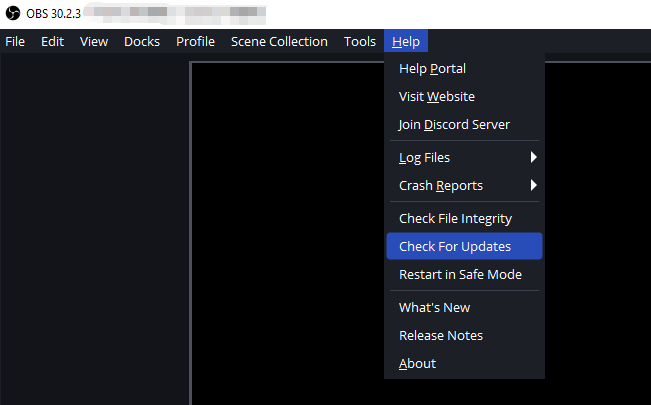
После обновления перезагрузите компьютер и попробуйте снова выполнить захват изображения.
2.10 Воссоздать источник захвата
Если существующий источник данных настроен неправильно, удаление его и создание нового может помочь.
Удалите проблемный источник захвата окна или игры из OBS, добавьте новый источник и снова выберите целевое приложение. Это быстрое решение, которое стоит попробовать, прежде чем менять более сложные настройки.
3. Попробуйте Simple Screen Recorder – Swyshare Recordit
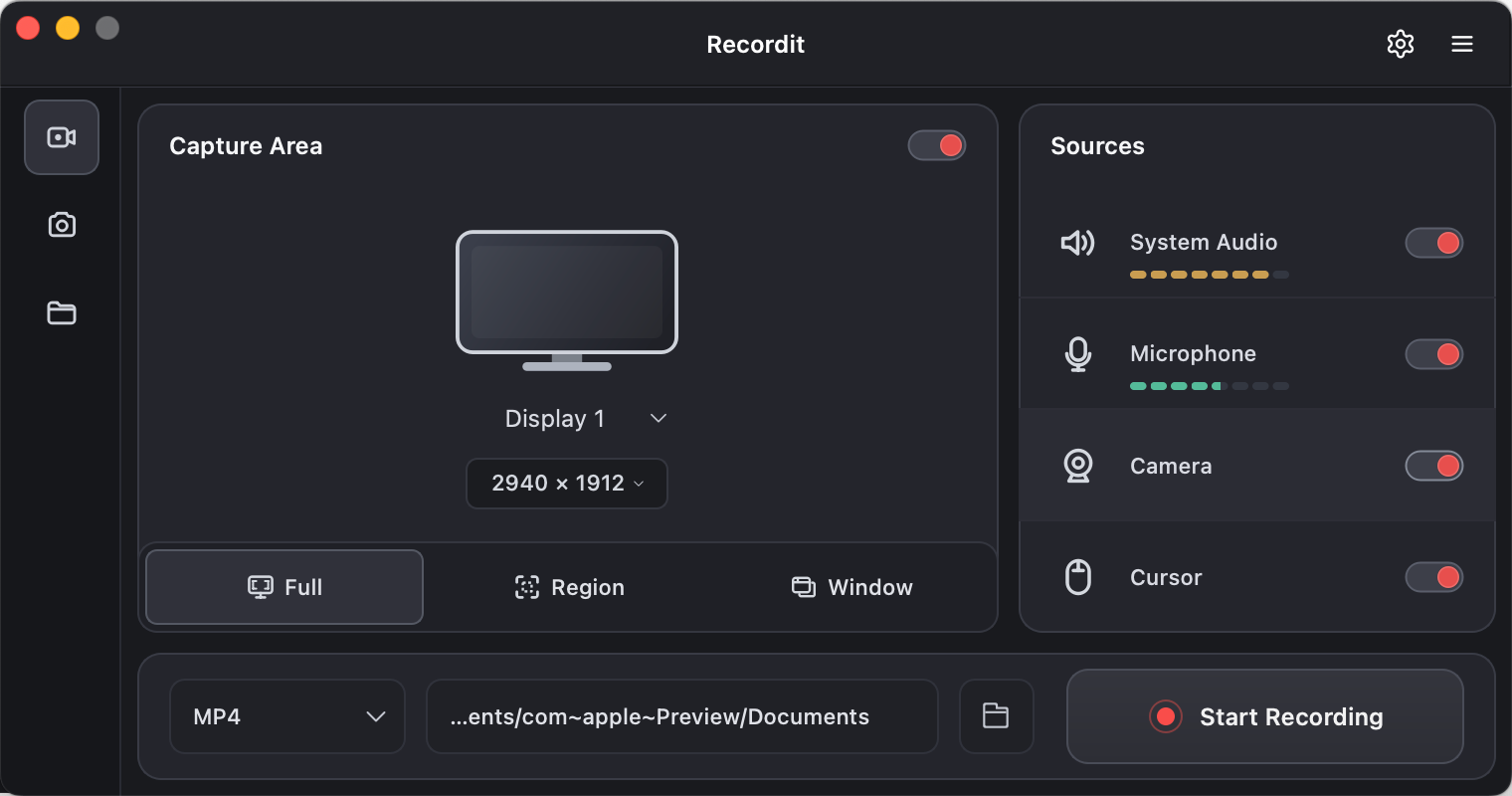
Если вы попробовали описанные выше решения, но OBS по-прежнему не может захватить ваше приложение, Swyshare Recordit Предлагает более простой вариант для записи экрана. Вместо настройки нескольких источников захвата OBS, Recordit Предлагает простой и удобный процесс записи экрана, выбранной области или окна приложения.
Ключевые особенности Recordit :
- Предлагает гибкие возможности записи экрана ПК/мобильных устройств, захвата изображения с веб-камеры и записи звука с системного микрофона.
- Записывайте экран в формате HD или с разрешением до 4K.
- Экспорт записей в такие форматы, как MP4, GIF и MP3.
- При необходимости сохраняйте последние несколько секунд работы экрана.
- Установите конкретное время для Recordit для автоматического запуска и остановки записи.
- Встроенный видеоредактор позволяет изменять размер холста, регулировать разрешение, добавлять фон или водяные знаки.
4. Вывод
Проблема «Невозможно захватить приложение» в OBS может быть вызвана неправильными источниками захвата, конфликтами разрешений, настройками графического процессора, аппаратным ускорением, полноэкранными режимами или устаревшим программным обеспечением. К счастью, такие решения, как изменение метода захвата, запуск OBS от имени администратора, отключение аппаратного ускорения, переключение в оконный режим и использование функции захвата экрана, часто помогают решить проблему.
Однако, если вы предпочитаете более простой подход, Swyshare Recordit OBS — удобная альтернатива для повседневной записи экрана. Благодаря поддержке полноэкранной, региональной и оконной записи, а также захвата системного звука, микрофона, веб-камеры и курсора, он обеспечивает более простой рабочий процесс с меньшим количеством настроек. Если устранение неполадок OBS занимает слишком много времени, Recordit Это практичный вариант для записи экрана, который стоит попробовать.