Полное руководство по созданию скриншотов постов в Instagram.

Instagram — одна из самых популярных социальных сетей для обмена фотографиями, видео, произведениями искусства, мемами и вдохновляющим контентом. Хотя Instagram позволяет пользователям сохранять публикации внутри приложения, многие по-прежнему предпочитают делать скриншоты для быстрого доступа, справки, обмена или архивирования. Независимо от того, хотите ли вы сохранить рецепт, любимую фотографию, задокументировать публикацию компании или сохранить контент до того, как он исчезнет, создание скриншота часто является самым быстрым решением.
Однако у многих пользователей возникают вопросы перед тем, как сделать скриншот. Можно ли сделать скриншот публикации в Instagram? Уведомит ли Instagram другого человека? Есть ли какие-либо недостатки? Существуют ли лучшие способы сохранения контента из Instagram?
В этом руководстве собрано все, что вам нужно знать о создании скриншотов постов в Instagram. Давайте начнем.
1. Можно ли делать скриншоты постов в Instagram?
Да, вы можете делать скриншоты постов в Instagram.
Instagram не запрещает пользователям делать скриншоты общедоступных или закрытых публикаций, которые появляются в их ленте (при условии, что у них есть доступ к их просмотру). Будь то фотография, карусель, подпись, страница профиля, раздел комментариев или миниатюра Reel, вы можете сделать снимок экрана, используя встроенную функцию скриншотов вашего устройства.
Создание скриншотов поддерживается на:
- ПК под управлением Windows
- компьютеры Mac
- iPhone и iPad
- Смартфоны и планшеты на базе Android
Instagram не отключает функцию создания скриншотов, что позволяет пользователям легко сохранять контент в любое время.
2. Как сделать скриншот публикации в Instagram?
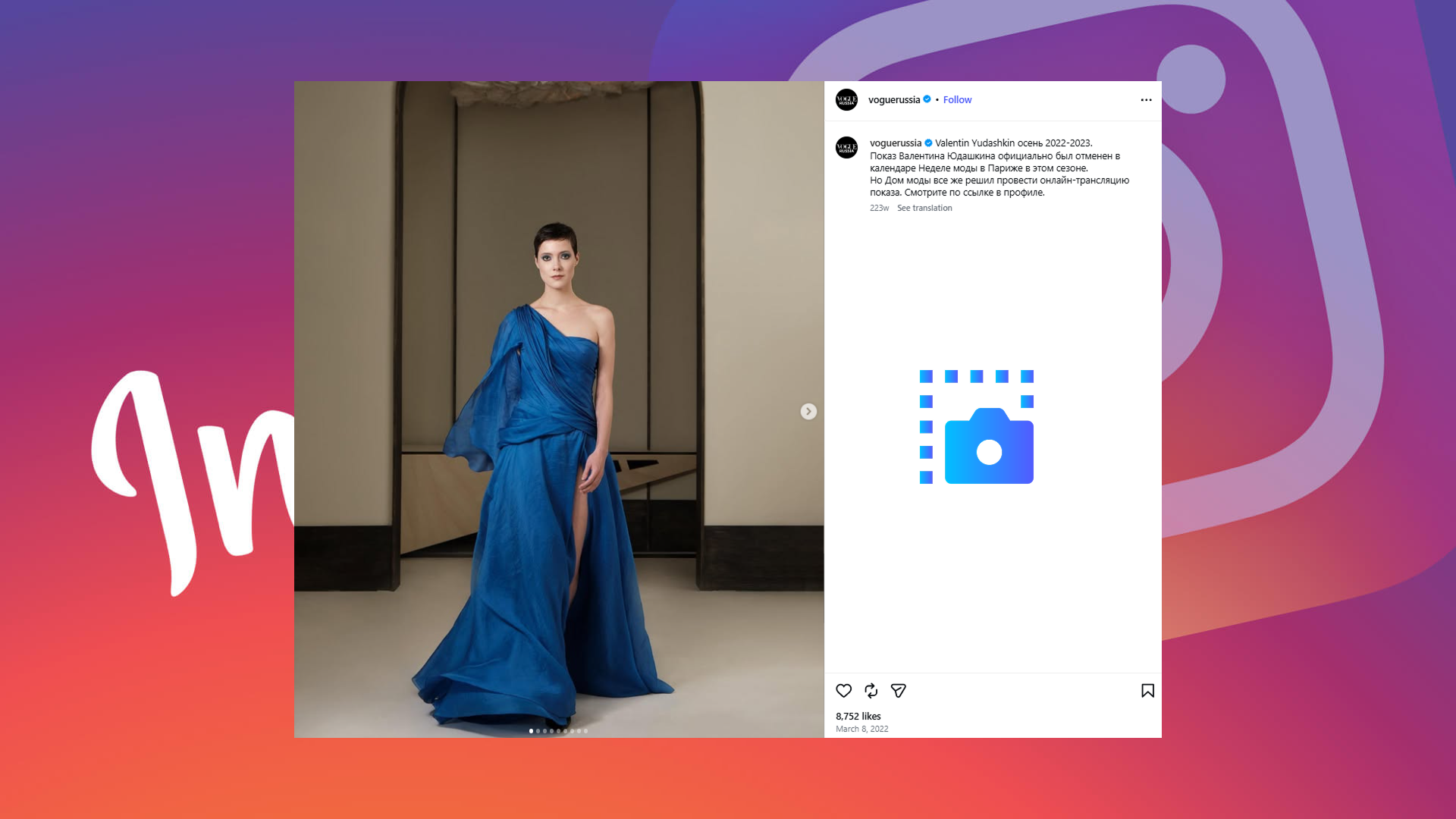
Следуйте инструкциям по созданию скриншотов, соответствующим вашему устройству.
2.1 Скриншот публикаций в Instagram на iPhone
- Откройте Instagram и перейдите к нужной публикации.
- Убедитесь, что весь пост виден на вашем экране.
- Нажмите Боковая кнопка + кнопка увеличения громкости одновременно.
- Быстро отпустите обе кнопки.
- После создания скриншот будет доступен в приложении «Фотографии».
2.2 Скриншот публикаций в Instagram на Android
- Откройте пост в Instagram.
- Нажмите и удерживайте Власть и Уменьшить громкость Нажмите кнопки одновременно, затем отпустите.
- Скриншот будет сохранен в приложении «Галерея».
2.3 Скриншоты публикаций в Instagram на Windows
Если вы используете Instagram в веб-браузере:
Использование инструмента «Ножницы»
- Откройте пост в Instagram.
- Запустите инструмент «Ножницы» и нажмите Новый .
- Выберите область экрана, которую хотите запечатлеть, и сохраните снимок.
Использование Print Screen
- Откройте сообщение и нажмите ПртСкн .
- Вставьте скриншот в Paint или другой графический редактор.
- Сохраните изображение.
2.4 Скриншот публикаций в Instagram на Mac
- Откройте Instagram в браузере.
- Нажимать Command + Shift + 4 .
- Перетащите курсор, чтобы выделить область публикации.
- Отпустите кнопку мыши.
- После создания скриншота он будет доступен на вашем рабочем столе.
3. Уведомляет ли Instagram о том, что вы сделали скриншот публикации?
Нет, Instagram не уведомляет пользователей о том, что вы сделали скриншот публикации.
Вы можете свободно делать скриншоты:
- Сообщения в ленте
- Посты карусели
- Страницы профиля
- Комментарии
- Миниатюры роликов
- Изучите содержимое страницы
- Основные моменты сюжетов
Создатель контента не получит никаких уведомлений.
4. Плюсы и минусы создания скриншотов постов в Instagram.
Плюсы:
- Быстро и легко сделать.
- Дополнительное программное обеспечение не требуется.
- Мгновенно сохраняет контент для просмотра в автономном режиме.
- Полезно для фиксации важной информации или вдохновения.
Минусы:
- Качество изображения может быть ниже, чем у оригинала.
- Скриншоты могут захламлять вашу фотогалерею.
- Требуется ручная обрезка и организация.
- Не сохраняет ссылки на публикации, подписи и метаданные.
- Неэффективно для сохранения нескольких записей.
5. Архивируйте публикации в Instagram вместо того, чтобы делать скриншоты.
Хотя скриншоты полезны для быстрого сохранения, архивирование постов в Instagram — более организованное и эффективное решение.
ArchiveKit Он разработан для того, чтобы помочь пользователям эффективно архивировать онлайн-контент, включая страницы в социальных сетях и веб-контент.
К основным преимуществам ArchiveKit относятся:
- Сохраняйте любую веб-страницу в точности так, как она отображается в интернете.
- Архивируйте сразу несколько страниц, импортируя URL-адреса.
- Быстрый поиск, организация и управление сохраненными страницами.
- Выделите важную информацию для удобства.
- Используйте режим чтения для комфортного чтения без отвлекающих факторов.
Как сохранить публикации в Instagram с помощью ArchiveKit:
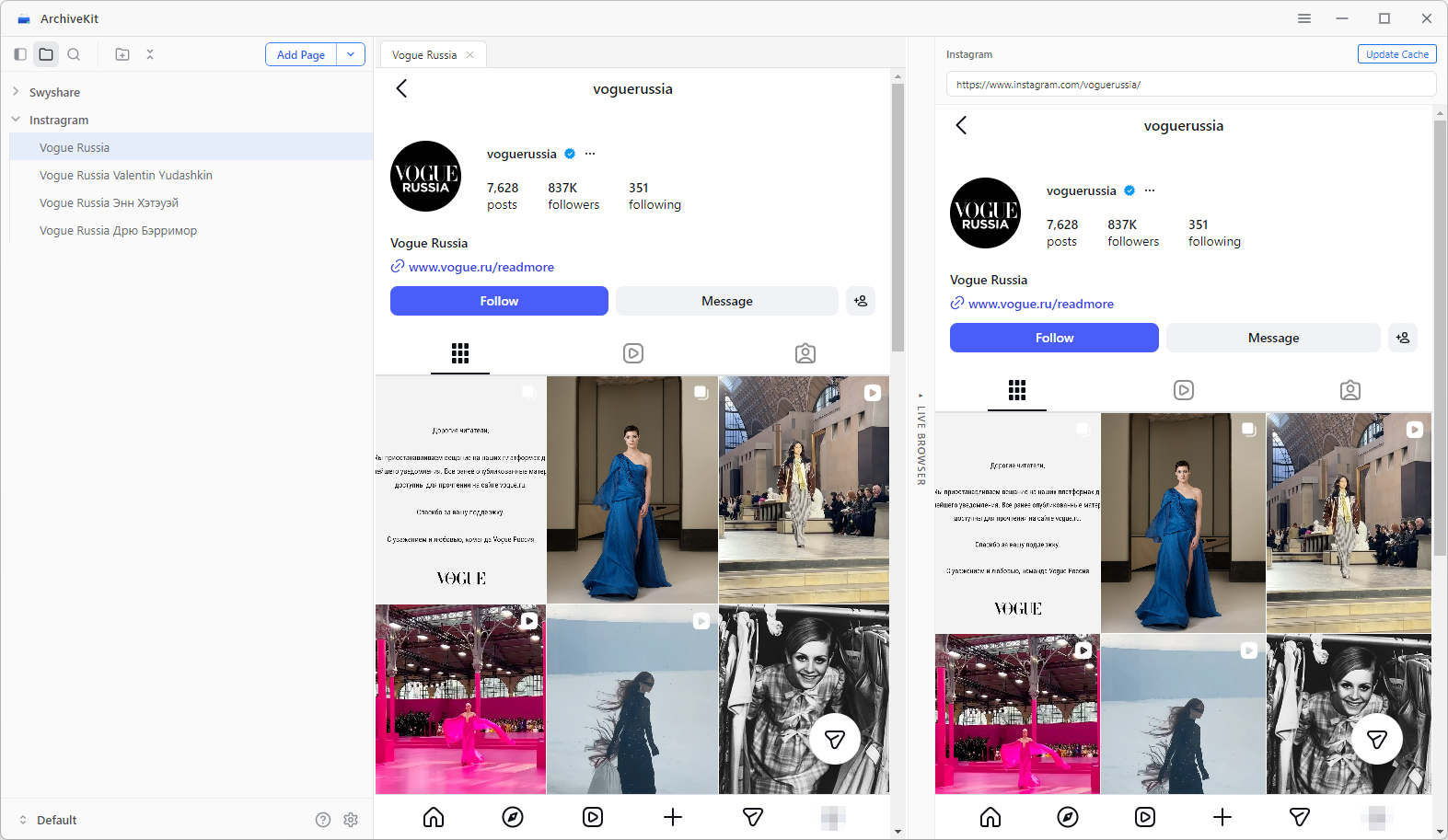
- Запустите ArchiveKit и используйте режим Live Browser, чтобы перейти на страницу Instagram, которую вы хотите сохранить (при необходимости войдите в систему).
- Прокрутите страницу до конца, нажмите «Добавить страницу», выберите «Глубокий архив», чтобы сохранить публикацию и ее содержимое.
- При необходимости добавьте выделения и включите режим чтения.
- Получайте доступ, ищите и управляйте сохраненными публикациями в Instagram в любое время с помощью ArchiveKit.
6. Заключение
Создание скриншотов публикаций в Instagram — это быстро, просто и поддерживается практически на всех устройствах. Вы можете делать снимки постов, профилей и другого видимого контента Instagram, не уведомляя создателя контента в большинстве случаев. Для эпизодического использования скриншоты остаются удобным способом сохранения информации и изображений.
Однако у скриншотов есть ограничения, включая более низкое качество изображения, отсутствие метаданных и плохую организацию при работе с большим количеством публикаций. Если вы регулярно сохраняете контент из Instagram для исследований, вдохновения, бизнеса или личного архивирования, то специализированное решение для архивирования часто является лучшим выбором.
Для более организованного и надежного способа сохранения публикаций, подписей и связанной с ними информации в Instagram, ArchiveKit Настоятельно рекомендуется. Это поможет вам эффективно архивировать контент, обеспечить возможность поиска по всем файлам и избежать беспорядка, возникающего при управлении бесчисленными скриншотами.