Как исправить проблему с обрезанной нижней частью скриншота, сделанного в Arc Browser Capture?

Arc Browser завоевал популярность благодаря современному интерфейсу, инновационному управлению вкладками и функциям, ориентированным на повышение производительности. Среди его полезных инструментов — возможность делать скриншоты всей страницы, позволяя пользователям сохранять всю веб-страницу как одно изображение. Эта функция особенно полезна для исследователей, студентов, маркетологов, разработчиков и всех, кому необходимо сохранять веб-контент для дальнейшего использования.
Однако некоторые пользователи сталкиваются с распространенной проблемой: функция создания скриншотов на всю страницу в Arc Browser обрезает нижнюю часть веб-страницы. Вместо того чтобы запечатлеть всю страницу целиком, скриншот обрывается преждевременно, оставляя важный контент незамеченным. Это может раздражать, когда вы пытаетесь сохранить длинные статьи, документы, отчеты, квитанции, публикации в социальных сетях или исследовательские материалы.
В этом руководстве мы рассмотрим распространенные причины обрезки полностраничных скриншотов в Arc Browser и способы решения этой проблемы.
1. Почему функция Arc Browser Capture для создания полноэкранного снимка страницы обрезает нижнюю часть?
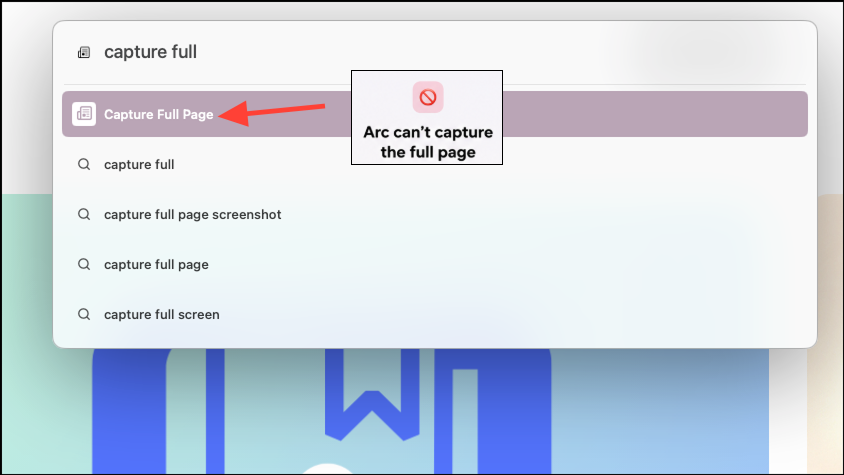
Проблема может возникнуть по нескольким причинам, в том числе:
- Ленивая загрузка контента Загрузка файла не завершается полностью до момента создания скриншота.
- Бесконечные прокручиваемые страницы постоянно загружающий новый контент.
- Сложные веб-сайты на основе JavaScript которые динамически отображают контент.
- Ограничения на размер изображений в браузере при захвате очень длинных страниц.
- Временные сбои отображения вызвано ошибками кэша или браузера.
- Помехи от расширений браузера например, блокировщики рекламы или блокировщики скриптов.
- Нестабильное интернет-соединение которые препятствуют полной загрузке всех элементов страницы.
Понимание причины поможет вам выбрать наиболее эффективное решение.
2. Как решить проблему с обрезанной нижней частью скриншота, полученного с помощью Arc Browser Capture?
Способ 1: Полная загрузка всей веб-страницы.
Одна из самых распространенных причин неполных скриншотов — это незавершенная загрузка страницы.
Перед съемкой:
- Откройте веб-страницу в Arc Browser.
- Медленно прокрутите страницу вниз.
- Дождитесь загрузки всех изображений, видео и разделов с контентом.
- Вернуться в начало страницы.
- Сделайте снимок экрана во всю страницу еще раз.
Это гарантирует, что контент, загружаемый с задержкой, будет отображен до того, как Arc начнет создавать скриншот.
Метод 2: Обновите страницу перед захватом изображения.
Иногда проблема вызвана временными неполадками при отрисовке.
Чтобы это исправить:
- Обновите веб-страницу.
- Дождитесь загрузки всех элементов страницы.
- Пролистайте страницу один раз.
- Попробуйте сделать еще один снимок всей страницы.
Повторная отрисовка часто решает проблемы с неполными скриншотами.
Метод 3: Отключение расширений браузера
Расширения иногда могут мешать отображению страниц и созданию скриншотов.
Попробуйте временно отключить:
- блокировщики рекламы
- Расширения для защиты конфиденциальности
- Блокировщики скриптов
- инструменты для настройки веб-сайта
После отключения расширений:
- Перезагрузите веб-страницу.
- Сделайте снимок страницы еще раз.
- Проверьте, включена ли вся страница.
Если скриншот получился корректным, вы можете повторно включать расширения по одному, чтобы определить виновника.
Метод 4: Уменьшение масштабирования браузера
Нестандартные уровни масштабирования могут влиять на отображение веб-страницы и точность создания скриншотов.
Для достижения наилучших результатов:
- Установите масштаб в Arc Browser на 100%.
- Обновите веб-страницу.
- Сделайте снимок страницы еще раз.
Многие проблемы, связанные со скриншотами, исчезают при просмотре страницы в режиме масштабирования по умолчанию.
Метод 5: Используйте встроенный в Chromium инструмент для создания полноэкранных снимков экрана.
Поскольку Arc построен на Chromium, вы можете использовать встроенную в Chromium функцию создания скриншотов.
Для этого:
- Откройте инструменты разработчика.
- Откройте меню команд.
- Найдите в поиске «Сделать снимок экрана в полном размере».
- Выберите команду.
Этот метод зачастую эффективнее справляется с длинными веб-страницами, чем стандартные инструменты для создания скриншотов.
Метод 6: Разделите страницу на разделы.
Если веб-страница очень длинная, ограничения браузера могут помешать успешному захвату одного изображения.
В качестве обходного решения:
- Сфотографируйте верхнюю часть.
- Прокрутите вниз и сделайте снимок средней части.
- Сфотографируйте нижнюю часть.
- Объедините скриншоты с помощью графического редактора.
Хотя это менее удобно, такой подход гарантирует сохранность контента.
Метод 7: Очистка кэша браузера
Поврежденные файлы кэша иногда могут влиять на отображение веб-страницы.
Для очистки кэша:
- Откройте настройки Arc.
- Очистить данные браузера и кэшированные файлы.
- Перезапустите браузер.
- Перезагрузите веб-страницу.
- Сделайте снимок экрана еще раз.
Это позволит устранить проблемы с отображением, вызванные устаревшими или поврежденными кэшированными ресурсами.
Метод 8: Обновите Arc Browser
Разработчики браузеров регулярно выпускают исправления ошибок и улучшения производительности.
Для обновления Arc:
- Откройте настройки Arc.
- Проверьте наличие доступных обновлений.
- Установите последнюю версию.
- Перезапустите браузер.
Использование последней версии гарантирует вам доступ к новейшим исправлениям, связанным со скриншотами.
3. Архивируйте всю страницу вместо создания скриншота.
Хотя скриншоты полезны для быстрого сохранения визуального контента, они не всегда являются лучшим решением для сохранения веб-страниц.
Скриншоты имеют ряд ограничений:
- Содержимое может быть обрезано.
- Поиск по тексту затруднен.
- Гиперссылки становятся неактивными.
- При больших страницах создаются чрезвычайно большие файлы изображений.
- Интерактивный контент теряется.
- Для длинных страниц может потребоваться несколько скриншотов.
Более эффективный способ сохранения веб-контента — это сохранение веб-страницы в виде архива.
Почему архивирование лучше
Архивирование сохраняет гораздо больше, чем просто снимок экрана:
- Полное содержимое веб-страницы
- Оригинальное форматирование
- Текст с возможностью поиска
- Встроенные изображения
- Внутренние ссылки
- Развернутые статьи и документация
Вместо сохранения статического изображения, архивирование хранит более полную версию веб-страницы для дальнейшего использования.
Сохраняйте целые веб-страницы с помощью ArchiveKit.
ArchiveKit Эта программа разработана специально для сохранения веб-страниц в том виде, в котором они отображаются в интернете.
С помощью ArchiveKit вы можете:
- Сохраняйте веб-страницы целиком.
- Архивируйте несколько страниц, импортируя URL-адреса.
- Сохраните макеты, изображения и контент.
- Организуйте сохраненные страницы в коллекции, доступные для поиска.
- Быстрый поиск архивного контента в дальнейшем.
- Выделите важную информацию для дальнейшего использования.

4. Вывод
Если при создании полноэкранных скриншотов в Arc Browser нижняя часть страницы обрезается, проблема обычно вызвана отложенной загрузкой контента, бесконечной прокруткой, ограничениями браузера, расширениями или временными сбоями. Попробуйте полностью загрузить страницу, обновить её, отключить расширения, очистить кэш, обновить Arc или использовать альтернативный метод захвата, чтобы успешно захватить всю веб-страницу.
Однако скриншоты не всегда являются самым эффективным способом сохранения онлайн-контента. Они могут упускать информацию, создавать большие файлы изображений и затруднять поиск в будущем. Для более полного и надежного решения рассмотрите возможность использования ArchiveKit Это позволяет архивировать целые веб-страницы в точности так, как они отображаются в интернете, сохранять возможность поиска по контенту, упорядочивать сохраненные страницы и избегать ограничений, часто связанных со скриншотами целых страниц.