Как добавить веб-страницы в закладки?

Независимо от того, изучаете ли вы какую-либо тему, собираете учебные материалы, сохраняете рецепты или отслеживаете свои любимые веб-сайты, важно иметь простой способ вернуться к полезным веб-страницам. Наиболее распространенное решение — это закладки, встроенная функция браузера, которая позволяет сохранять ссылки для быстрого доступа в дальнейшем.
Закладки — это быстрый, удобный и доступный инструмент практически во всех современных веб-браузерах, включая Google Chrome, Microsoft Edge, Mozilla Firefox и Safari. Одним щелчком мыши или с помощью сочетания клавиш вы можете добавить веб-страницу в закладки и организовать ее в папки для дальнейшего использования.
В этом руководстве вы узнаете, как добавлять веб-страницы в закладки в разных браузерах. Давайте начнём.
1. Как добавить веб-страницы в закладки?
Добавить веб-страницу в закладки быстро и легко, независимо от того, какой браузер вы используете.
1.1 Добавить веб-страницу в закладки в Google Chrome
Google Chrome упрощает добавление закладок.
Шаги:
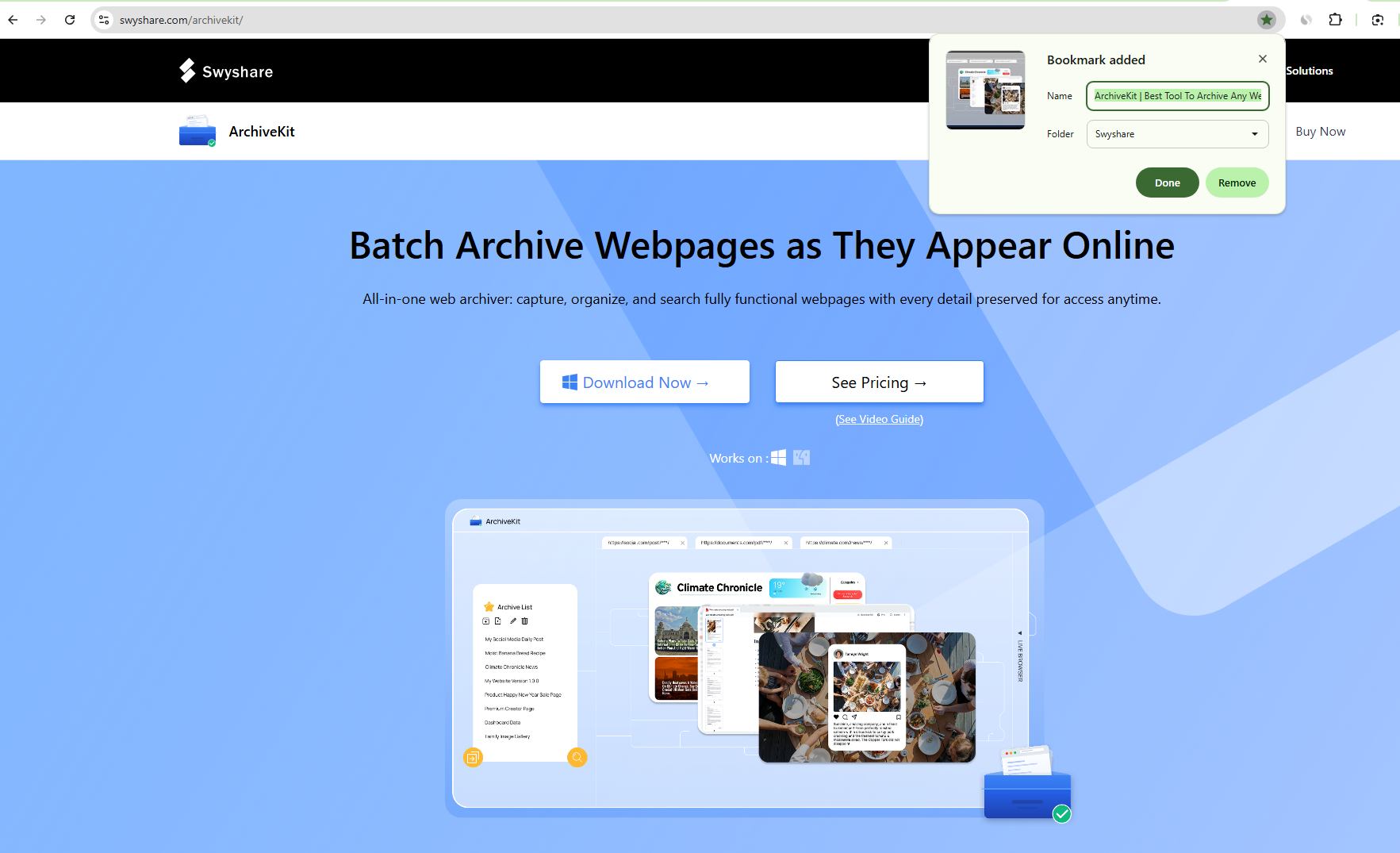
- Откройте веб-страницу, которую хотите сохранить, затем нажмите на кнопку. Звезда значок в правом конце адресной строки.
- При желании можно изменить название закладки.
- Выберите папку, например Панель закладок или Другие закладки , затем нажмите Сделанный .
Сочетание клавиш:
- Windows/Linux: Ctrl + D
- Мак: Command + D
Также вы можете отобразить панель закладок, используя Ctrl + Shift + B (Windows) или Command + Shift + B (Mac) для более быстрого доступа к вашим любимым веб-сайтам.
1.2 Добавление веб-страницы в закладки в Microsoft Edge
В Microsoft Edge закладки называются Избранное но сам процесс практически идентичен.
Шаги:
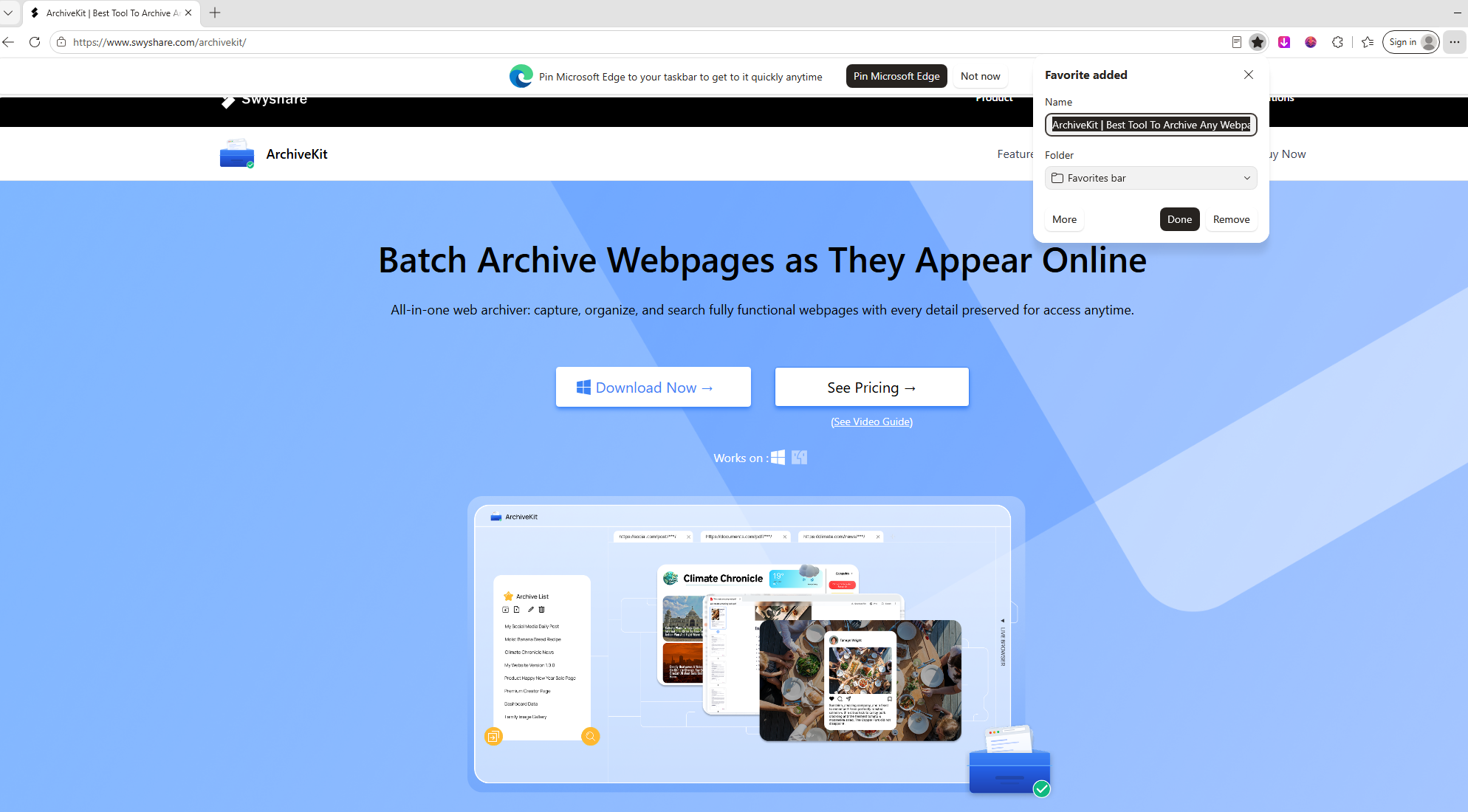
- Перейдите на веб-страницу и нажмите на кнопку. Избранное (Звезда) икона.
- При необходимости измените название закладки.
- Выберите папку и нажмите Сделанный .
Быстрый доступ:
- Окна: Ctrl + D
- Мак: Command + D
1.3 Добавить веб-страницу в закладки в Mozilla Firefox
Firefox предоставляет гибкие возможности управления закладками.
Шаги:
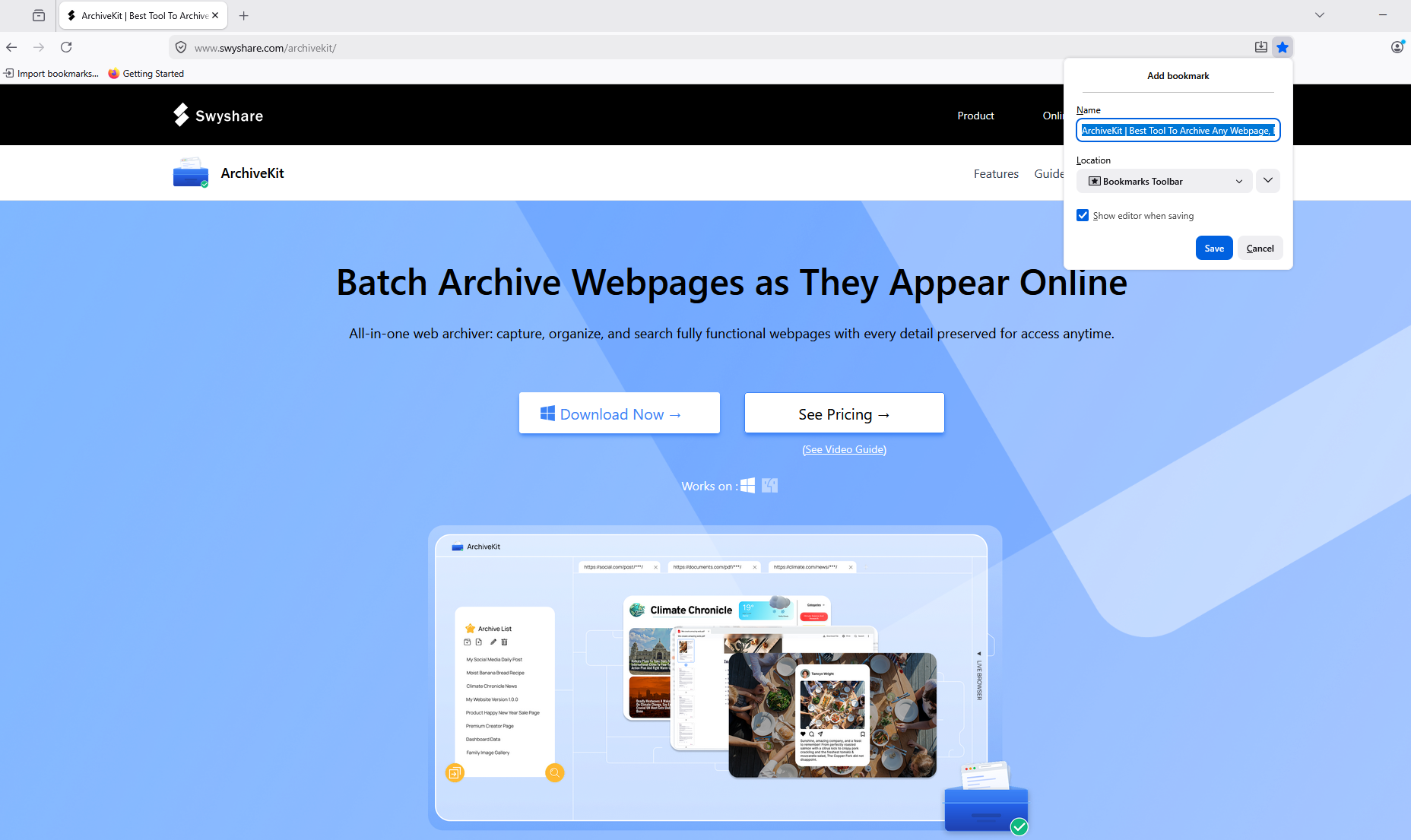
- Откройте веб-страницу и нажмите на Звезда значок в адресной строке.
- При желании вы можете переименовать закладку.
- Выберите папку назначения и нажмите Сделанный .
Firefox также поддерживает теги, что упрощает поиск и организацию закладок.
1.4 Добавить веб-страницу в закладки в Safari
Пользователи Safari могут добавлять страницы в закладки на macOS всего несколькими кликами.
Шаги:
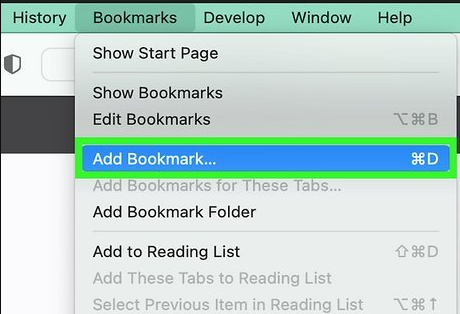
- Откройте веб-страницу.
- Выбирать Закладки > Добавить закладку из строки меню или нажмите на Делиться кнопка и выберите Добавить закладку .
- Выберите место для сохранения закладки и нажмите Добавлять .
Быстрый доступ:
- Command + D
1.5 Добавление веб-страниц в закладки на мобильных устройствах
Chrome для Android:
Откройте веб-страницу > Нажмите на меню с тремя точками > Нажмите на Звезда икона.
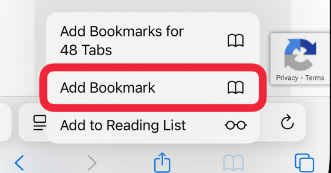
Safari на iPhone или iPad:
Откройте веб-страницу > Нажмите на Делиться кнопка > Выбрать Добавить закладку > Выберите папку и нажмите Сохранять .
2. Ограничения использования закладок
Закладки отлично подходят для быстрого сохранения ссылок, но у них есть важные ограничения.
Закладка хранит только адрес веб-страницы. Она не сохраняет содержимое, отображавшееся на момент сохранения. Если веб-страница изменяется или исчезает, закладка указывает на страницу, которая может больше не содержать необходимую вам информацию.
К числу распространенных проблем относятся:
- Веб-сайты удаляют старые статьи.
- Страницы товаров обновляются или удаляются.
- Документация изменяется после обновлений программного обеспечения.
- Новостные статьи редактируются после публикации.
- В процессе редизайна веб-сайта URL-адреса меняются.
- После удаления страницы возвращают ошибку 404.
В таких ситуациях закладки становятся гораздо менее полезными, поскольку исходный контент больше недоступен.
Если сохранение информации имеет значение, одних закладок недостаточно.
3. Архивирование веб-страниц с помощью Swyshare ArchiveKit вместо закладок
Для веб-страниц, которые вы хотите сохранить навсегда, архивирование — гораздо более надежное решение, чем добавление в закладки.
В отличие от закладок, которые просто сохраняют ссылку, Swyshare ArchiveKit Сохраняет саму веб-страницу. Это позволяет сохранить содержимое в том виде, в котором оно было на момент архивирования, что помогает защитить его от будущих изменений или удаления.
Основные особенности ArchiveKit:
- Сохраняйте целые веб-страницы в том виде, в котором они отображаются в сети.
- Импортируйте список URL-адресов веб-страниц для пакетного архивирования.
- Режим просмотра веб-страниц в реальном времени позволяет получать доступ к веб-страницам и архивировать их непосредственно в приложении.
- Легко управляйте сохраненными веб-страницами и находите их.
- Выделите важный текст и переключитесь в режим чтения для более удобного восприятия информации.
- Доступно для платформ Windows и macOS.
Как архивировать веб-страницы с помощью ArchiveKit:
- Загрузите и установите ArchiveKit, затем запустите его на своем компьютере с Windows или macOS.
- Скопируйте URL-адреса веб-страниц, которые вы хотите сохранить, и вставьте их во встроенный браузер ArchiveKit или в панель импорта URL-адресов.
- Дождитесь полной загрузки каждой веб-страницы, чтобы весь текст, изображения и интерактивный контент были полностью отображены, затем запустите процесс архивирования, чтобы сохранить полную офлайн-копию.
- Организуйте свои архивные веб-страницы, сортируя их по папкам или коллекциям, чтобы их было легко просматривать, искать и возвращаться к ним, когда это необходимо.

4. Вывод
Сохранение веб-страниц в закладках — один из самых простых способов сохранить сайты для будущих посещений. В каждом крупном браузере есть встроенные инструменты для создания закладок, которые позволяют легко упорядочивать ваши любимые сайты и получать к ним доступ одним щелчком мыши. Для повседневного просмотра веб-страниц закладки остаются удобной и эффективной функцией.
Однако закладки сохраняют только URL-адреса, а не сами веб-страницы. Если контент изменяется, перемещается или исчезает, закладка может потерять доступ к информации, которую вы хотели сохранить.
Вот где Swyshare ArchiveKit выделяется среди других решений. Вместо того чтобы полагаться на ссылки, которые со временем могут перестать работать, ArchiveKit сохраняет целые веб-страницы, позволяя вам повторно просматривать важный онлайн-контент, даже если исходный сайт изменится или станет недоступным. Благодаря поддержке архивирования целых веб-страниц, автономного доступа и организованного хранения, ArchiveKit предлагает гораздо более надежное решение для тех, кто хочет сохранить ценные веб-ресурсы на долгосрочную перспективу. Если вам нужно больше, чем просто закладка, Swyshare ArchiveKit Это идеальный инструмент для защиты наиболее важных веб-страниц.