Преобразование веб-сайтов в JPG: лучшие инструменты для конвертации веб-страниц в изображения.

Существует множество причин, по которым вам может понадобиться преобразовать веб-сайт в изображение формата JPG. Независимо от того, сохраняете ли вы веб-страницу для документации, создаете обучающие материалы, делитесь визуальным контентом, архивируете веб-страницы или сохраняете информацию в интернете до того, как она изменится, изображение JPG предлагает удобный и широко совместимый формат.
В отличие от сохранения веб-страницы в формате HTML или PDF, JPG-файл точно фиксирует то, как страница выглядит в определенный момент времени. Это делает его идеальным для презентаций, отчетов, вдохновения в дизайне и использования в качестве справочного материала в автономном режиме. В зависимости от ваших потребностей, вы можете запечатлеть только видимую часть экрана или всю прокручиваемую веб-страницу целиком.
В этом руководстве мы рассмотрим лучшие инструменты и методы для быстрого и эффективного преобразования веб-страниц в изображения в формате JPG.
1. Преобразование веб-сайта в JPG с помощью скриншота браузера.
Самый простой способ преобразовать веб-сайт в формат JPG — использовать встроенные функции создания скриншотов в вашем веб-браузере. Большинство современных браузеров, включая Google Chrome, Microsoft Edge и Mozilla Firefox, поддерживают захват веб-страниц без необходимости установки дополнительного программного обеспечения.
Например, в Chrome в инструментах разработчика есть скрытая функция «Сделать снимок экрана в полном размере». Это позволяет пользователям сделать снимок всей веб-страницы, включая контент, выходящий за пределы видимой области экрана. Microsoft Edge предлагает аналогичную функцию под названием «Захват веб-страницы», а Firefox предоставляет инструмент для создания снимков экрана, который может сохранять либо видимую область, либо всю страницу целиком.

Хотя эти инструменты обычно сохраняют скриншоты в формате PNG, преобразовать их в JPG очень просто с помощью встроенных графических редакторов, таких как Paint или Preview, или с помощью бесплатных онлайн-конвертеров изображений.
Плюсы:
- Совершенно бесплатно
- Установка программного обеспечения не требуется.
- Может захватывать целые веб-страницы.
- Создает высококачественные скриншоты
Минусы:
- Обычно экспортирует в формате PNG вместо JPG.
- Ограниченные возможности редактирования и аннотирования.
- Не подходит для пакетного захвата веб-страниц.
2. Преобразование веб-сайта в формат JPG с помощью онлайн-инструментов для создания скриншотов веб-сайта.
Онлайн-сервисы для создания скриншотов веб-сайтов — еще один удобный способ преобразования веб-страниц в изображения JPG. Эти инструменты работают непосредственно в вашем браузере — вы просто вводите URL-адрес веб-страницы, ждете, пока сервис создаст скриншот, и загружаете полученное изображение.
К популярным онлайн-инструментам для создания скриншотов относятся:
- Скриншот сайта CloudConvert в формате JPG.
- Гуру скриншотов
- URLbox
- API для создания скриншотов веб-сайта
- Фотография объекта
- Генератор скриншотов для браузера
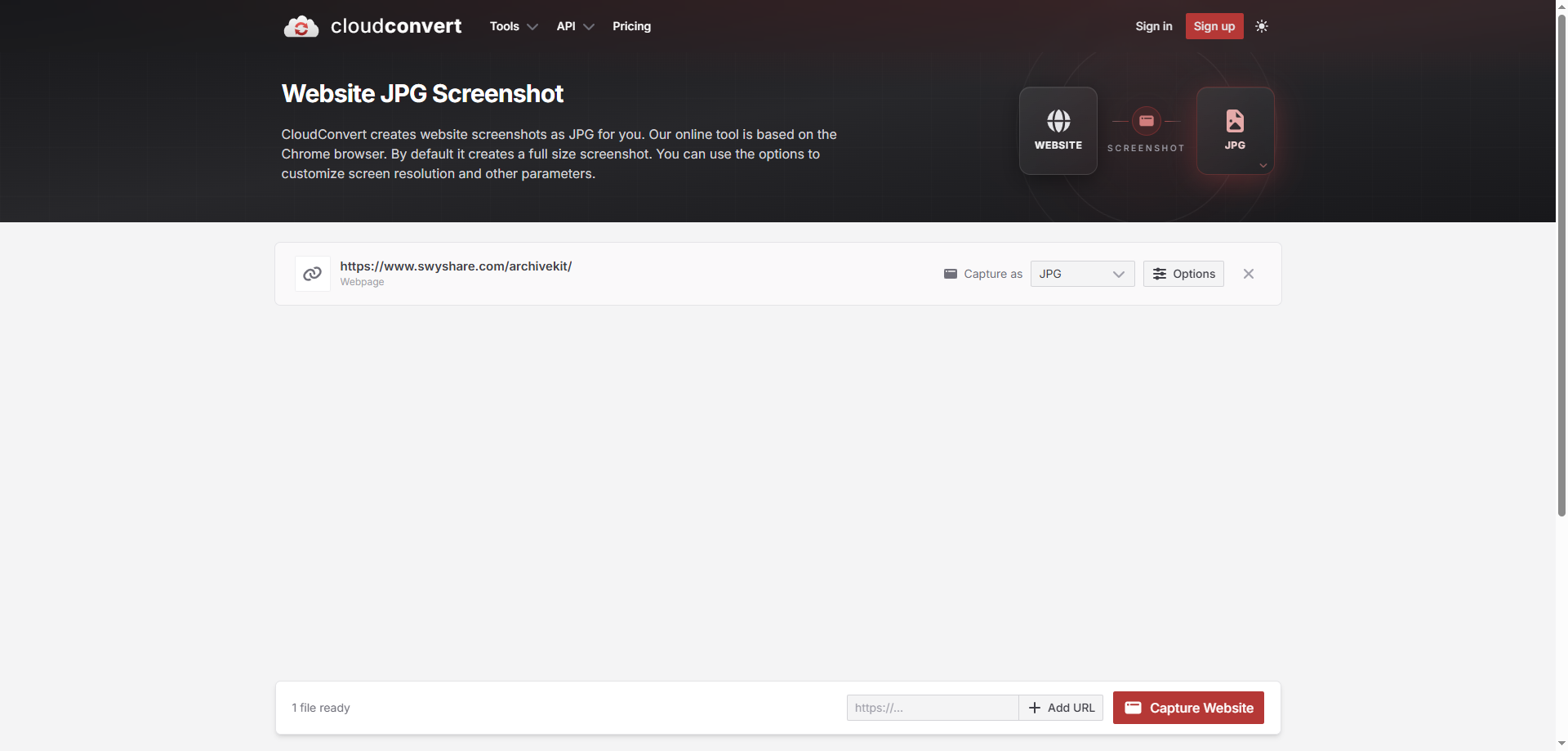
Многие из этих сервисов поддерживают как форматы вывода PNG, так и JPG, а некоторые позволяют настраивать размер окна браузера, качество изображения, тип устройства и параметры захвата всей страницы.
Эти инструменты особенно полезны, если вам нужно делать снимки экрана лишь изредка, без установки дополнительного программного обеспечения для компьютера.
Плюсы:
- Легко использовать
- Установка не требуется
- Поддерживает полностраничные скриншоты.
- Некоторые сервисы предлагают прямую загрузку файлов JPG.
Минусы:
- Бесплатные версии часто имеют ограничения.
- На некоторых веб-сайтах динамический контент может отображаться некорректно.
- Проблемы конфиденциальности при сборе конфиденциальной информации с веб-страниц.
- Для пакетной обработки обычно требуется платная подписка.
3. Преобразуйте веб-сайт в формат JPG с помощью программы для создания скриншотов на компьютере.
Если вы часто делаете снимки экрана веб-страниц или вам требуются изображения более высокого качества, программы для создания скриншотов на рабочем столе обеспечат большую гибкость, чем решения на основе браузера.
Для создания снимка видимой части веб-страницы можно использовать встроенные инструменты, такие как «Ножницы» в Windows или «Скриншот» в macOS. Сторонние приложения, такие как ShareX, Snagit, Greenshot и PicPick, добавляют расширенные функции, включая прокручиваемые скриншоты, аннотации, автоматическое сохранение и редактирование изображений.
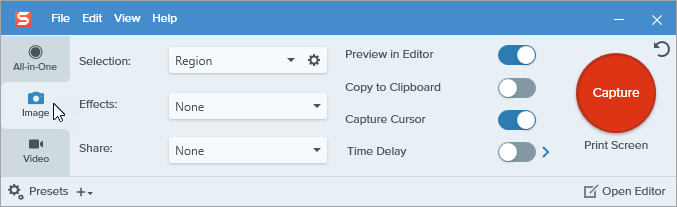
Настольное программное обеспечение особенно ценно для профессионалов, создающих документацию, учебные пособия или маркетинговые материалы, поскольку оно обеспечивает точный контроль над качеством изображений и рабочим процессом.
Многие приложения также позволяют экспортировать скриншоты непосредственно в формате JPG с настраиваемыми параметрами сжатия, что помогает уменьшить размер файла, сохраняя при этом качество изображения.
Плюсы:
- Дополнительные параметры редактирования
- Высококачественный вывод изображения
- Поддерживает прокрутку скриншотов.
- Быстрый рабочий процесс для частого использования
- Прямой экспорт в формат JPG
Минусы:
- Для некоторых программ требуется установка.
- Для использования платных инструментов может потребоваться лицензия.
- Возможно, не удастся сохранить интерактивные элементы веб-страницы.
4. Архивирование и создание скриншотов веб-страниц с Swyshare ArchiveKit
Скриншот сохраняет то, что вы видите, а Swyshare ArchiveKit сохраняет всю веб-страницу целиком для долговременного хранения.
ArchiveKit Это инструмент для архивирования веб-страниц, предназначенный для сохранения целых веб-страниц для доступа в автономном режиме перед преобразованием их в изображения. Вместо простого создания скриншота, он сохраняет структуру веб-страницы, изображения, форматирование и другие ресурсы, позволяя вам вернуться к странице даже без подключения к интернету.
После архивирования вы можете открыть сохраненную веб-страницу в ArchiveKit или в браузере и при необходимости сделать снимки экрана в формате JPG высокого разрешения. Этот рабочий процесс особенно полезен для исследователей, дизайнеров, журналистов, преподавателей и всех, кому необходим долгосрочный доступ к веб-контенту.
Основные характеристики Swyshare ArchiveKit:
- Сохраняйте веб-страницы целиком для просмотра в автономном режиме.
- Импортируйте несколько URL-адресов веб-страниц для пакетного архивирования.
- Встроенный режим отображения в реальном времени для загрузки динамических веб-сайтов.
- Организуйте заархивированные страницы в папки и коллекции.
- Выделяйте важный контент и используйте режим чтения для комфортного чтения без отвлекающих факторов.
- Совместимо как с Windows, так и с macOS.
Как заархивировать веб-сайт и преобразовать его в формат JPG:
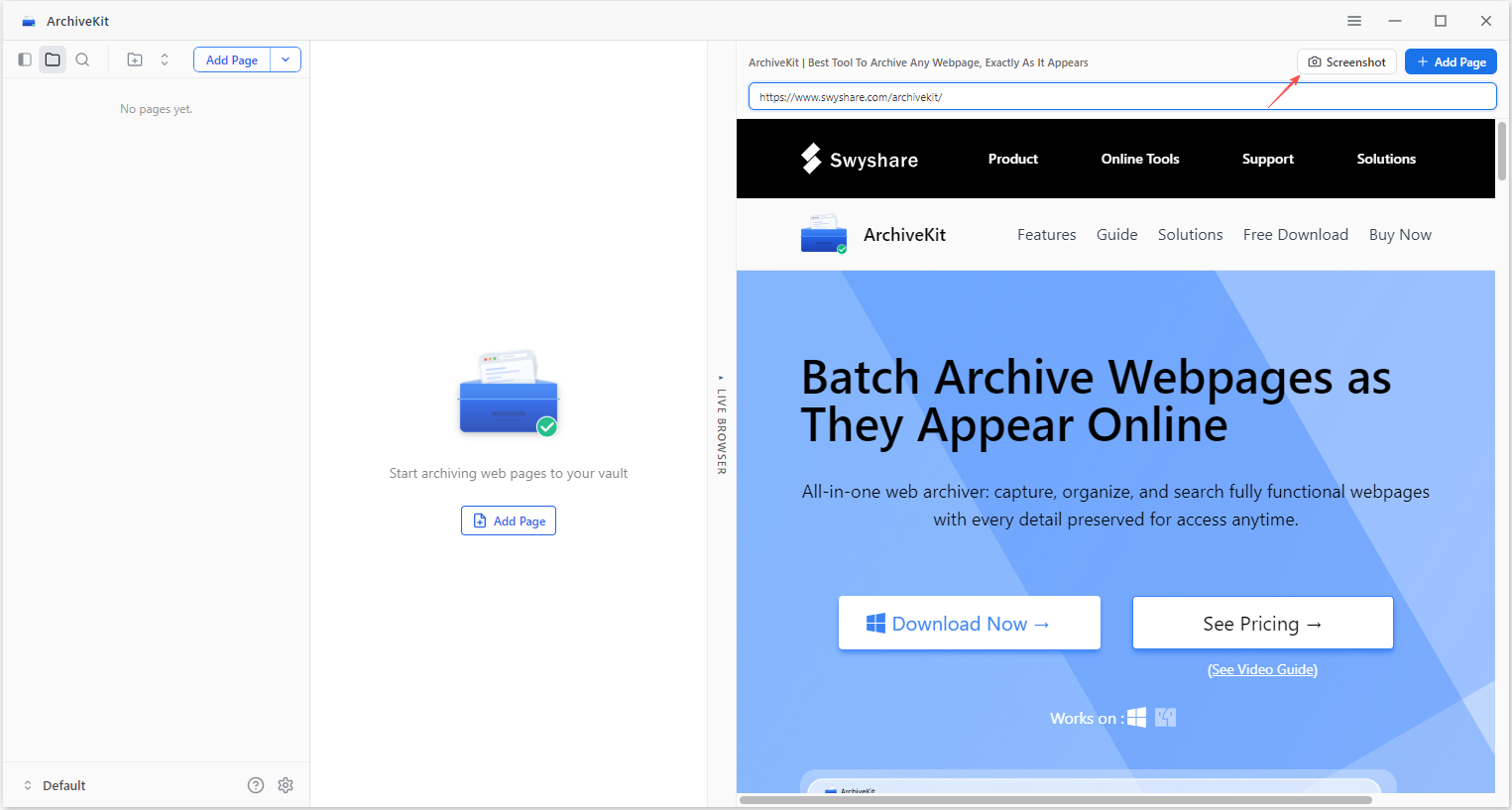
- Установить и запустить Swyshare Установите ArchiveKit на свой компьютер с Windows или Mac, затем скопируйте и вставьте URL-адрес веб-страницы в браузер ArchiveKit.
- Дождитесь полной загрузки веб-страницы и завершения архивирования её программой для доступа в автономном режиме.

- Чтобы преобразовать веб-сайт в формат JPG, просто прокрутите страницу до конца и нажмите значок «Скриншот».
5. Вывод
Существует множество эффективных способов преобразования веб-сайта в изображение в формате JPG, и лучший выбор зависит от ваших конкретных потребностей. Инструменты для создания скриншотов в браузере идеально подходят для быстрого создания снимков экрана, онлайн-сервисы для создания скриншотов обеспечивают удобное преобразование URL-адреса в изображение, а программы для создания скриншотов на компьютере предлагают расширенные функции редактирования и больший контроль над качеством изображения.
Однако, если вам нужно нечто большее, чем просто статичный скриншот, Swyshare ArchiveKit — это наиболее комплексное решение. Благодаря таким функциям, как пакетное архивирование веб-страниц, режим просмотра в реальном времени, организованные коллекции и просмотр в автономном режиме, ArchiveKit обеспечивает надежный рабочий процесс для всех, кто регулярно сохраняет или документирует веб-контент. Если вы ищете надежный способ преобразования веб-сайтов в изображения JPG, сохраняя при этом ценные веб-страницы, Swyshare ArchiveKit Это инструмент, заслуживающий внимания.